Permisos necesarios para usar SecureMailMerge
Desglose claro de los permisos de Microsoft 365 que SecureMailMerge necesita para ejecutar tu combinación de correspondencia, qué hace cada uno y por qué.
Contents
Información básica sobre el procesamiento de la combinación de correspondencia
Es importante tener en cuenta que SecureMailMerge funciona completamente en tu computadora. Los permisos que otorgas a SecureMailMerge solo se utilizan en tu computadora y nunca se transfieren a ningún servidor para su procesamiento.
El único servidor que operamos para SecureMailMerge se utiliza para verificar si has comprado una licencia comercial. Consulta nuestro apartado de firewall si quieres aplicar esto.
Permisos de Microsoft 365
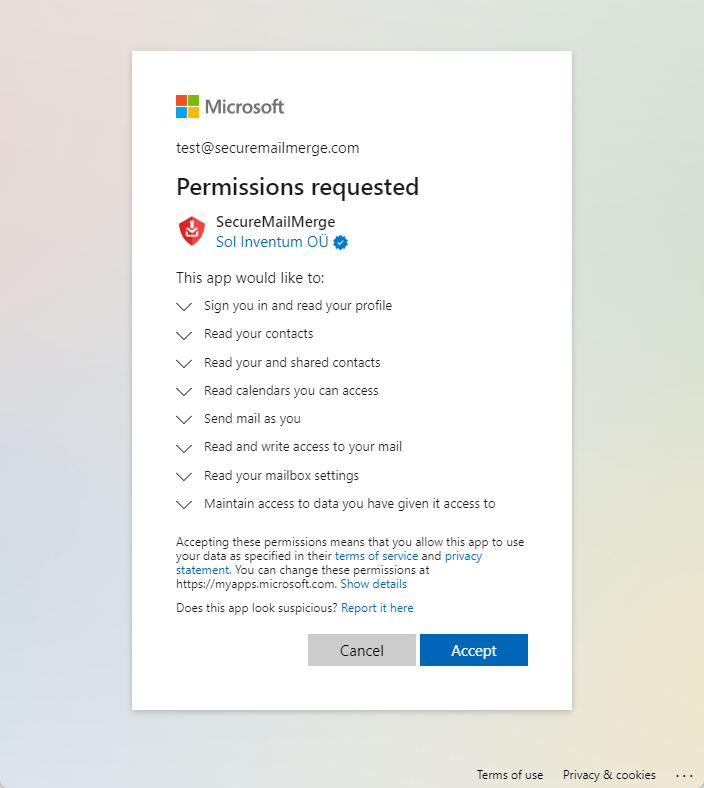
A primera vista, los permisos solicitados forman una lista larga. Sin embargo, consideramos que es mejor práctica solicitar permisos granulares solo para las funciones que ofrecemos, en lugar de permisos amplios que esencialmente dan acceso completo a un usuario de Microsoft 365.
Listaremos cada permiso y para qué lo necesitamos:
- Sign you in and read your profile: Esto permite que el plugin te pida iniciar sesión y recupere tu dirección de correo electrónico, que usamos para verificar si tienes una licencia válida y mostrar la cuenta de envío para que no envíes una campaña de combinación de correspondencia desde el buzón equivocado.
- Read your contacts: Con el plugin puedes enviar una campaña de combinación de correspondencia a los contactos de tu libreta de direcciones personal.
- Read your and shared contacts: El plugin también te permite crear campañas de combinación de correspondencia desde contactos en un buzón compartido.
- Read calendars you can access: El plugin te permite filtrar tus contactos por sus categorías asignadas en Outlook. Desafortunadamente, una peculiaridad en la arquitectura de permisos de Microsoft nos obliga a solicitar acceso al Calendario para usar estas categorías en buzones compartidos. Este enfoque fue verificado y recomendado por un ingeniero de soporte de Microsoft.
- Send mail as you: El plugin creará la combinación de correspondencia como un conjunto de mensajes en tu buzón y luego necesita enviarlos.
- Read and write access to your email: Para soportar nuestras funciones de adjuntos, el plugin debe poder crear mensajes borrador en tu buzón mientras sube los adjuntos. Estos borradores luego se envían usando el permiso anterior.
- Read your mailbox settings: Para cumplir con cualquier límite en tu buzón, el plugin lee la configuración de tu buzón para asegurarse de no hacer nada prohibido por las políticas de TI de tu organización o Microsoft 365. Este permiso también permite al plugin leer las categorías de Outlook para el buzón con sesión iniciada. (Para buzones compartidos, ver arriba.)
- Maintain access to data you have given it access to: Los permisos de Microsoft usan tokens de acceso y de actualización separados. El token de acceso es el primer token que recibes y requiere que inicies sesión. El token de actualización permite al plugin decirle a Microsoft que sigue trabajando en tu nombre (es decir, preparando o enviando una combinación de correspondencia) y obtener un nuevo token de acceso para acceso continuo. Este permiso nos permite actualizar el acceso sin pedirte que inicies sesión cada pocos minutos mientras envías una campaña de combinación de correspondencia. A pesar de lo que indica el permiso, el token nunca se transfiere fuera de tu instancia de Outlook. Tan pronto como cierres el plugin o Outlook, se te pedirá iniciar sesión de nuevo, y no pueden ocurrir operaciones cuando el plugin no está cargado.
Si algo de esto no está suficientemente claro, por favor contáctanos en [email protected] y haremos nuestro mejor esfuerzo para mejorar esta documentación.
Permisos de firewall requeridos
Los complementos de Microsoft 365 son esencialmente aplicaciones web de una sola página cargadas desde nuestro servidor web en https://www.securemailmerge.com. Solo se requieren permisos HTTP GET para obtener el complemento, con una excepción:
El complemento verifica si el usuario tiene una licencia válida llamando a un endpoint de API con una solicitud HTTP POST en https://www.securemailmerge.com/api/license.
Por lo tanto, el complemento solo requiere permisos HTTP GET y POST en el puerto 443 (HTTPS TLS) para nuestro clúster de servidores en https://www.securemailmerge.com.
Nota: nuestra infraestructura está alojada en los centros de datos europeos de Azure de Microsoft.
Transferencia de datos a nuestro servidor (es decir, tu dirección de correo electrónico)
El complemento verificará la licencia cada vez que te hayas autenticado con Microsoft 365. Esto sucede tres veces:
- Cuando envías un correo electrónico de prueba
- Cuando envías una campaña de combinación de correspondencia
- Cuando cargas tu libreta de direcciones
La dirección de correo electrónico principal del buzón en el que has iniciado sesión será enviada a nuestro servidor de licencias (pero nunca ningún dato de campaña o correos electrónicos para los que generes combinaciones de correspondencia). El correo electrónico se compara con una lista de licencias válidas en nuestro servidor de licencias. Si no hay coincidencia, el correo electrónico no se almacena.
- Para los usuarios de la versión gratuita, la dirección de correo electrónico nunca se almacena.
- Para los usuarios de nuestra licencia comercial, el correo electrónico del usuario se almacena durante la duración de tu licencia.
Ready to try it yourself?
SecureMailMerge for Outlook
Runs inside Outlook — no external app needed. Free to install.
Free · No credit card required