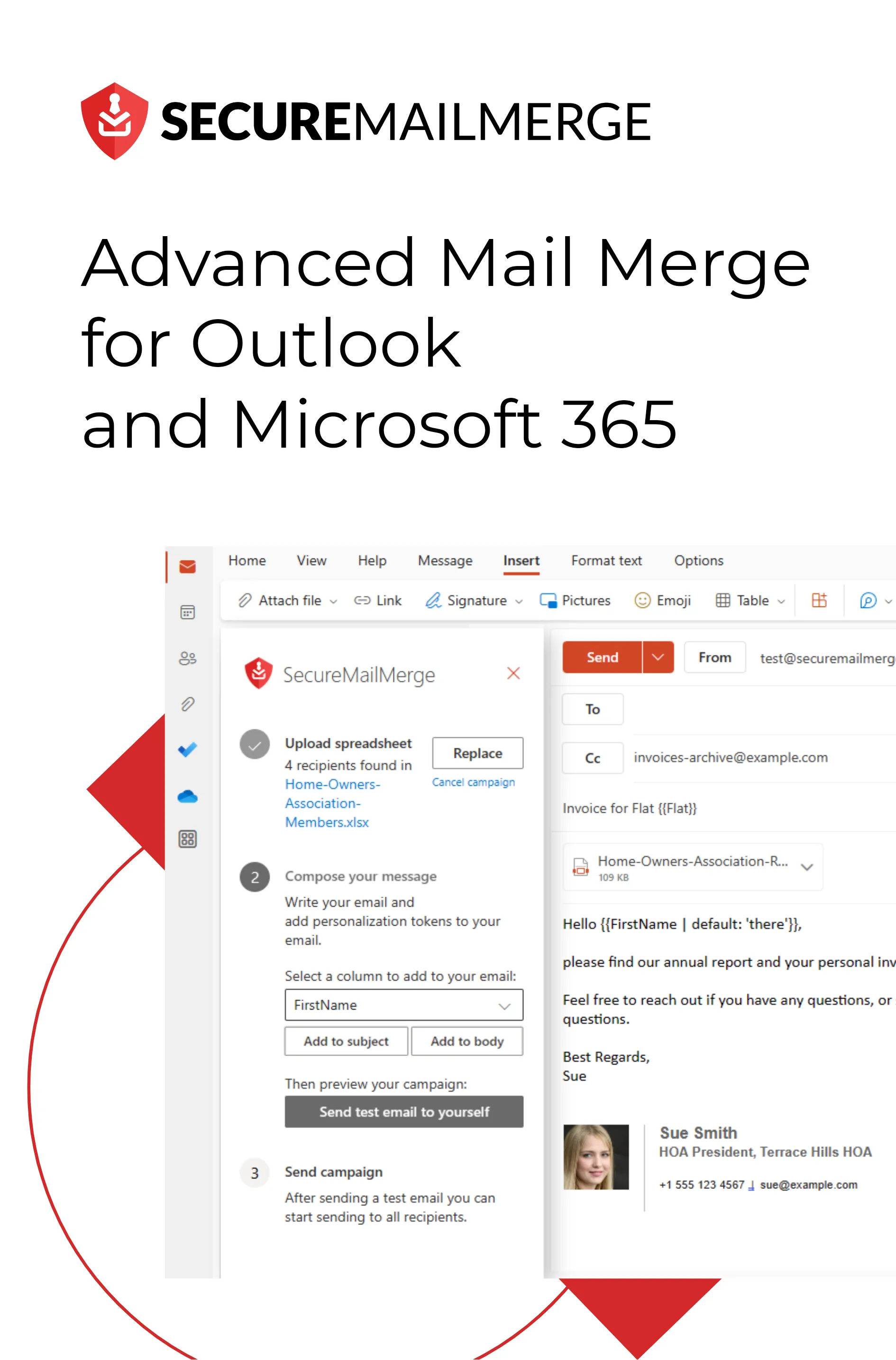
Know how directly from the Microsoft 365 mail merge experts
Combinar correspondencia desde Excel: Guía de configuración de hoja de cálculo para Outlook (2026)
Tu hoja de cálculo de Excel es la base de cada combinación de correspondencia. Si lo haces bien, la combinación se ejecuta sin problemas. Si lo haces mal, pasarás una hora depurando por qué «FirstName» aparece en blanco o las fechas se muestran como números de serie.
Esta guía cubre todo sobre cómo configurar tu archivo de Excel para una combinación de correspondencia, desde las reglas de nombrado de columnas hasta el manejo de escenarios complejos como archivos adjuntos individuales y múltiples destinatarios por fila.
La estructura básica de la hoja de cálculo
Cada hoja de cálculo para la combinación de correspondencia sigue el mismo patrón:
- Una fila por correo electrónico — cada fila produce un correo electrónico enviado
- Una columna por punto de datos — cada columna se convierte en un campo de combinación
- La fila 1 es la fila de encabezado — solo nombres de columnas, sin datos
Columnas mínimas requeridas:
| Columna | Notas |
|---|---|
| Para | Dirección de correo electrónico del destinatario. Debe ser un correo electrónico válido. |
Todo lo demás es opcional pero útil:
| Columna | Propósito |
|---|---|
| Nombre | Personalizar el saludo |
| Apellido | Correspondencia formal |
| Empresa | Personalización B2B |
| CC | Dirección de correo electrónico en CC (SecureMailMerge lo recoge automáticamente) |
| CCO | Dirección de correo electrónico en CCO |
| Archivos adjuntos | Nombres de archivos para adjuntar (solo SecureMailMerge) |
| Cualquier columna personalizada | Cualquier dato que quieras referenciar en el correo electrónico |
Reglas para nombrar columnas
Los nombres de las columnas se convierten en nombres de campos de combinación. Sigue estas reglas para evitar problemas:
Sin espacios. FirstName funciona. First Name causa problemas de análisis en Word. Usa camelCase o guiones bajos si necesitas nombres de varias palabras: InvoiceNumber, invoice_number.
Sin caracteres especiales. Evita #, $, %, (, ) en los encabezados de las columnas. Limítate a letras y números.
Capitalización consistente. Los campos de combinación son sensibles a mayúsculas y minúsculas. Si tu columna es FirstName, tu plantilla debe hacer referencia a {{FirstName}} (no {{firstname}} o {{FIRSTNAME}}).
Nombres de columnas en inglés. Algunas herramientas de combinación de correspondencia manejan mal los nombres de columnas no ASCII. Incluso para campañas en otros idiomas, usa nombres de columnas en inglés y coloca los valores traducidos en las celdas.
Buenos nombres de columnas vs. malos
✓ Bueno: To, FirstName, LastName, Company, InvoiceNo, Amount
✗ Evitar: Email Address, First Name, Invoice #, € Amount, données
Formato de datos
Direcciones de correo electrónico
- Una dirección de correo por celda
- Sin espacios antes o después de la dirección
- Está bien en minúsculas; la capitalización no afecta la entrega
- Para CC y BCC con múltiples direcciones, sepáralas con punto y coma:
[email protected];[email protected]
Números y moneda
Excel almacena números como valores en bruto. Si tu columna de Cantidad contiene 1200 y quieres que aparezca como $1,200.00 en el correo, tienes dos opciones:
- Formatear la columna como Moneda en Excel antes de conectarte a Word. Word usará el valor de visualización formateado.
- Pre-formatear los valores como texto — escribe
$1,200.00directamente en la celda para que ya sea una cadena.
La opción 2 es más confiable en diferentes herramientas.
Fechas
Las fechas en Excel se almacenan internamente como números de serie. 2026-06-02 aparece como una fecha legible en Excel, pero cuando Word lo lee, puede ver el número subyacente 46,068.
Para evitar esto: cambia el formato de la columna en Excel a Texto y escribe las fechas como cadenas (2 de junio de 2026 o 06/02/2026). Lo que escribas es lo que se insertará en la combinación.
Nombres con apóstrofes y caracteres especiales
Nombres como O'Brien o Müller generalmente funcionan bien en herramientas modernas. Si estás usando versiones más antiguas de Word, puedes ver problemas de codificación. Prueba con una sola fila que contenga estos caracteres antes de ejecutar la combinación completa.
Configurando la columna de Adjuntos
Si quieres enviar diferentes adjuntos a diferentes destinatarios, añade una columna de Adjuntos.
Para cada fila, ingresa el nombre del archivo que deseas adjuntar:
| Para | Nombre | Adjuntos |
|---|---|---|
| [email protected] | Alice | invoice_alice.pdf |
| [email protected] | Bob | invoice_bob.pdf;report_q2.pdf |
Notas:
- El nombre del archivo debe coincidir exactamente con el archivo que subirás (incluyendo la extensión)
- Separa múltiples archivos con un punto y coma
- El método clásico de combinación de correspondencia de Word no soporta esto. Necesitas el complemento SecureMailMerge para enviar adjuntos individuales.
Guía completa: combinación de correspondencia con adjuntos individuales
Manejo de múltiples destinatarios
La combinación de correspondencia estándar envía un correo electrónico por fila. Si necesitas enviar un correo electrónico a varias personas (por ejemplo, destinatario principal + gerente de cuenta), utiliza:
- Columna CC para direcciones que reciben una copia
- Múltiples filas si cada persona necesita un correo electrónico individual separado
No puedes poner múltiples direcciones en la columna To y esperar que la personalización funcione por separado para cada una.
Múltiples hojas en un mismo libro
Tanto Word como SecureMailMerge te permiten elegir qué hoja de cálculo usar cuando conectas el archivo. Puedes mantener múltiples campañas en el mismo libro como hojas separadas; solo selecciona la correcta al momento de la conexión.
Recomendado: mantén cada campaña en su propio archivo para evitar seleccionar accidentalmente la hoja equivocada.
Filtrando tu lista
No tienes que enviar a cada fila en tu hoja de cálculo.
En Word: Después de conectar la fuente de datos, haz clic en Editar lista de destinatarios en la pestaña de Correspondencia. Desmarca cualquier fila que quieras omitir, o usa las opciones de filtro para incluir solo filas donde una columna coincida con un valor.
En SecureMailMerge: Filtra directamente en Excel (usando el filtro incorporado de Excel o eliminando filas) antes de subir el archivo. El complemento procesa cada fila que encuentra.
Validando tu hoja de cálculo antes de fusionar
Revisa esta lista de verificación antes de comenzar la fusión:
- La fila 1 contiene solo encabezados de columna, sin datos
- Cada fila en la columna
Totiene una dirección de correo electrónico válida - No hay filas vacías en medio de los datos
- Los nombres de las columnas no tienen espacios ni caracteres especiales
- Los números y las fechas están formateados como deseas que aparezcan
- Los nombres de los archivos adjuntos coinciden con los archivos reales que tienes listos para subir
- No hay filas duplicadas (a menos que sea intencional)
Una forma rápida de encontrar duplicados: en Excel, selecciona la columna To → Inicio → Formato Condicional → Reglas de Celdas Resaltadas → Valores Duplicados.
Conectando Excel a tu herramienta de combinación de correspondencia
Word (método clásico)
- Abre Word → Correspondencia → Iniciar combinación de correspondencia → Mensajes de correo electrónico
- Selecciona destinatarios → Usar una lista existente
- Busca tu archivo .xlsx y ábrelo
- Elige la hoja de cálculo del diálogo
Word almacena un enlace al archivo. Si mueves o cambias el nombre del archivo de Excel, necesitarás reconectar.
Complemento SecureMailMerge
- Abre un nuevo correo en Outlook
- Haz clic en el icono del Administrador de campañas
- Haz clic en “Usar hoja de cálculo” y sube el archivo
SecureMailMerge lee el archivo en el momento de la subida, así que puedes mover el archivo de Excel después sin problemas.
FAQ
¿Es necesario que Excel esté abierto durante la combinación de correspondencia? Para el método de Word, Excel no necesita estar abierto: Word lee el archivo directamente. Para SecureMailMerge, subes el archivo al complemento, así que Excel tampoco necesita estar abierto.
¿Puedo usar un archivo CSV en lugar de Excel? Sí. Tanto Word como SecureMailMerge aceptan archivos CSV. Excel (.xlsx) es preferido porque preserva mejor los tipos de datos (fechas, números) que CSV.
¿Puedo conectar una hoja de cálculo de Google Sheets directamente? No directamente. Primero exporta tu hoja de Google como un archivo .xlsx o .csv, luego usa eso.
¿Qué pasa si tengo 10,000 filas? Word puede ralentizarse significativamente por encima de 500–1,000 filas. Para listas grandes, SecureMailMerge las maneja de manera más confiable. De cualquier manera, verifica tus límites de envío en Outlook: los planes de Microsoft 365 Business permiten hasta 10,000 correos electrónicos por día.
¿Puedo usar tablas de Excel (formateadas como Tabla) como fuente de datos? Sí. Word lee las tablas de Excel correctamente. Asegúrate de que la fila del encabezado de la tabla contenga los nombres de tus columnas.
¿Listo para probar la combinación de correspondencia desde Excel en Outlook? Instala SecureMailMerge gratis desde Microsoft AppSource — no se requiere Word.
Guías relacionadas:
¿Te gustó este artículo?
Tenemos toda una biblioteca de artículos útiles para que leas.
Muéstrame la biblioteca de artículos de Outlook.