Know how directly from the Microsoft 365 mail merge experts
Cómo hacer una combinación de correspondencia de Excel a Word: Guía paso a paso (2026)
El clásico flujo de trabajo de combinación de correspondencia: Excel como la fuente de datos, Word como la plantilla y Outlook como el motor de entrega, ha sido un pilar de Microsoft 365 desde Office 2007. Si buscas enviar correos electrónicos personalizados a gran escala, este es probablemente el primer método que encontrarás.
Esta guía recorre todo el proceso, señala los puntos de fallo comunes (incluyendo lo que se rompe en New Outlook) y muestra una alternativa más rápida que omite por completo Word.
Lo que necesitas
- Microsoft Excel (cualquier versión reciente)
- Microsoft Word (cualquier versión reciente)
- Outlook Clásico configurado como tu cliente de correo electrónico predeterminado en Windows
Usuarios de New Outlook
Si usas New Outlook o Outlook en la web, la combinación de correspondencia basada en Word no funcionará — Microsoft eliminó esa integración. Consulta el método más rápido a continuación, o consulta la guía completa de combinación de correspondencia en Outlook.
Paso 1 — Crea tu hoja de cálculo de Excel
Tu hoja de cálculo es la fuente de datos. Cada fila se convierte en un correo electrónico; cada columna se convierte en un campo de combinación que puedes insertar en la plantilla de correo electrónico.
Como mínimo necesitas:
| Columna | Propósito |
|---|---|
| Para | Dirección de correo electrónico del destinatario (requerido) |
| Nombre | Campo de personalización (opcional pero recomendado) |
| Cualquier otra columna | Cualquier dato que quieras que aparezca en el correo |
Consejos prácticos:
- Sin espacios en los nombres de las columnas.
Nombrefunciona;Nombre Completocausa problemas al insertar campos en Word. - Un correo por fila. Si un destinatario necesita dos correos, añade dos filas.
- Guarda como .xlsx (no .csv) para la conexión más limpia con Word.
Ejemplo de diseño de hoja de cálculo:
| Para | Nombre | Empresa | NúmeroDeFactura | Monto |
|---|---|---|---|---|
| [email protected] | Alice | Acme Corp | INV-001 | $1,200 |
| [email protected] | Bob | Widget Ltd | INV-002 | $850 |
Paso 2 — Abre Word y selecciona Mensajes de correo electrónico
- Abre un nuevo documento en blanco en Word.
- Ve a la pestaña Correspondencia en la cinta.
- Haz clic en Iniciar combinación de correspondencia.
- Selecciona Mensajes de correo electrónico del menú desplegable.
El documento ahora está en modo de combinación de correspondencia. Parece un documento normal, pero Word lo está tratando como una plantilla de correo electrónico.
Paso 3 — Conecta tu archivo de Excel
- Haz clic en Seleccionar destinatarios en la cinta de opciones de Correspondencia.
- Elige Usar una lista existente.
- Navega hasta tu archivo de Excel y ábrelo.
- Aparecerá un cuadro de diálogo preguntando qué hoja usar. Selecciona la hoja que contiene tus datos y haz clic en Aceptar.
Word ahora está conectado a tu hoja de cálculo. La opción Editar lista de destinatarios se vuelve disponible — puedes usarla para filtrar o clasificar destinatarios antes de enviar.
Paso 4 — Escribe el cuerpo de tu correo electrónico
Escribe el correo completo en el documento de Word. Usa texto plano y formato tal como lo harías en un correo normal de Outlook.
Cuando llegues a un punto donde quieras insertar datos personalizados:
- Coloca el cursor en ese punto.
- Haz clic en Insertar campo de combinación en la cinta.
- Elige el nombre de la columna del menú desplegable (por ejemplo,
FirstName,Company).
Word inserta un código de campo como «FirstName». En el momento de enviar, esto se reemplaza con el valor real de tu hoja de cálculo.
Ejemplo de apertura de correo:
Querido «FirstName»,
Adjunto tu factura «InvoiceNumber» por «Amount».
Formatea números y fechas correctamente
Los campos de combinación muestran los datos exactamente como están almacenados en Excel. Si tu columna de Monto contiene 1200 pero quieres $1,200.00, formatea la columna de Excel como Moneda antes de conectarla a Word.
Paso 5 — Previsualiza tu combinación
Haz clic en Previsualizar resultados en la pestaña de Correspondencia. Los códigos de campo se reemplazan con datos reales de tu hoja de cálculo.
- Usa los botones de flecha para desplazarte por los destinatarios y revisar cada uno.
- Si un campo muestra datos en blanco o incorrectos, vuelve a tu hoja de cálculo y corrígelo, luego vuelve a conectar usando Seleccionar destinatarios nuevamente.
- Verifica si hay un formato extraño: espacios extra, capitalización inusual.
Paso 6 — Enviar a través de Outlook
- Haz clic en Finalizar y combinar en la cinta.
- Selecciona Enviar mensajes de correo electrónico.
- En el menú desplegable del campo Para, elige la columna que contiene las direcciones de correo electrónico (por ejemplo,
Para). - Ingresa un Asunto. Nota: la línea de asunto es la misma para todos los destinatarios — no puedes insertar campos de combinación aquí.
- Deja el formato configurado en HTML.
- Haz clic en Aceptar.
Word envía cada correo electrónico individual a Outlook Clásico, que los envía desde tu bandeja de entrada.
Esto falla en Nuevo Outlook
“Enviar mensajes de correo electrónico” solo funciona cuando Outlook Clásico es tu aplicación de correo electrónico predeterminada del sistema. Si Nuevo Outlook es el predeterminado, este paso falla silenciosamente. Verifica: Configuración → Aplicaciones → Aplicaciones predeterminadas → Correo.
Problemas comunes
“Enviar mensajes de correo electrónico” está desactivado Outlook clásico no es la aplicación de correo predeterminada. Cambia la predeterminada y vuelve a intentarlo.
Los campos de combinación muestran «» en lugar de datos
El nombre de la columna en Excel no coincide con el nombre del campo que insertaste. Verifica si hay espacios, diferencias de mayúsculas o minúsculas, o espacios en blanco al principio o al final en el encabezado de la columna.
Los correos electrónicos van a la Bandeja de salida pero no se envían Outlook está en modo sin conexión. Haz clic en la pestaña Enviar/Recibir → Trabajar sin conexión para desactivarlo.
Todos los destinatarios reciben el mismo correo electrónico sin personalización
Probablemente insertaste el texto del campo manualmente (escribiendo FirstName) en lugar de usar Insertar campo de combinación. Elimina el texto manual y utiliza el menú desplegable Insertar campo de combinación.
Limitaciones de este método
La combinación de correspondencia de Word–Excel–Outlook es gratuita y está integrada, pero tiene verdaderas limitaciones:
- Sin archivos adjuntos individuales. Cada destinatario recibe el mismo archivo adjunto (si lo hay).
- Sin seguimiento. No puedes ver quién abrió o hizo clic.
- Sin personalización de la línea de asunto. El asunto es el mismo para todos los destinatarios.
- Roto en New Outlook. Microsoft no ha añadido esta función a New Outlook.
- Lento para listas grandes. Word puede tener problemas con listas de más de 500 filas.
El método más rápido: omite Word por completo
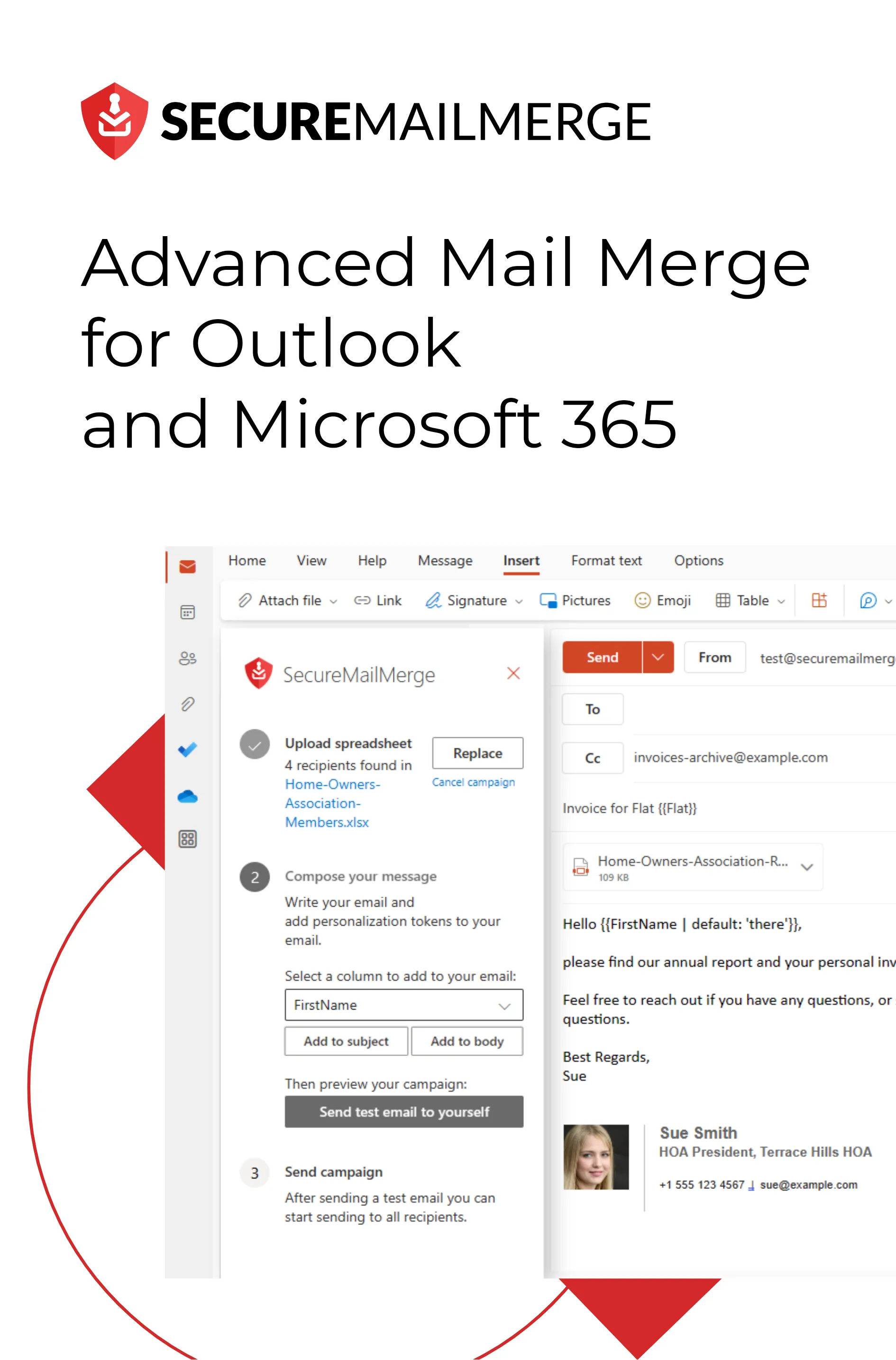
El complemento SecureMailMerge hace el mismo trabajo directamente dentro de Outlook: sin Word, sin asistente, sin riesgo del problema del “cliente de correo electrónico predeterminado incorrecto”.
- Instala SecureMailMerge desde Microsoft AppSource (disponible en versión gratuita).
- Abre un nuevo correo en Outlook. Haz clic en el ícono del Campaign Manager en el menú de Apps.
- Sube tu hoja de cálculo (el mismo archivo de Excel que usarías para Word).
- Escribe tu correo usando la sintaxis del token
{{FirstName}}, con un selector desplegable para insertar campos. - Envía un correo de prueba a ti mismo, luego haz clic en Iniciar Envío de Campaña.
Funciona en Outlook Clásico, Nuevo Outlook, Outlook para Mac y Outlook en la Web.
FAQ
¿Puedo hacer una combinación de correspondencia de Excel a Outlook sin Word? Sí. El complemento SecureMailMerge se conecta directamente a tu hoja de cálculo de Excel desde Outlook y maneja toda la combinación sin abrir Word.
¿Puedo personalizar la línea de asunto en una combinación de correspondencia de Word? No, la línea de asunto en el diálogo “Enviar mensajes de correo electrónico” de Word es estática. Para personalizar las líneas de asunto, usa el complemento SecureMailMerge, que admite tokens de combinación tanto en el asunto como en el cuerpo.
¿Funciona la combinación de correspondencia de Excel a Word en Mac? Funciona en Mac de manera limitada: Word en Mac puede realizar la combinación, pero enviar a través de la aplicación de escritorio Classic Outlook para Mac ha sido históricamente poco fiable. El complemento SecureMailMerge es el enfoque recomendado para los usuarios de Mac.
¿Cuántas filas puede tener mi hoja de cálculo de Excel? Word puede tener problemas con más de 500–1,000 filas. Para listas grandes, usa el complemento SecureMailMerge o divídelas en lotes.
Guías relacionadas:
¿Te gustó este artículo?
Tenemos toda una biblioteca de artículos útiles para que leas.
Muéstrame la biblioteca de artículos de Outlook.