Know how directly from the Microsoft 365 mail merge experts
Cómo hacer una combinación de correspondencia: Guía completa para principiantes (2026)
Si necesitas enviar el mismo correo a cien personas — pero con cada correo dirigido personalmente — lo que quieres es un mail merge. En lugar de escribir cien correos separados, escribes una plantilla, conectas una hoja de cálculo y dejas que el software haga el resto.
Esta guía explica qué es el mail merge, cómo funciona y exactamente cómo hacer uno desde Outlook.
¿Qué es una combinación de correspondencia?
Una combinación de correspondencia toma una plantilla de documento única y una fuente de datos (generalmente una hoja de cálculo), las combina y produce salidas personalizadas individuales.
La plantilla contiene campos de combinación — marcadores de posición que se ven como {{FirstName}} o «Company» — que se reemplazan con valores reales para cada fila en tu hoja de cálculo.
Ejemplo:
| Plantilla | Resultado fila 1 | Resultado fila 2 |
|---|---|---|
Querido {{FirstName}} | Querida Alice | Querido Bob |
Factura {{InvoiceNumber}} | Factura INV-001 | Factura INV-002 |
Cada destinatario recibe su propio correo electrónico individual. Desde su perspectiva, el correo fue escrito específicamente para ellos.
Para qué se utiliza la combinación de correspondencia
La combinación de correspondencia es útil cada vez que necesitas enviar el mismo mensaje principal a muchas personas con diferencias individuales:
- Facturas de clientes — diferentes montos, fechas y números por cliente
- Invitaciones a eventos — personalizadas con el nombre del asistente y el número de asiento/mesa
- Comunicaciones a empleados — recibos de sueldo, evaluaciones anuales, actualizaciones de políticas
- Alcance de ventas — personalizado con el nombre de la empresa y puntos de dolor específicos
- Boletines informativos — nombre del destinatario, contenido específico de la ubicación, detalles de suscripción
- Comunicaciones escolares o universitarias — resultados, información de inscripción
Los tres componentes de cada combinación de correspondencia
Cada combinación de correspondencia requiere las mismas tres cosas:
- Una fuente de datos — una hoja de cálculo (Excel o CSV) con una fila por destinatario y columnas para cada pieza de datos de personalización.
- Una plantilla de correo electrónico — el mensaje que quieres enviar, con campos de combinación en lugar de valores individuales.
- Una herramienta de envío — software que combina los datos con la plantilla y envía correos electrónicos individuales.
Cómo hacer una combinación de correspondencia en Outlook
Hay dos formas de hacer una combinación de correspondencia en Outlook: el método clásico de Word y un complemento nativo más rápido. Aquí tienes una guía rápida para ambos.
Método 1 — Word + Excel + Outlook (clásico)
Este método utiliza la pestaña de Correspondencia de Word y requiere que Classic Outlook (no New Outlook) sea tu aplicación de correo predeterminada.
Paso 1: Configura tu hoja de cálculo de Excel
Crea una hoja de cálculo con una fila por destinatario. Agrega al menos:
- Una columna Para con direcciones de correo electrónico
- Una columna Nombre (o cualquier personalización que necesites)
Mantén los nombres de las columnas cortos y sin espacios (Nombre no Nombre Completo).
Paso 2: Inicia la combinación de correspondencia en Word
- Abre Word.
- Ve a Correspondencia → Iniciar combinación de correspondencia → Mensajes de correo electrónico.
Paso 3: Conecta tu hoja de cálculo
- Haz clic en Seleccionar destinatarios → Usar una lista existente.
- Abre tu archivo de Excel y selecciona tu hoja de trabajo.
Paso 4: Escribe tu correo electrónico e inserta campos de combinación
Escribe el cuerpo del correo electrónico. Donde quieras datos personalizados, haz clic en Insertar campo de combinación y elige un nombre de columna. Word inserta un campo como «Nombre».
Paso 5: Previsualiza y envía
- Haz clic en Previsualizar resultados para verificar la salida.
- Haz clic en Finalizar y combinar → Enviar mensajes de correo electrónico.
- Selecciona la columna con direcciones de correo electrónico, ingresa una línea de asunto y haz clic en Aceptar.
Outlook envía un correo electrónico individual a cada fila de tu hoja de cálculo.
No funciona en New Outlook
El paso “Enviar mensajes de correo electrónico” requiere que Classic Outlook esté configurado como tu aplicación de correo predeterminada. Si usas New Outlook, este paso final no funciona. Consulta combinación de correspondencia en New Outlook para la solución.
Método 2 — Complemento SecureMailMerge (más rápido, funciona en todas partes)
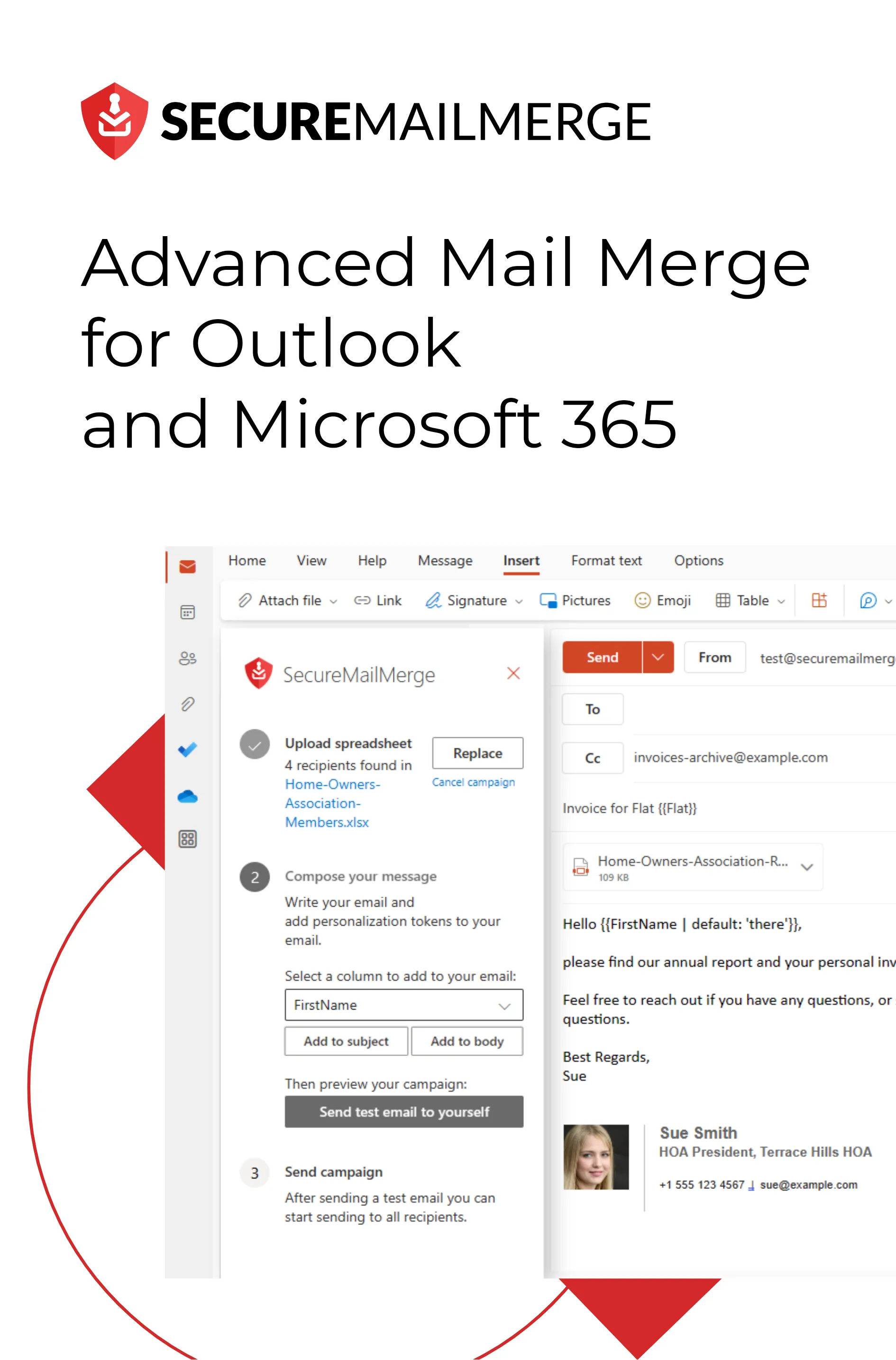
El complemento SecureMailMerge se ejecuta directamente dentro de Outlook — no se necesita Word — y funciona en Classic Outlook, New Outlook, Mac y Outlook en la Web.
Paso 1: Instala el complemento En Outlook, haz clic en Aplicaciones (o Obtener complementos), busca SecureMailMerge y agrégalo. Gratis para instalar.
Paso 2: Abre un nuevo correo electrónico Comienza a redactar un nuevo correo electrónico. Haz clic en el ícono del Administrador de Campañas (aparece en la barra de herramientas o en el menú de Aplicaciones).
Paso 3: Sube tu hoja de cálculo Haz clic en “Usar hoja de cálculo” y selecciona tu archivo de Excel o CSV.
Paso 4: Escribe tu correo electrónico
Usa tokens {{Nombre}} en el asunto y el cuerpo. Un selector desplegable muestra todos los campos disponibles de tu hoja de cálculo.
Paso 5: Envía una prueba, luego envía de verdad Haz clic en “Enviar correo electrónico de prueba” para verificar la salida. Luego haz clic en “Comenzar a enviar campaña.”
Eso es todo. Outlook envía correos electrónicos personalizados individuales a todos en tu hoja de cálculo.
Mejores prácticas para la combinación de correspondencia
Limpia tus datos primero. Las celdas en blanco en la columna de direcciones de correo electrónico producirán envíos fallidos. Los espacios extra en los campos de nombre se ven poco profesionales. Dedica dos minutos a revisar tu hoja de cálculo antes de ejecutar la combinación.
Siempre envía un correo de prueba a ti mismo. Haz una prueba en la primera fila antes de enviar a toda la lista. Detectarás desajustes en los nombres de los campos, problemas de formato y frases incómodas antes de que alguien más las vea.
Mantén los tamaños de las listas manejables. Las cuentas de Microsoft 365 tienen límites de envío (típicamente 10,000 por día para planes de negocios, 300 por día para planes personales). Divide las campañas grandes en lotes diarios.
Personaliza la línea de apertura. “Querida Alice” es lo mínimo. Si tienes más datos (empresa, compra reciente, ubicación), utilízalos. Cuanto más específica sea la personalización, mayor será el compromiso.
Ajusta la personalización al tono. Las facturas formales pueden comenzar con “Estimado Sr. Smith.” Los boletines amistosos funcionan mejor con “Hola Alice.” Elige según tu relación con la lista de destinatarios.
Sintaxis de campo de combinación de correspondencia
Diferentes herramientas utilizan diferentes sintaxis de marcador de posición:
| Herramienta | Sintaxis |
|---|---|
| Word (clásico) | «FirstName» |
| SecureMailMerge | {{FirstName}} |
| Google Docs | {{First Name}} |
En todos los casos, el marcador de posición debe coincidir exactamente con el encabezado de tu columna (incluida la capitalización).
Solucionando problemas comunes de combinación de correspondencia
Campos mostrando texto de marcador de posición en lugar de datos reales El nombre de la columna en tu hoja de cálculo no coincide con el nombre del campo en tu plantilla. Verifica la capitalización y el espaciado.
Correos electrónicos no enviados / atascados en la Bandeja de salida Outlook puede estar en Modo Offline. En Outlook: Enviar/Recibir → desactiva Trabajar sin conexión.
La combinación no comienza en Outlook Clásico Verifica que Outlook Clásico (no el Nuevo Outlook) esté configurado como la aplicación de correo predeterminada en Configuración de Windows → Aplicaciones → Aplicaciones predeterminadas.
Números o fechas que se muestran incorrectamente
Formatea la columna en Excel antes de conectarla a Word. Excel almacena 2024-01-15 como un número internamente; formátalo como una fecha en la configuración de formato de celda para que aparezca correctamente en la combinación.
FAQ
¿Qué software necesito para hacer una combinación de correspondencia? Necesitas una hoja de cálculo (Excel o Google Sheets), una plantilla (Word, Outlook o una herramienta de combinación de correspondencia) y un mecanismo de envío (Outlook o un complemento de combinación de correspondencia). Todo esto está incluido en Microsoft 365.
¿Puedo hacer una combinación de correspondencia en Outlook sin Excel? Sí. Puedes escribir una lista directamente en Word, importar un archivo CSV o usar tus Contactos de Outlook como fuente de datos. Excel es la opción más flexible, pero no es obligatorio.
¿Puedo hacer una combinación de correspondencia desde Gmail? No con Word. Gmail tiene su propio ecosistema (Google Docs + Google Sheets + herramientas de combinación de Gmail). Esta guía se centra en el flujo de trabajo de Outlook/Microsoft 365. Consulta nuestra guía de marketing por correo electrónico con Microsoft 365 para más contexto.
¿Cuánto tiempo tarda en enviarse una combinación de correspondencia? Outlook envía correos electrónicos uno a la vez. Para 100 correos, permite de 2 a 5 minutos. Para 1,000 correos, permite de 20 a 30 minutos dependiendo del tamaño del correo y la velocidad de tu conexión.
¿Es segura la combinación de correspondencia? ¿Sabrán los destinatarios que es un correo masivo? Cada destinatario recibe un correo electrónico individual separado sin un campo “Para” que muestre otras direcciones. Si tu personalización es buena, no sabrán que es una combinación — parece un correo uno a uno.
Guías relacionadas:
¿Te gustó este artículo?
Tenemos toda una biblioteca de artículos útiles para que leas.
Muéstrame la biblioteca de artículos de Outlook.