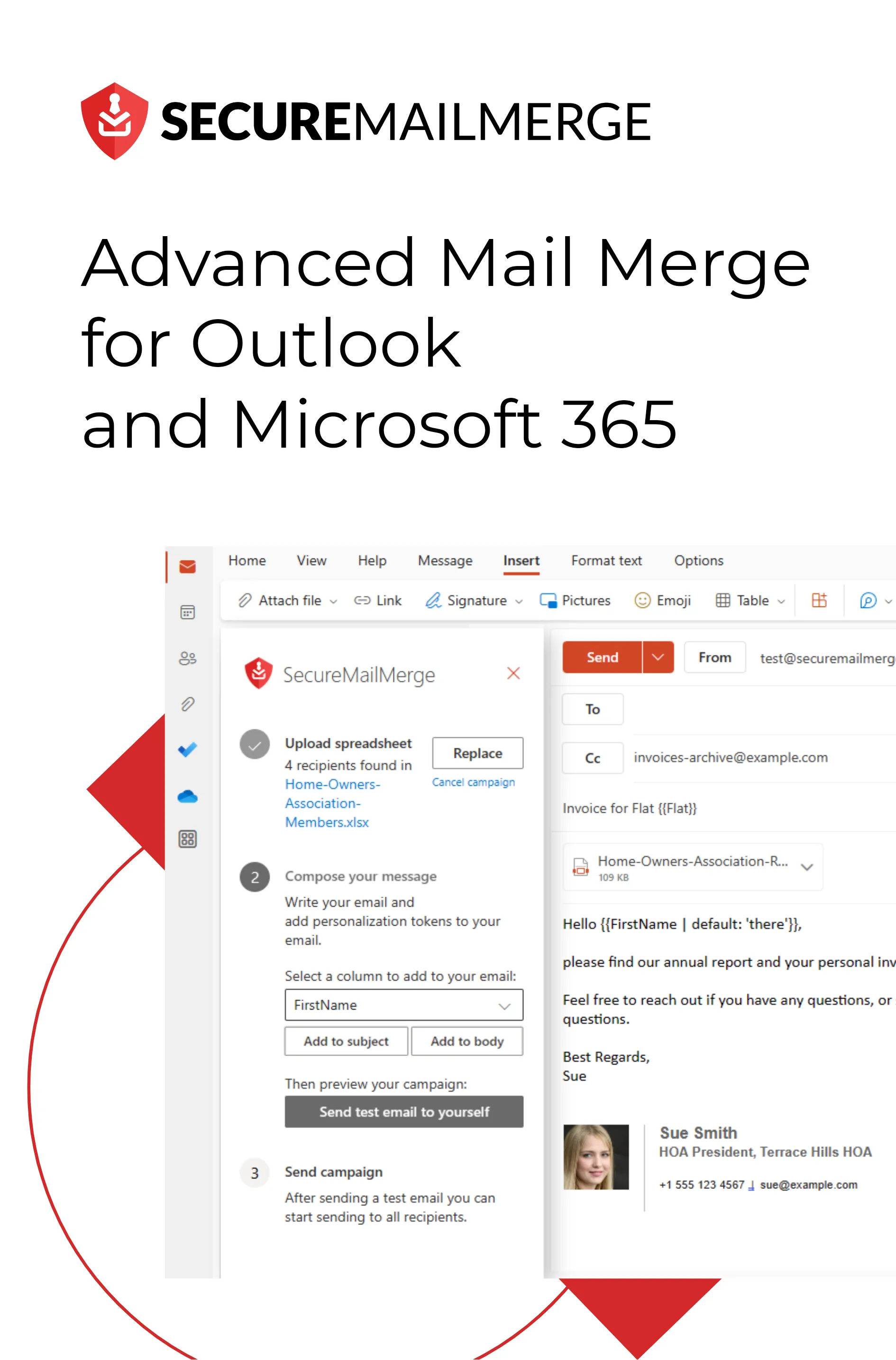
Know how directly from the Microsoft 365 mail merge experts
Combinar correspondencia en Word: Guía completa para usuarios de Outlook (2026)
La pestaña de Mailings de Word es la forma integrada de Microsoft 365 para producir correos electrónicos, cartas, etiquetas y sobres personalizados a gran escala. Si alguna vez has necesitado enviar el mismo mensaje a cien personas diferentes, cada una con su dirección individual, esta es la herramienta que Microsoft diseñó para el trabajo.
Esta guía cubre cada parte del flujo de trabajo de combinación de correspondencia de Word para usuarios de Outlook, desde iniciar el asistente hasta presionar enviar, además de las limitaciones conocidas y una alternativa moderna.
Lo que puede hacer la combinación de correspondencia de Word
La combinación de correspondencia de Word admite cuatro tipos de documentos:
| Tipo de documento | Caso de uso |
|---|---|
| Cartas | Cartas personalizadas impresas |
| Mensajes de correo electrónico | Correos electrónicos personalizados enviados a través de Outlook |
| Sobres | Sobres impresos con direcciones individuales |
| Etiquetas | Etiquetas de envío, insignias de nombre |
Para la mayoría de los usuarios de Outlook, Mensajes de correo electrónico es el tipo relevante. Esta guía se centra en eso.
Requisitos previos
- Microsoft Word (cualquier versión de Microsoft 365)
- Outlook Clásico configurado como cliente de correo electrónico predeterminado en Windows
- Una hoja de cálculo de Excel con los datos de tus destinatarios
Compatibilidad con el nuevo Outlook
El paso “Enviar mensajes de correo electrónico” en Word requiere Outlook Clásico como predeterminado del sistema. El nuevo Outlook y Outlook en la Web no son compatibles. Consulta combinar correspondencia en el nuevo Outlook para alternativas.
La pestaña de Correspondencia: una rápida orientación
Cuando abres un documento en blanco de Word y haces clic en la pestaña Correspondencia, verás cinco grupos:
- Crear — solo para sobres y etiquetas
- Iniciar combinación de correspondencia — elige el tipo de documento y comienza el asistente
- Escribir e insertar campos — conecta datos e inserta campos de combinación
- Vista previa de resultados — verifica antes de enviar
- Finalizar — completa la combinación y envía
Trabajas de izquierda a derecha a través de estos grupos.
Paso 1 — Iniciar la combinación de correspondencia
Haz clic en Iniciar combinación de correspondencia → Mensajes de correo electrónico.
Alternativamente, haz clic en Iniciar combinación de correspondencia → Asistente para combinación de correspondencia paso a paso para usar un panel guiado en el lado derecho de la pantalla. El asistente es útil si es tu primera vez; te guía a través de cada paso de manera secuencial.
Paso 2 — Conecta tu fuente de datos
Haz clic en Seleccionar Destinatarios en el grupo Escribir e Insertar Campos.
Tienes tres opciones:
- Escribir una Nueva Lista — crea una lista de contactos simple dentro de Word
- Usar una Lista Existente — conecta a una hoja de cálculo de Excel (recomendado)
- Elegir de los Contactos de Outlook — extrae contactos de tu libreta de direcciones de Outlook
Para la mayoría de los escenarios, Usar una Lista Existente con un archivo de Excel es la mejor opción. Mantiene tus datos portátiles y fáciles de editar.
Después de seleccionar el archivo, Word pregunta qué hoja utilizar. Selecciona la hoja que contiene tus datos de destinatarios y haz clic en Aceptar.
Filtrando y ordenando destinatarios
Antes de escribir el correo electrónico, haz clic en Editar Lista de Destinatarios para revisar y opcionalmente filtrar tu lista. Puedes:
- Desmarcar filas individuales para excluirlas
- Ordenar por cualquier columna
- Filtrar solo las filas donde una columna coincida con un valor (por ejemplo, enviar solo a contactos en “Alemania”)
Paso 3 — Escribe la plantilla de correo electrónico
Escribe tu correo en el documento de Word. Formátalo con negrita, cursiva, viñetas o cualquier formato de Word; se convertirá a HTML cuando se envíe a través de Outlook.
Insertar campos de combinación
Coloca el cursor donde quieras que aparezcan los datos personalizados, luego haz clic en Insertar campo de combinación y elige el nombre de la columna del menú desplegable.
Word inserta un código de campo gris: «FirstName», «Company», etc.
Puedes insertar el mismo campo varias veces. Ejemplo:
Asunto: Factura para «Company»
Querido/a «FirstName»,
Por favor, encuentra adjunta tu factura «InvoiceNumber». El total a pagar es «Amount».
Saludos cordiales
Limitación de la línea de asunto
La línea de asunto se establece en el paso final “Enviar mensajes de correo electrónico” como un valor estático. No puedes insertar campos de combinación en el asunto a través del flujo de trabajo normal de Word. Si necesitas líneas de asunto personalizadas, utiliza el complemento SecureMailMerge en su lugar.
Reglas (contenido condicional)
La pestaña de Correspondencia de Word incluye una función de Reglas que te permite incluir o excluir contenido condicionalmente según los valores de los campos:
- Si…Entonces…Sino — muestra texto diferente dependiendo del valor de un campo
- Omitir registro si — omite un destinatario si una condición es verdadera
- Secuencia de combinación — inserta un número secuencial para cada registro
Para acceder a las Reglas: Correspondencia → Escribir e insertar campos → Reglas.
Paso 4 — Vista previa de resultados
Haz clic en Vista previa de resultados (o presiona Alt+Shift+N). Los códigos de campo se reemplazan con datos reales.
Usa las flechas en el grupo de Vista previa de resultados para desplazarte por los destinatarios. Presta atención a:
- Campos en blanco donde deberían aparecer datos
- Capitalización incorrecta
- Espacios extra alrededor de los valores de campo
- Problemas de formato de fecha o número (corrige esto en Excel, no en Word)
Haz clic en Buscar errores para ejecutar un escaneo automatizado antes de enviar.
Paso 5 — Terminar y Combinar
Haz clic en Terminar y Combinar → Enviar Mensajes de Correo.
Aparece un diálogo:
- Para: selecciona la columna que contiene las direcciones de correo electrónico
- Línea de asunto: escribe el asunto (el mismo para todos los destinatarios)
- Formato de correo: se recomienda HTML; Texto Plano elimina todo el formato
Haz clic en Aceptar. Word envía cada mensaje personalizado a Outlook Clásico, que los entrega individualmente desde tu bandeja de entrada.
Cuidado con tu Bandeja de Salida
Si Outlook está en Modo Offline, los correos se acumulan en la Bandeja de Salida y no se envían. Verifica: pestaña Enviar/Recibir → Trabajar sin conexión (debería estar desactivado).
Combinar correspondencia a un nuevo documento vs. enviar directamente
En lugar de enviar de inmediato, puedes hacer clic en Finalizar y combinar → Editar documentos individuales para generar un nuevo archivo de Word que contenga todos los correos electrónicos personalizados como páginas separadas. Esto te permite revisar cada versión antes de enviar.
Útil para lotes pequeños donde la precisión es crítica (notificaciones legales, comunicaciones financieras).
Limitaciones de la combinación de correspondencia de Word para correo electrónico
| Limitación | Impacto |
|---|---|
| Sin archivos adjuntos individuales por destinatario | Todos reciben el mismo archivo adjunto |
| Sin personalización de la línea de asunto | El asunto es estático para todos los destinatarios |
| Sin seguimiento de aperturas o clics | Sin visibilidad sobre el compromiso |
| Roto en New Outlook | No se puede usar si New Outlook es el predeterminado |
| El formato puede degradarse | El formato complejo de Word no siempre sobrevive a la conversión a HTML |
| Sin programación | Se envía inmediatamente |
Alternativa: combinación de correspondencia desde Outlook
El complemento SecureMailMerge maneja todo lo anterior directamente desde la ventana de redacción de Outlook — sin involucrar Word:
- Archivos adjuntos individuales por destinatario (agrega una columna de Adjuntos a tu hoja de cálculo)
- Líneas de asunto personalizadas
- Funciona en New Outlook, Classic Outlook, Mac y Web
- Tus datos nunca salen de Outlook
Instálalo desde Microsoft AppSource en menos de dos minutos.
FAQ
¿Puedo usar la combinación de correspondencia de Word con Gmail u otro cliente de correo electrónico? No. La opción “Enviar mensajes de correo electrónico” de Word solo funciona con Outlook Clásico en Windows como cliente de correo electrónico predeterminado.
¿Puedo hacer una combinación de correspondencia desde Word sin Excel? Sí, puedes escribir los destinatarios directamente en Word usando “Escribir una nueva lista”, o importar un archivo CSV, o conectar a tus Contactos de Outlook. Excel es la opción más flexible para listas grandes.
¿Funciona la combinación de correspondencia de Word en Mac? Word en Mac tiene la pestaña de Correspondencia, pero enviar a través de Outlook para Mac ha sido históricamente poco fiable. Para los usuarios de Mac, el complemento SecureMailMerge es el enfoque recomendado.
¿Puedo guardar un documento de combinación de correspondencia y usarlo de nuevo? Sí. Guarda el documento de Word normalmente. Cuando lo vuelvas a abrir, Word te preguntará si deseas mantener la conexión con la fuente de datos. Puedes reconectar al mismo archivo de Excel o a uno diferente antes de enviar de nuevo.
Guías relacionadas:
- Combinación de correspondencia en Outlook — la guía completa
- Cómo hacer una combinación de correspondencia de Excel a Word
- Combinación de correspondencia desde Excel — consejos para la configuración de la hoja de cálculo
- Cómo hacer una combinación de correspondencia — visión general para principiantes
¿Te gustó este artículo?
Tenemos toda una biblioteca de artículos útiles para que leas.
Muéstrame la biblioteca de artículos de Outlook.