Envía tu primera campaña de mail merge
Comienza con una hoja de cálculo o tus contactos de Outlook. Esta guía cubre la preparación y carga de la hoja de cálculo, luego enlaza con la redacción, prueba, envío y verificación de tus resultados.
Elige tu fuente de destinatarios
- Spreadsheet: Sigue los pasos a continuación para Excel, CSV o Numbers.
- Outlook contacts: Sigue sending from your Outlook address book, luego continúa con creating, testing and sending your email.
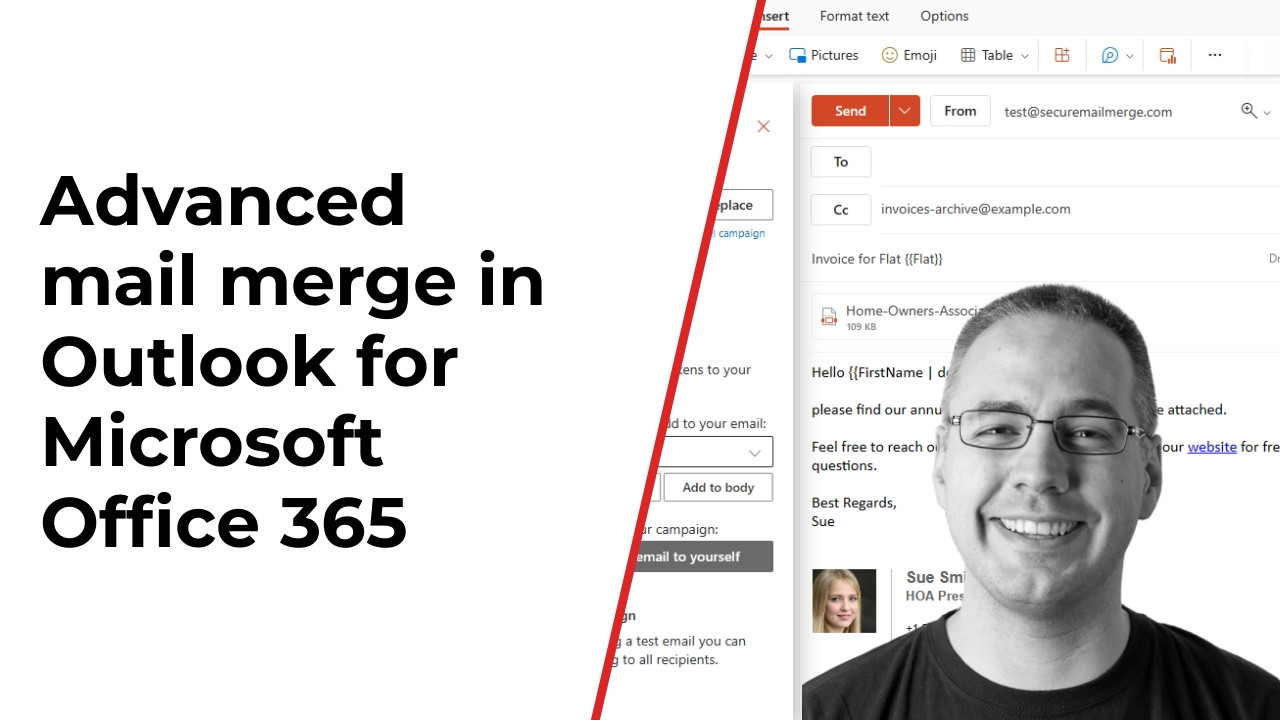
Disponible como un tutorial en video
Antes de empezar
Asegúrate de tener todo lo que necesitas:
- ✅ Microsoft 365 work or school mailbox, SecureMailMerge requiere una cuenta Business o Education. No se admiten cuentas Microsoft 365 Personal y Family, Outlook.com ni Hotmail. Check account compatibility.
- ✅ Una hoja de cálculo con datos de destinatarios, archivo Excel, CSV o similar con al menos una columna “To” que contenga direcciones de correo electrónico.
- ✅ El complemento instalado, si aún no lo has hecho, install SecureMailMerge from the Microsoft Store .
- ✅ Aprobación del administrador de TI (si es necesario), algunas organizaciones requieren aprobación del administrador para los complementos. Learn more about admin approval .
Paso 1: Prepara tu hoja de cálculo
La mayoría de las hojas de cálculo funcionarán sin problemas siempre que tengan al menos una columna llamada “To”. Todas las demás columnas son opcionales. Asegúrate de que la primera línea contenga los nombres de las columnas.
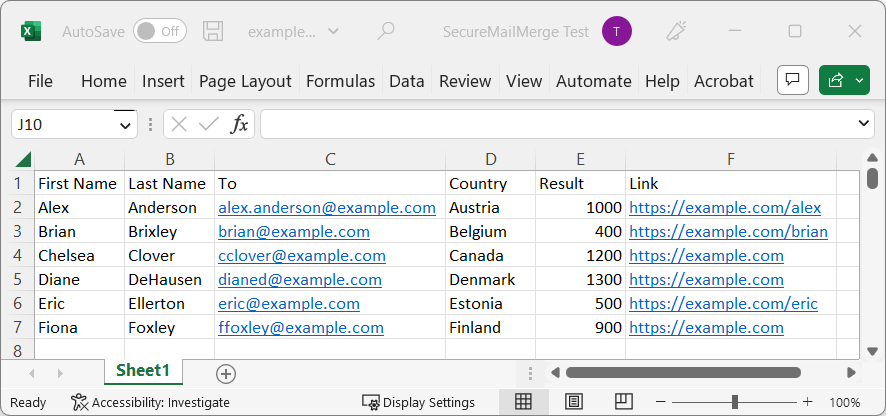
Puedes descargar an example spreadsheet para comenzar.
Nota: Ten en cuenta que los filtros o filas/columnas ocultas no son compatibles con SecureMailMerge y serán ignorados, lo que puede resultar en campañas más grandes de lo previsto. Siempre verifica el número de filas mostradas en la barra lateral después de subir el archivo para confirmar que la cantidad corresponde a lo que esperas.
Paso 2. Inicia el complemento SecureMailMerge
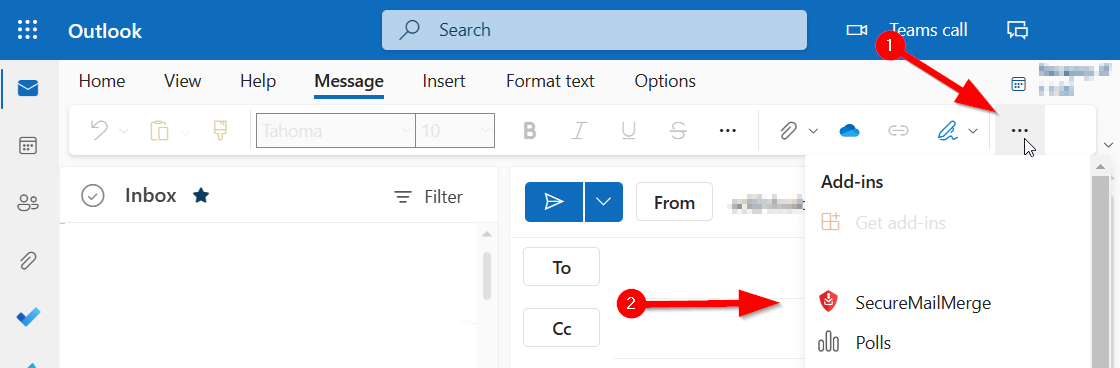
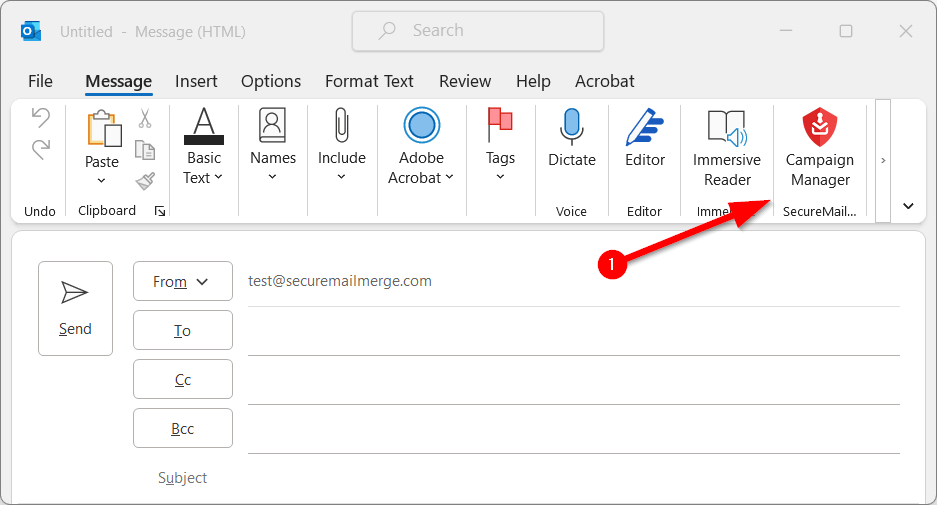
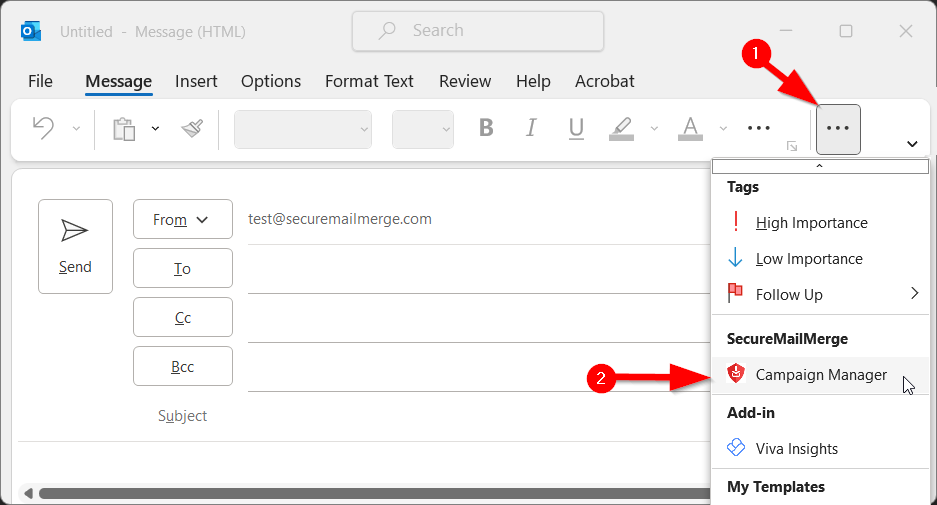
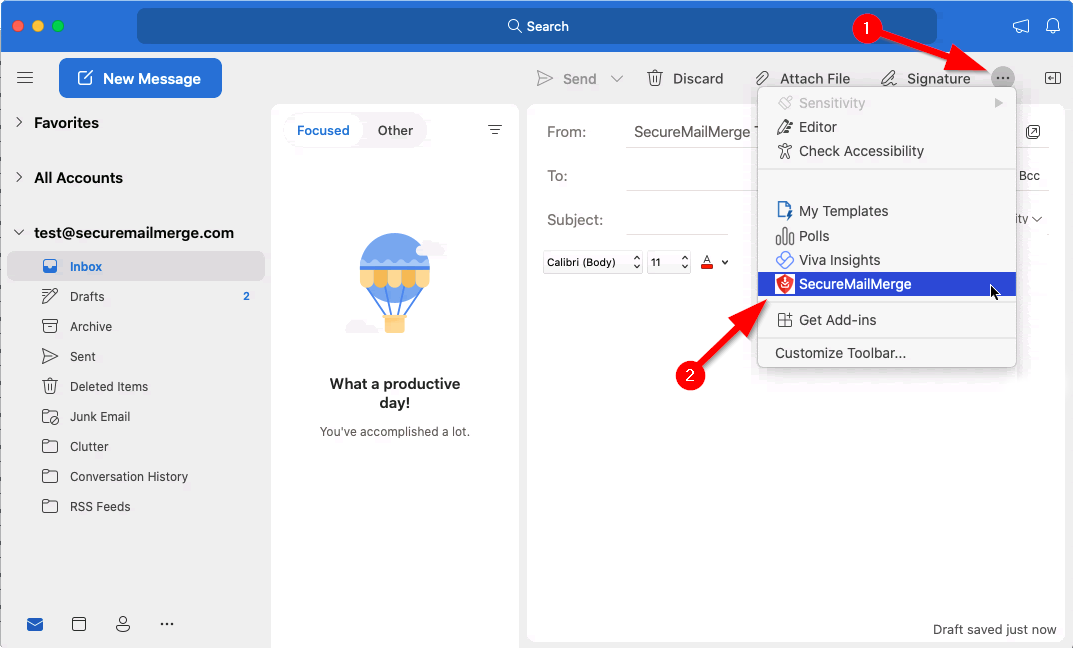
El complemento funciona en todas las plataformas que Microsoft 365 soporta, pero dónde lo encontrarás puede ser un poco diferente. Haz clic en el “New Email” button (botón “Nuevo correo electrónico”) y si has instalado el plugin aparecerá en el menú de Apps (puedes anclarlo a la cinta estándar desde ahí) o en el menú de complementos en versiones antiguas.
New Outlook
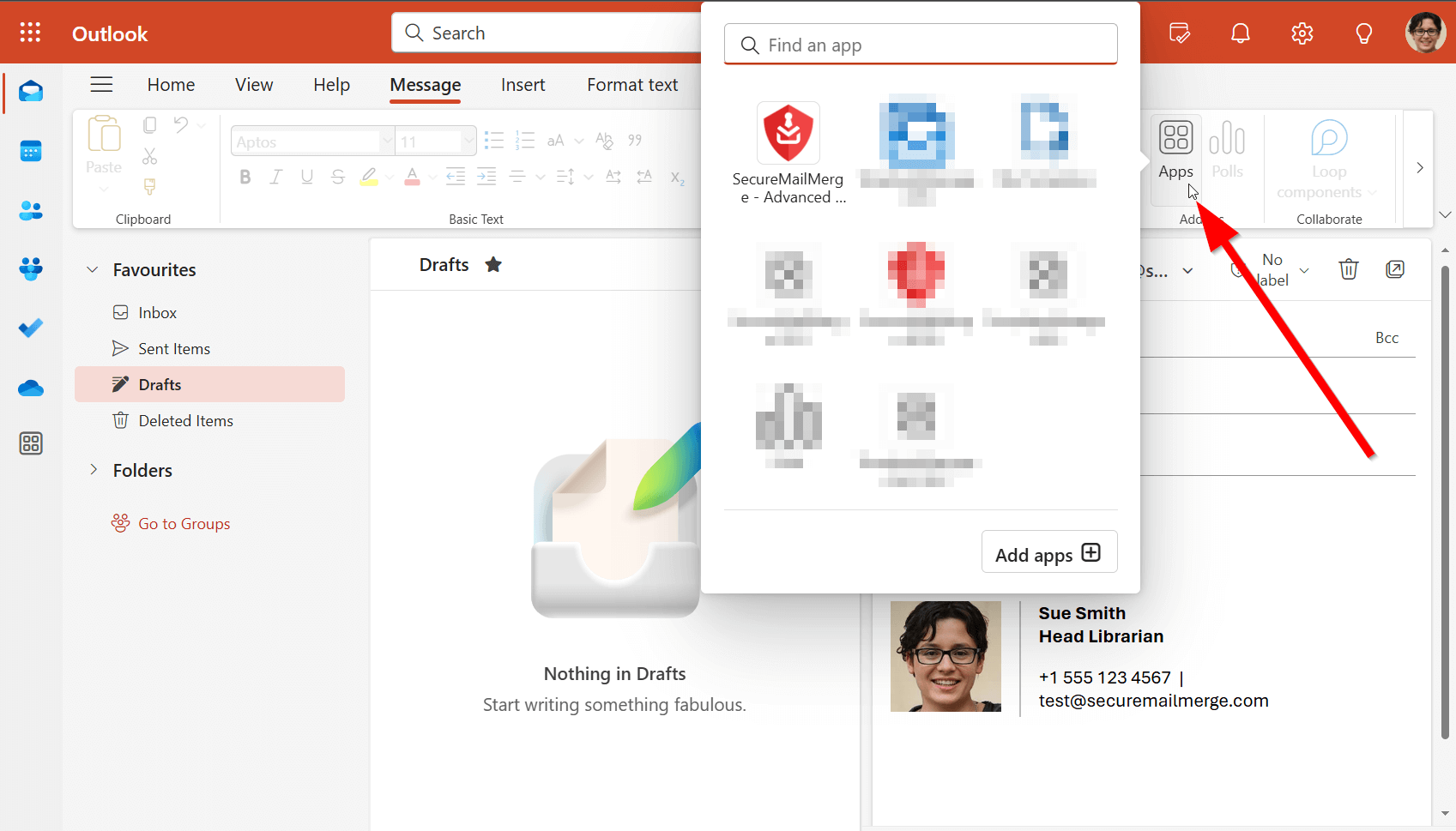
Otras versiones
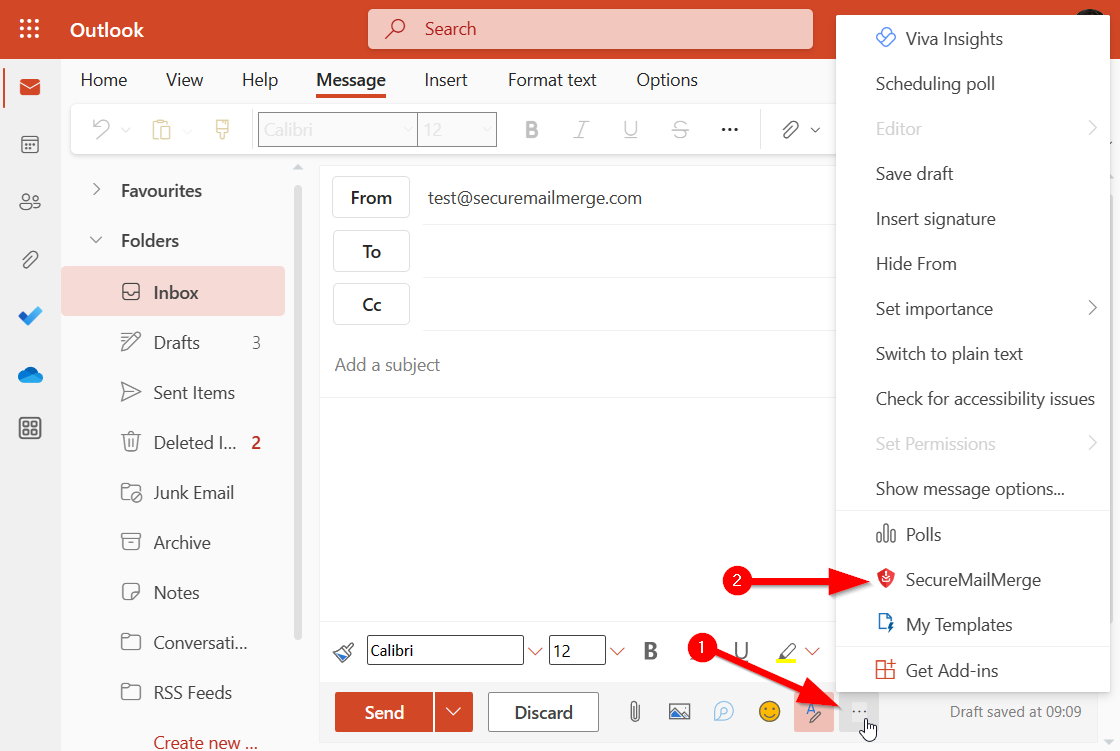
Outlook para Mac
Paso 3. Sube la hoja de cálculo
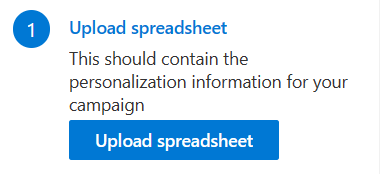
Para iniciar una nueva campaña, haz clic en el botón “Upload Spreadsheet” (Subir hoja de cálculo) y selecciona la hoja de cálculo que deseas usar. Soportamos la mayoría de archivos de diferentes aplicaciones (por ejemplo Excel, CSV, Numbers).
Lo que debe contener tu hoja de cálculo
El archivo debe contener los nombres de las columnas en la primera fila y al menos una columna llamada “To” que contenga la dirección de correo electrónico del destinatario. También ten en cuenta que las columnas sin nombre en la primera fila se ignoran, y las filas sin datos o con una celda “To” vacía se omiten.
Consulta aquí para más soluciones de problemas para hojas de cálculo .
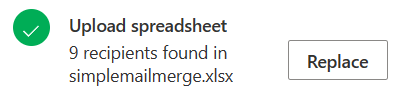
Si la hoja de cálculo se puede leer y analizar correctamente, verás el número de registros mostrados y el nombre del archivo. Puedes hacer clic en el botón “Replace” (Reemplazar) para cambiar archivos.
También puedes revisar cada destinatario y deseleccionar a quien quieras omitir antes de enviar.
Paso 4. Componer y enviar tu campaña
A continuación, puedes continuar creando tu plantilla de correo electrónico usando la información cargada desde tu hoja de cálculo.
[→ Click here for our guide on personalizing your email.] (→ Haz clic aquí para nuestra guía sobre cómo personalizar tu correo electrónico.)
Esa guía te lleva paso a paso para insertar campos, enviarte una prueba y comenzar la campaña. Cuando termines, download the send report antes de iniciar otra campaña.
[→ Click here for more help on other use cases (e.g. multiple CC/BCC, personalized attachments etc).] (→ Haz clic aquí para más ayuda sobre otros casos de uso (por ejemplo, múltiples CC/BCC, archivos adjuntos personalizados, etc.).)
¿Necesitas más ayuda?
Envía un correo al soporte explicando lo que intentabas hacer, lo que pasó y el mensaje de error exacto. No incluyas datos reales de destinatarios.