¿Cómo agrego enlaces individuales desde mi hoja de cálculo?
Aprende a añadir URLs personalizadas desde tu Excel a cada destinatario en un mail merge de Outlook con SecureMailMerge.
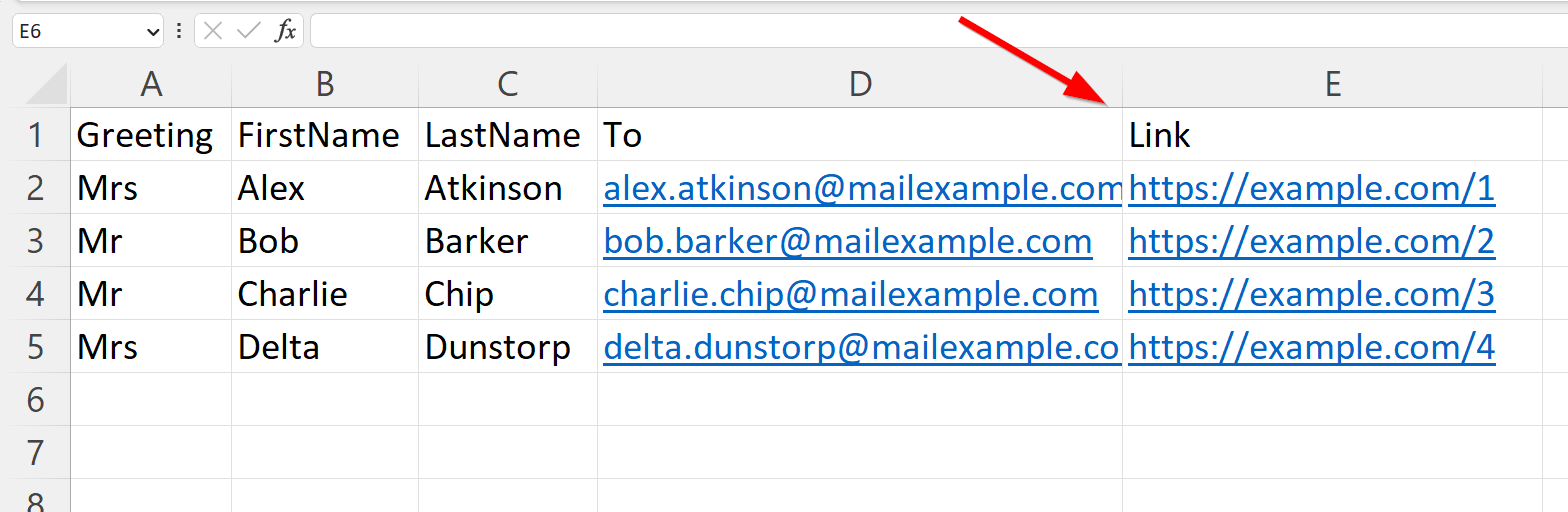
Primero, necesitas agregar una columna a tu hoja de cálculo.
Para este ejemplo, elijamos Link como el
encabezado de la columna. En esa columna agregarás el enlace
individual para cada uno de tus destinatarios.
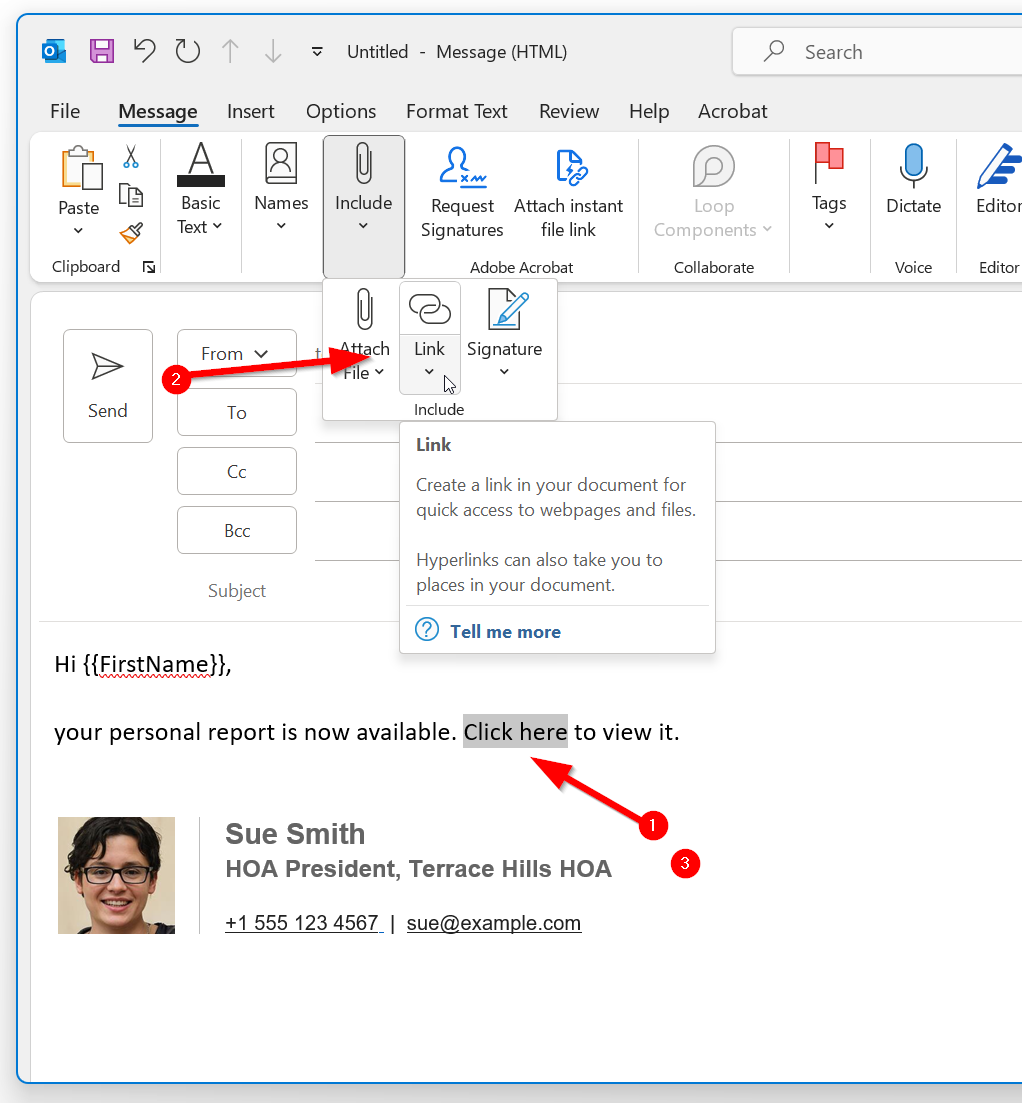
Luego, en Outlook necesitas agregar el enlace a tu combinación de correspondencia. Escribe el texto al que te gustaría agregar un enlace. Por ejemplo “Click here” (Haz clic aquí). Luego selecciona ese texto (resáltalo) y desde la barra de menú, haz clic en el menú desplegable “Insert” (Insertar) y luego en el botón “Insert link” (Insertar enlace). Asegúrate de hacer clic en el ícono y no en la pequeña flecha hacia abajo.
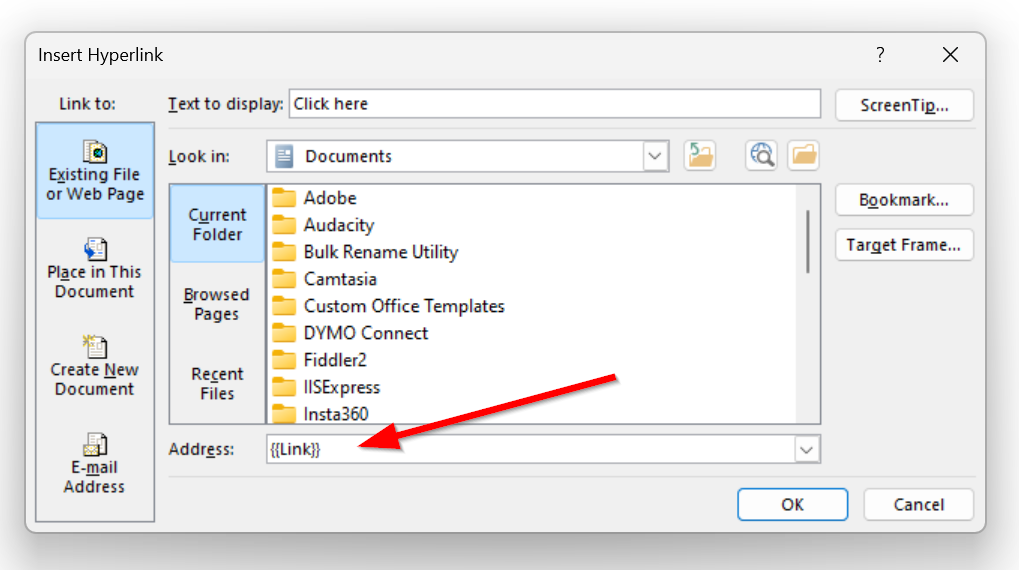
Esto abrirá una ventana emergente. En la parte inferior encuentra
el cuadro Address (Dirección) y escribe el nombre de la columna,
rodeado por dos llaves rizadas a cada lado. En nuestro ejemplo eso es
{{Link}}.
Las versiones más recientes de Outlook pueden cambiar esto a https://{{Link}} cuando salgas del diálogo.
Esto hará que los enlaces en tu hoja de cálculo dupliquen el prefijo “https”.
Para solucionarlo, elimina el prefijo HTTPS en el enlace, convirtiendo “https://example.com”
en solo “example.com”. De esta manera, cuando se ejecute la combinación de correspondencia,
Outlook añadirá automáticamente “https://” al inicio de tu enlace, resultando en una URL correctamente formateada.
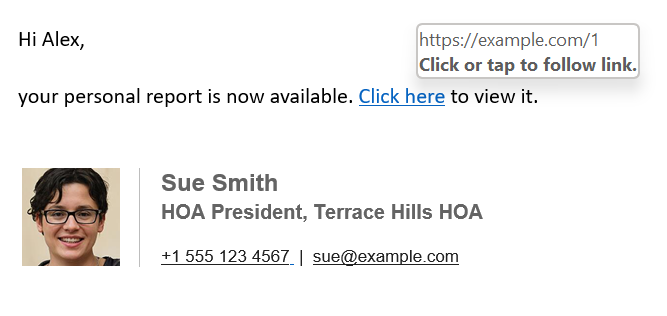
Ahora, cuando envíes la campaña, el destinatario podrá hacer clic en el enlace y será redirigido al enlace que agregaste en la hoja de cálculo.
¿Necesitas más ayuda?
Envía un correo al soporte explicando lo que intentabas hacer, lo que pasó y el mensaje de error exacto. No incluyas datos reales de destinatarios.