Instalando SecureMailMerge usando el menú Add-Ins
Si no tienes un menú Apps en Outlook porque usas una versión antigua, puedes instalar el add-in usando el menú Add-Ins (Complementos).
Usa esta guía si tu Outlook tiene un botón “Get Add-Ins”. Si tiene “Apps” o “All Apps”, usa the Apps menu installation guide. Ambos instalan el mismo complemento para tu buzón de Microsoft 365 Business o Education.
Paso 1a. Encuentra la Office App Store en Outlook en Windows
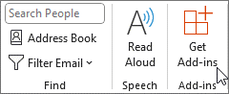
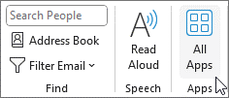
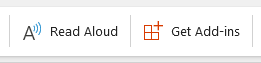
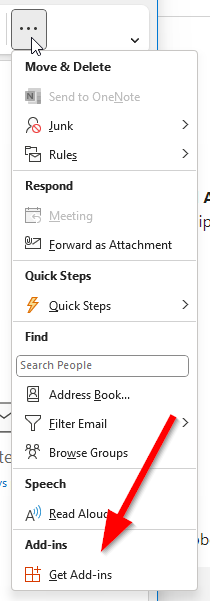
Dependiendo de si tienes activado el “Simplified Ribbon” (Cinta simplificada) y del ancho de tu pantalla, el botón “Get Add-Ins” (Obtener complementos) o “All Apps” (Todas las apps) podría aparecer en el menú de la cinta o en el menú de puntos suspensivos ’…’.
Las imágenes a la izquierda deberían darte una idea de dónde podrías encontrarlo si no es inmediatamente obvio.
Una vez que hagas clic, se abrirá la Office Add-In Store, y puedes continuar buscando el complemento SecureMailMerge.
Paso 1b. Encuentra la Office App Store en Outlook para Mac

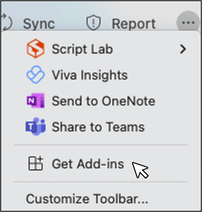
En Outlook para Mac el botón “Get Add-Ins” (Obtener complementos) debería estar en tu cinta o en el menú de puntos suspensivos ”…”
Una vez que hagas clic, se abrirá la Office Add-In Store (Tienda de complementos de Office), y puedes continuar buscando el complemento SecureMailMerge.
Paso 1c. Encuentra la Office App Store en Outlook en la Web (outlook.office.com)
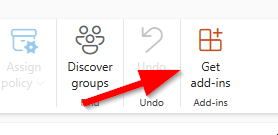
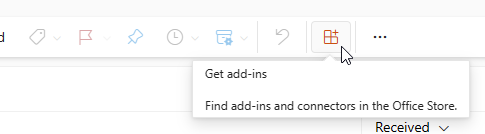
En Outlook en la Web, el botón “Get Add-Ins” (Obtener complementos) debería estar en tu cinta o en el menú de puntos suspensivos ”…”
Una vez que hagas clic en él, se abrirá la Office Add-In Store (Tienda de complementos de Office), y puedes continuar buscando el complemento SecureMailMerge.
Paso 2. Busca SecureMailMerge en la Office App Store
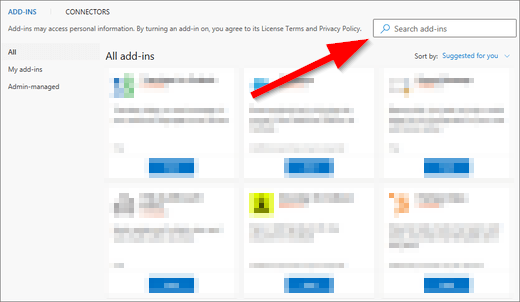
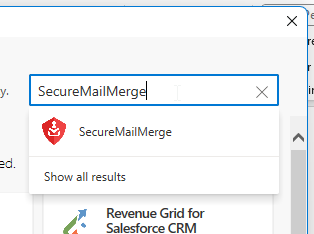
En el cuadro titulado “Search add-ins” (Buscar complementos), escribe “SecureMailMerge” y haz clic en el elemento del menú que aparece.
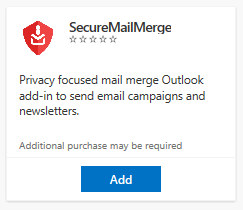
La página del producto SecureMailMerge aparecerá en una pequeña vista previa o como una página de detalles grande. Haz clic en el botón azul “Add” (Agregar) para instalar el complemento en tu buzón.
Algunas organizaciones requieren que un administrador de Microsoft 365 apruebe los complementos antes de que los usuarios puedan instalarlos. Si ves un mensaje de aprobación en lugar del complemento, consulta Why am I seeing “Need Admin Approval”? (¿Por qué veo “Necesito aprobación del administrador”?).
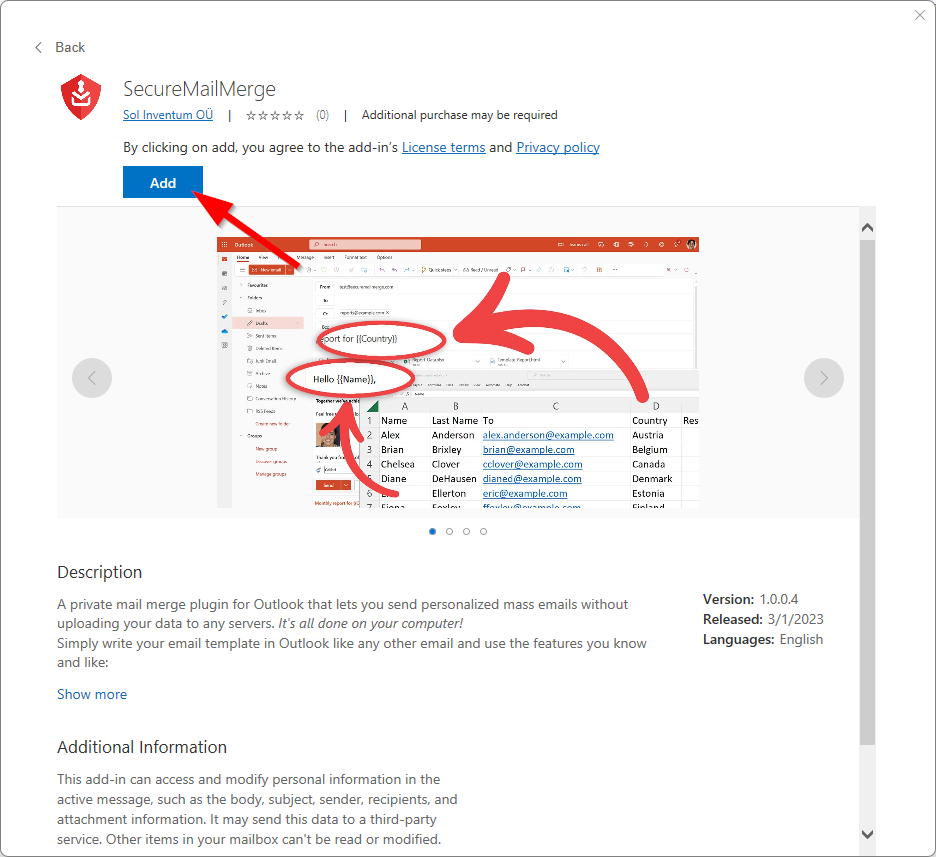
Una vez que la instalación termine, el icono SecureMailMerge aparecerá en la cinta cuando redactes un nuevo correo electrónico. Continúa con nuestra guía para empezar que te muestra cómo enviar tu primer secure mail merge.
¿Necesitas más ayuda?
Envía un correo al soporte explicando lo que intentabas hacer, lo que pasó y el mensaje de error exacto. No incluyas datos reales de destinatarios.