¿Cómo envío mensajes de ejemplo a support?
Cómo enviar tu plantilla y un correo generado a soporte, con ejemplos para diagnosticar problemas, ya que nunca accedemos a tu buzón.
Estos pasos usan Classic Outlook on Windows, que tiene los menús “File” y “Save as” (Archivo y Guardar como). Si usas New Outlook, Outlook on the Web o Mac y no tienes estos controles, contacta a [email protected] con tu versión de Outlook y una descripción del problema para que podamos aconsejar qué ejemplos enviar.
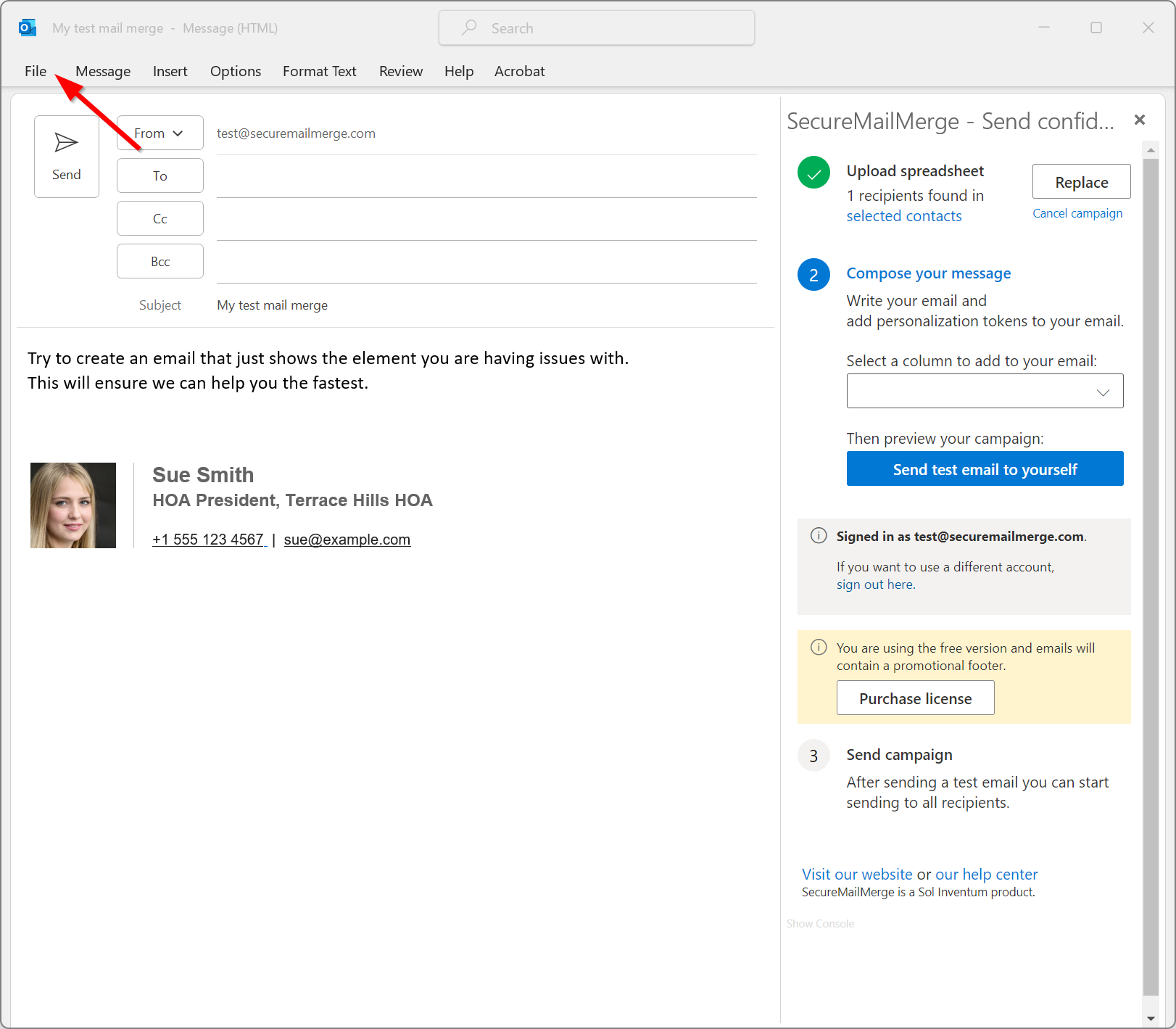
Inicia un nuevo correo y añade el contenido que está causando el problema. Para obtener ayuda lo más rápido posible, te recomendamos añadir solo la parte problemática al correo, ya que nos ayudará a identificar el problema más rápido.
Cuando hayas hecho esto, abre el menú “File” (Archivo).
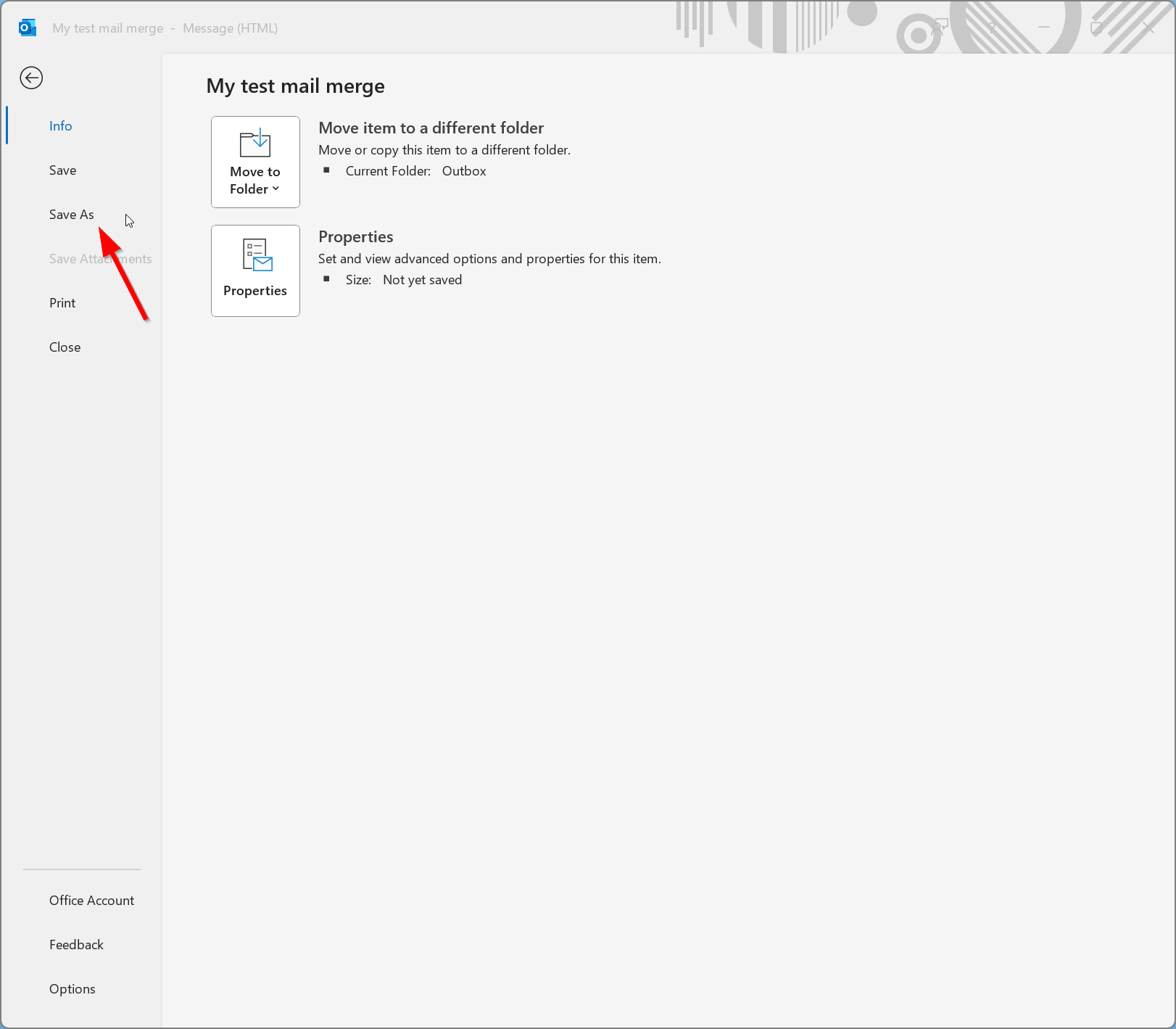
En el menú que se abre, haz clic en “Save as” (Guardar como).
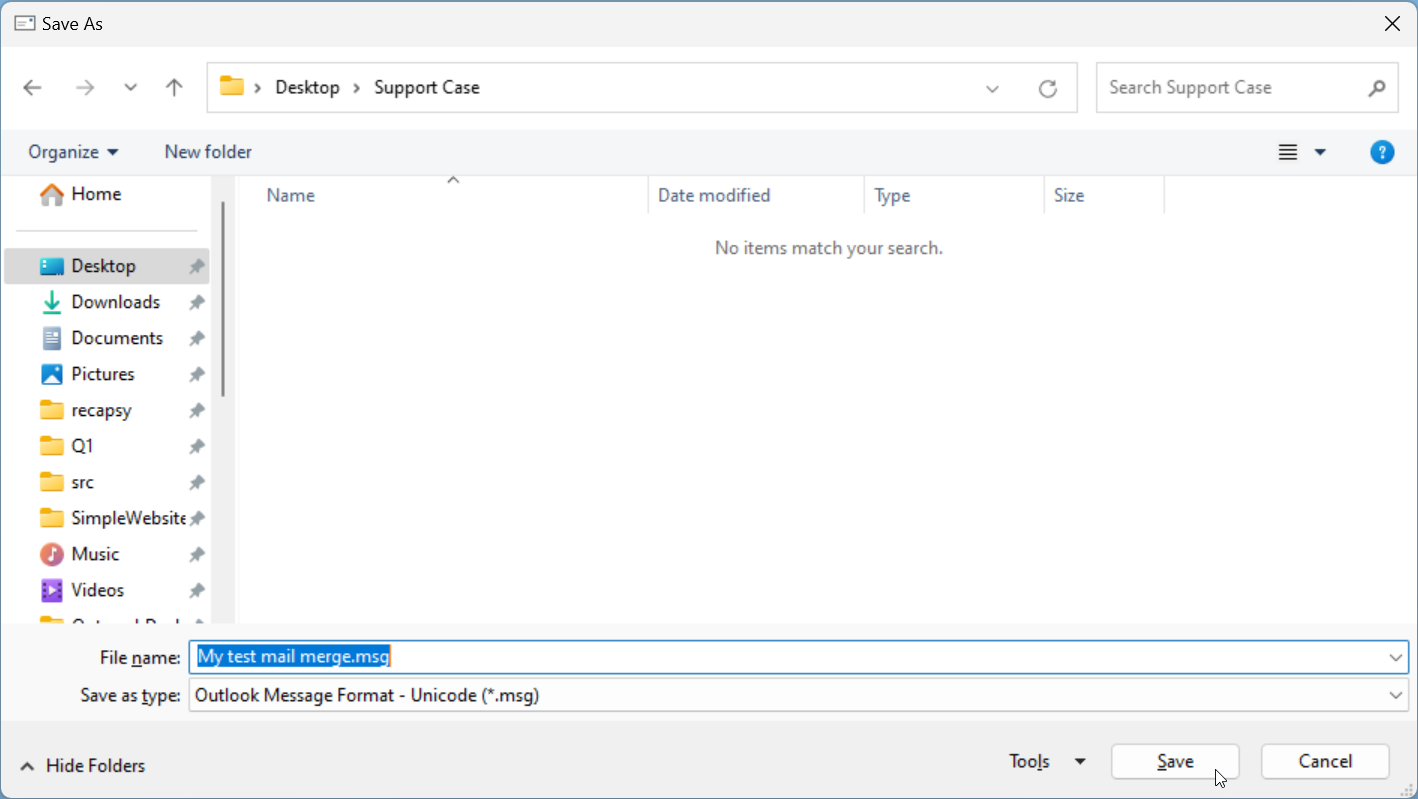
En la parte inferior, junto a “Save as type” (Guardar como tipo), asegúrate de seleccionar “Outlook Message Format - Unicode (*.msg)”. Esto debería ser el valor predeterminado.
El nombre del archivo será el asunto del correo, lo cual está bien, o puedes llamarlo “Template.msg”. Luego haz clic en “Save” (Guardar). Recuerda dónde guardaste el archivo para el último paso.
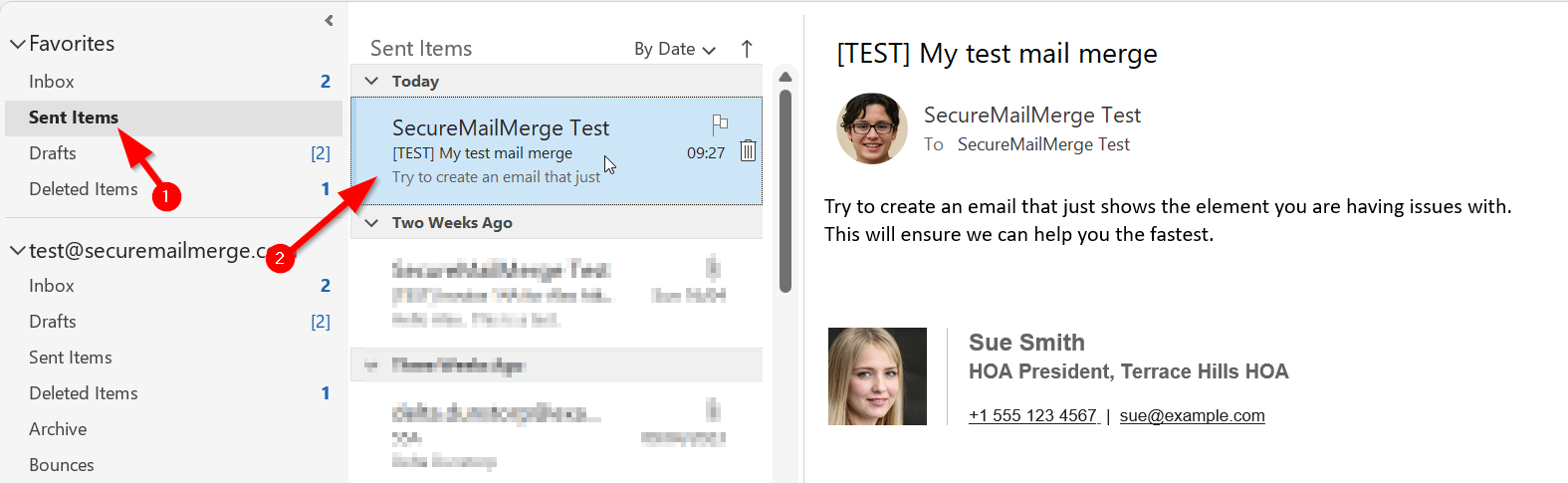
A continuación, envíate un mensaje de prueba desde la plantilla usando el SecureMailMerge Campaign Manager.
En la ventana principal de Outlook, ve a la carpeta “Sent Items” (Elementos enviados). El mensaje superior debería ser el mensaje de prueba. Haz doble clic en el mensaje para abrirlo en una nueva ventana.
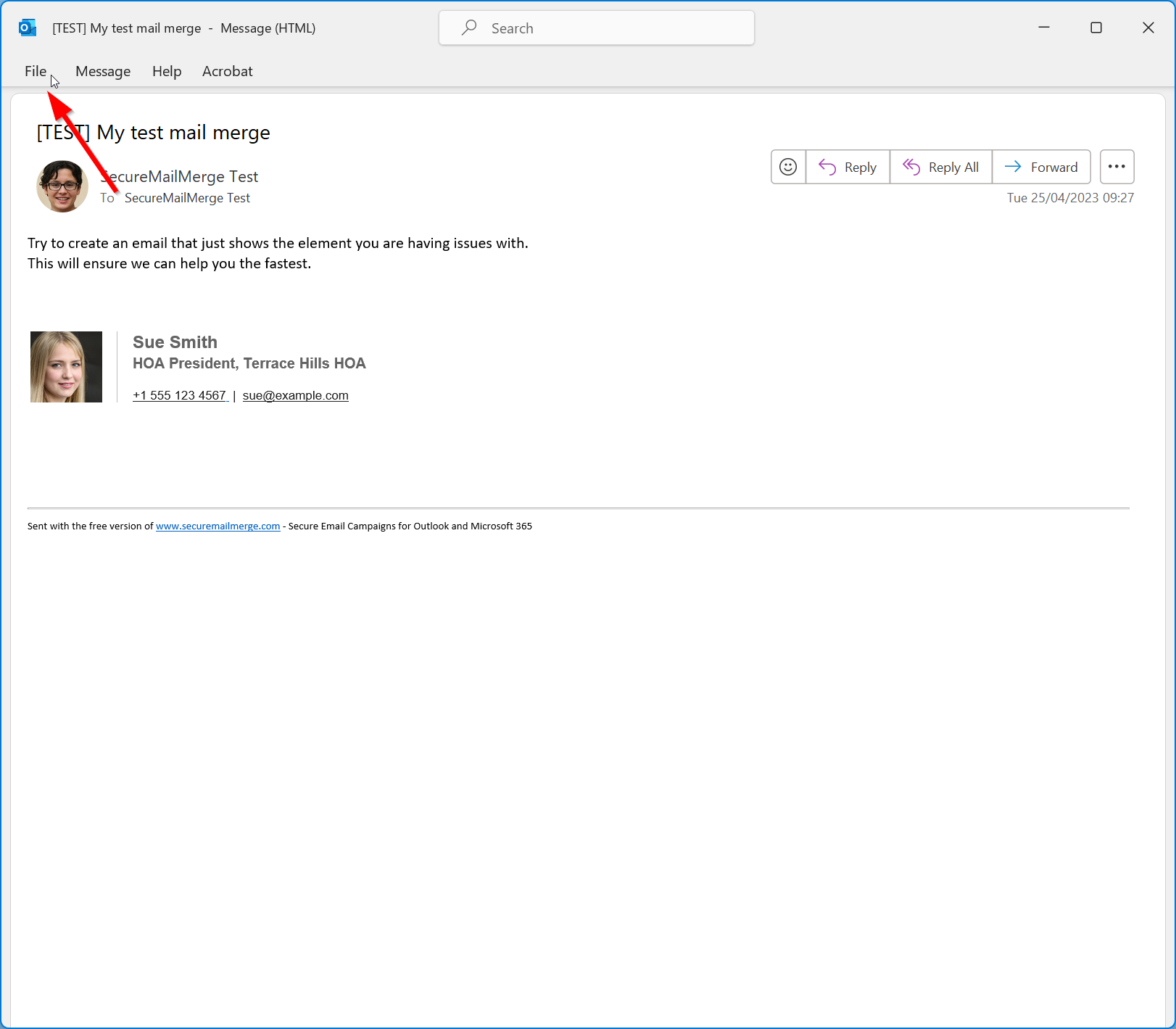
El mensaje se verá similar a tu plantilla, pero la línea de asunto comenzará con [TEST]. Abre el menú “File” (Archivo).
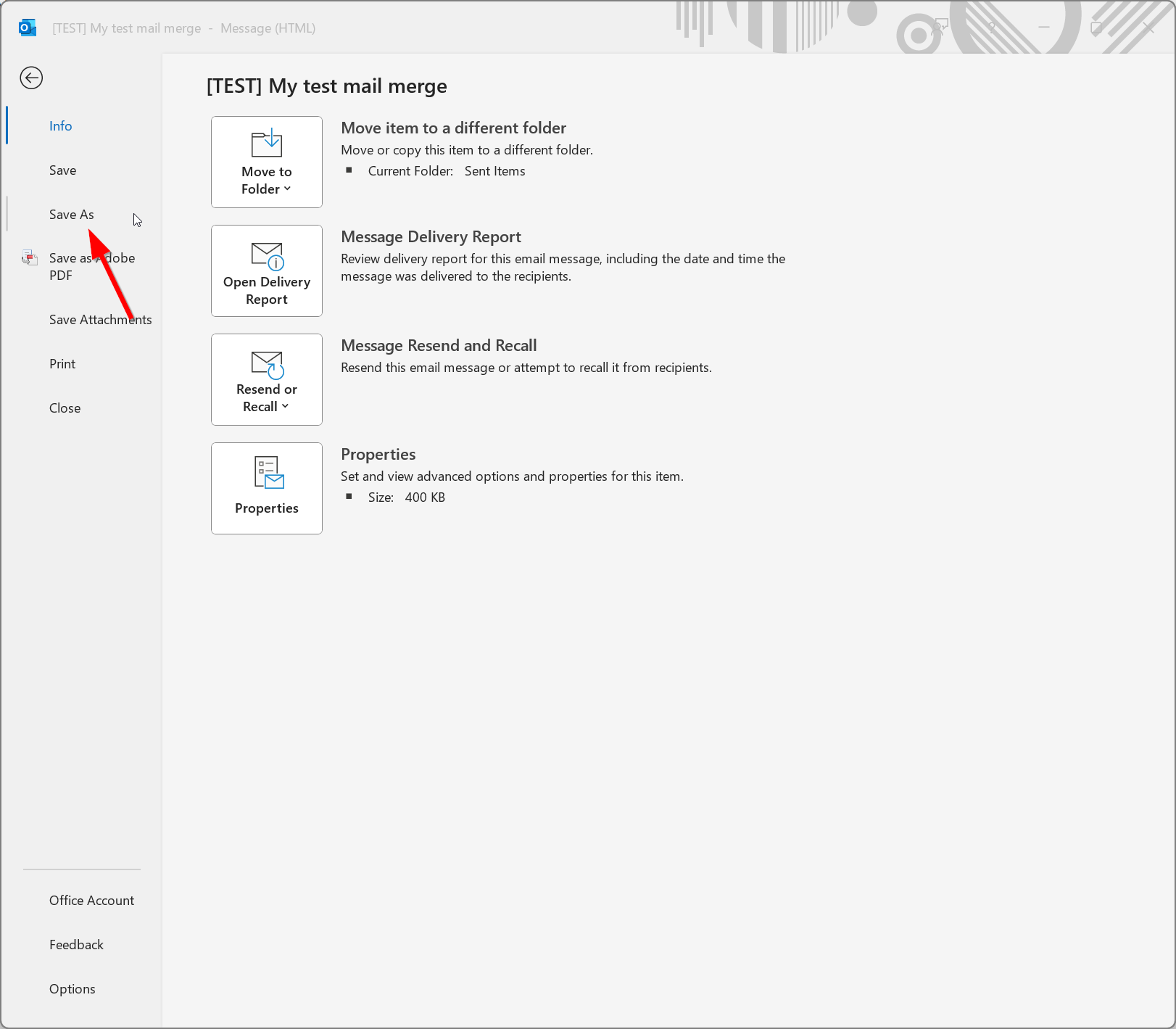
En el menú que se abre, haz clic en “Save as” (Guardar como).
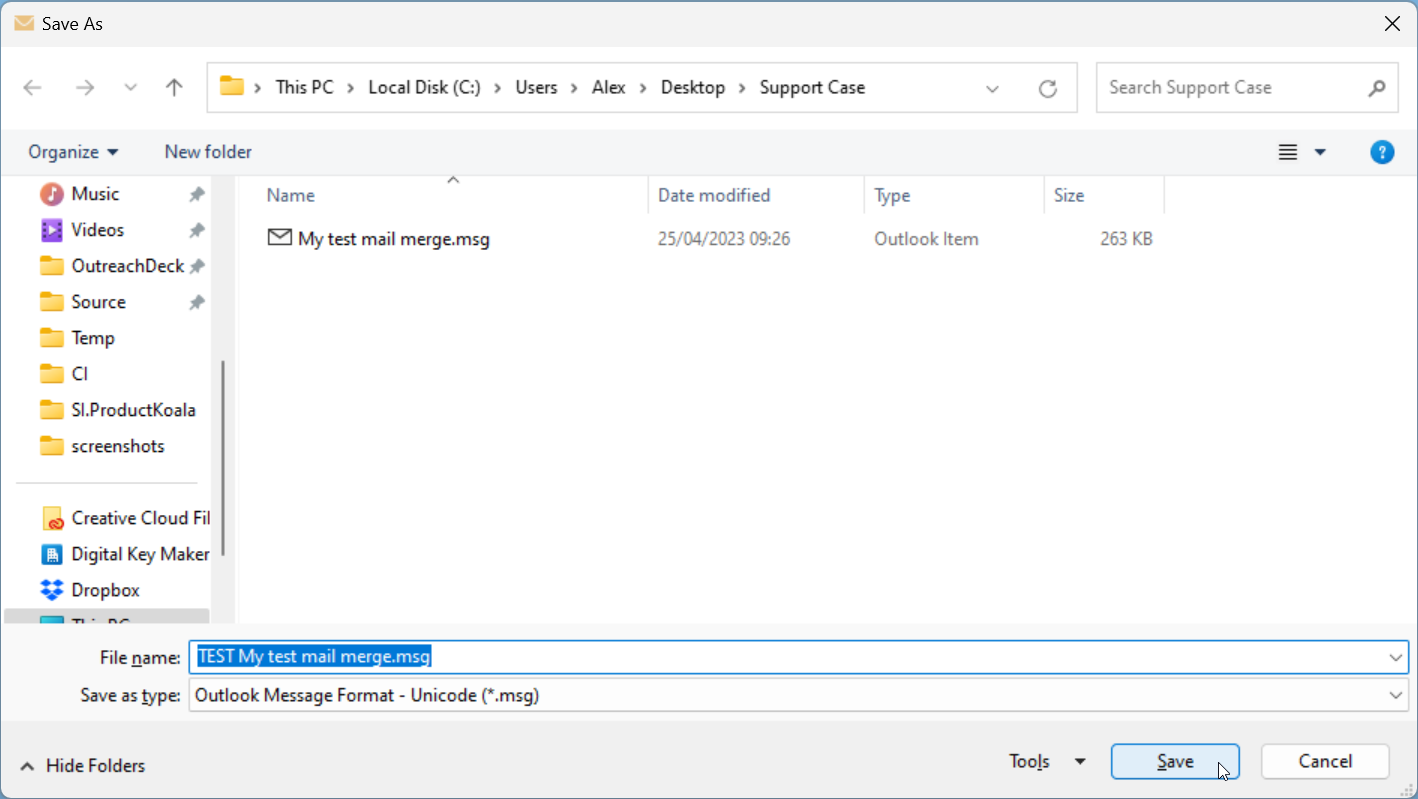
En la parte inferior junto a “Save as type” (Guardar como tipo) asegúrate de seleccionar “Outlook Message Format - Unicode (*.msg)”. Esto debería ser el valor predeterminado.
El nombre del archivo será el asunto del correo, lo cual está bien, o puedes llamarlo “Template.msg”. Luego haz clic en “Save” (Guardar). Recuerda dónde guardaste el archivo para el último paso.
Envía ambos archivos a [email protected] con una breve explicación de lo que pasó y lo que esperabas que pasara. Revisaremos los archivos y veremos si es posible encontrar una solución.
¿Necesitas más ayuda?
Envía un correo al soporte explicando lo que intentabas hacer, lo que pasó y el mensaje de error exacto. No incluyas datos reales de destinatarios.