Know how directly from the Microsoft 365 mail merge experts
Cómo exportar correos de Outlook a Word (DOCX)
By Alex Duggleby · Founder, SecureMailMerge
Exportar correos electrónicos de Outlook a DOCX puede ser complicado, especialmente si lo haces por primera vez.
Pero al mismo tiempo, se está volviendo cada vez más popular entre los marketers, analistas y estrategas digitales. Esto se debe a que diferentes empresas necesitan los datos en distintos formatos para facilitar, acceder, presentar y organizar la información.
Es aquí donde Outlook 365 export emails to file as DOCX puede ayudarte a salvar el día.
Curiosamente, el formato DOCX, conocido por su versatilidad y compatibilidad con Microsoft Word, tiene un potencial enorme.
De hecho, más de 1 millón de empresas en todo el mundo usaron Microsoft Office en 2023, siendo Word una de sus aplicaciones más favoritas.
Ahora, imagina aprovechar este poder para convertir tus correos de Outlook en archivos DOCX bien formateados. Las posibilidades se vuelven ilimitadas.
Así que, ya sea que busques archivar correos importantes, crear informes detallados o simplemente necesites una forma más accesible de compartir contenido de correo, esta guía será tu clave para desbloquear el potencial de Outlook.
Al final, conocerás los pasos para exportar correos de Outlook a DOCX y descubrirás formas de acelerar el proceso, haciéndote más eficiente y productivo en la comunicación digital.
¡Así que, vamos allá!
4 pasos sobre cómo exportar Outlook a Docx
Exportar tus correos de Outlook a formato DOCX puede parecer complicado, pero no te preocupes, es un proceso sencillo una vez que lo divides en pasos manejables.
Aquí están los cuatro pasos esenciales que te permitirán convertir el contenido de tus correos en documentos de Word en poco tiempo:
Paso 1: Abre Microsoft Outlook
Para comenzar, asegúrate de que Microsoft Outlook esté actualizado y funcionando en tu sistema. Una vez que Outlook esté abierto, estarás listo para pasar al siguiente paso.
Paso 2: Selecciona el correo a exportar
Luego, debes decidir qué correo quieres exportar. Puede ser un solo correo o un grupo de correos. Por ahora, vamos a repasar el proceso de exportar un correo de Outlook a Docx.
Paso 3: Guarda los correos como texto
Antes de convertir los correos seleccionados a formato DOCX, deben guardarse como archivos de texto plano.
- Para hacer esto, ve al menú ‘File’ (Archivo) en la esquina superior izquierda de la ventana de Outlook.
- Desde allí, selecciona ‘Save As’ (Guardar como).
- Aparecerá un cuadro de diálogo que te pedirá elegir la ubicación donde quieres guardar tus correos. Puedes seleccionar una carpeta específica para este propósito.
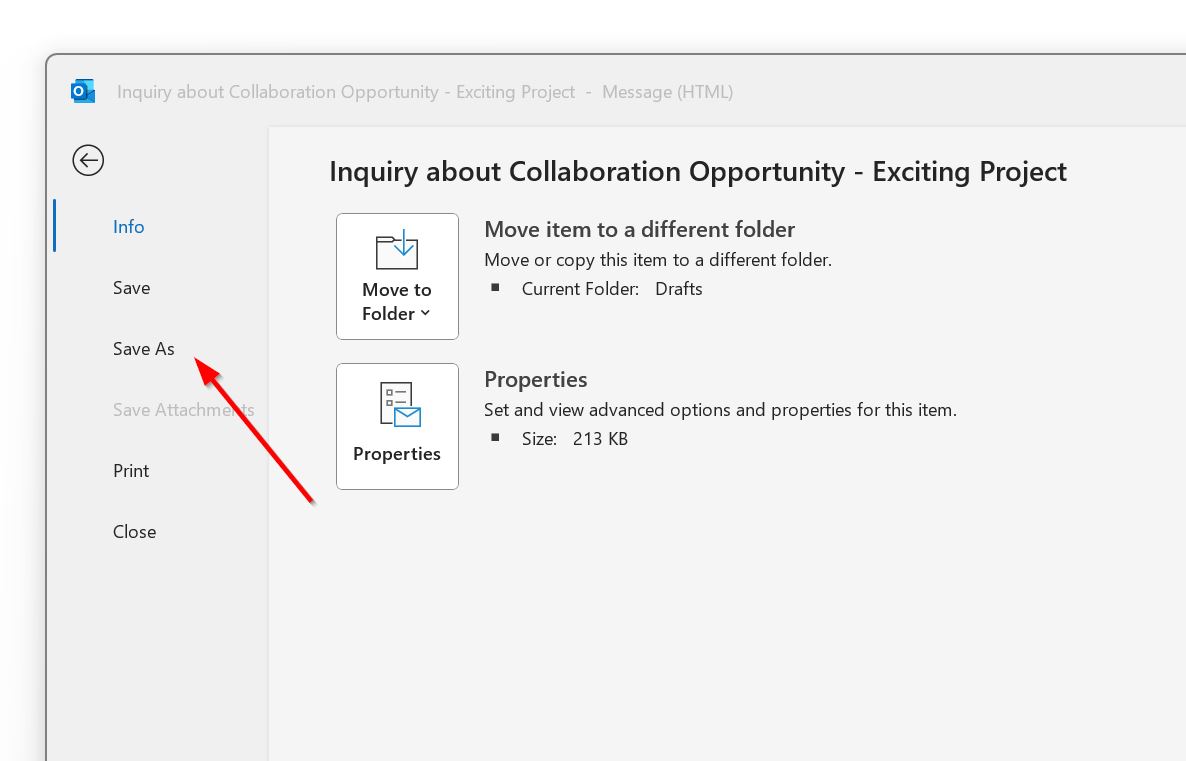
Una vez que hayas designado la ubicación de guardado, elige ‘Text Only’ (Solo texto) como tipo de archivo. Esta acción guardará tus correos seleccionados en formato .txt. No te preocupes si en esta etapa aparecen como texto plano; añadiremos estilo y formato en el siguiente paso.
Paso 4: Convierte los archivos de texto a DOCX
Con tus correos ahora guardados como archivos de texto plano, es hora de transformarlos al formato DOCX, familiar y versátil.
Para este paso, puedes usar Microsoft Word, ideal para manejar archivos de documentos Word. Abre los archivos de texto guardados usando Microsoft Word y procede a formatear el contenido según tus preferencias. Puedes añadir estilos, encabezados, pies de página, imágenes y otros elementos.
Una vez que tus correos estén estilizados a tu satisfacción, guarda el documento en formato DOCX. Para hacer esto, ve al menú ‘File’ (Archivo) en Microsoft Word, selecciona ‘Save As’ (Guardar como) y elige ‘Word Document’ (.docx) como formato de archivo.
Cómo Exportar Múltiples Emails de Outlook a Word
Mientras que exportar un solo email a Word es sencillo, la tarea se vuelve más eficiente y ahorra tiempo cuando exportas múltiples emails simultáneamente.
Aquí tienes algunas estrategias para ayudarte a manejar este escenario más complejo:
Paso 1: Crea una Nueva Carpeta
Si estás trabajando con un lote de emails, el primer paso para facilitar la exportación de múltiples emails es crear una nueva carpeta en tu cuenta de Outlook. Esta carpeta será un contenedor temporal para los emails que quieres exportar a Word.
-
En Outlook, navega a la pestaña ‘Home’, luego haz clic en ‘New Folder’.
-
Dale a la carpeta un nombre relevante que te ayude a identificar su contenido.
-
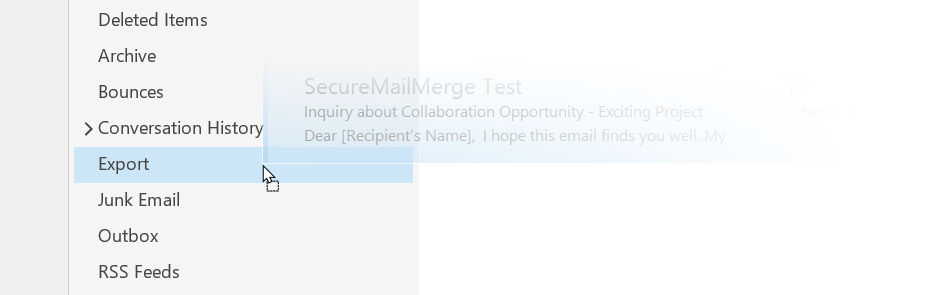
Ahora, mueve los emails que deseas exportar a esta carpeta recién creada convirtiéndolos en archivos de ‘text only’ de la misma manera que en el Paso 3 de la sección anterior:
Exportar email a texto:
- Abre el email específico que quieres exportar.
- Ve al menú ‘File’.
- Elige ‘Save As’.
Guardar como texto plano
- Aparecerá un cuadro de diálogo con varias opciones.
- En el campo ‘Save As Type’, selecciona ‘Text Only’.
- Selecciona la carpeta que acabas de crear.
- Luego, haz clic en ‘Save’.
Una vez que tus emails estén organizados en esta carpeta, puedes exportarlos a Word. Este método simplifica el proceso de selección, ya que puedes exportar simultáneamente todos los emails en la carpeta.
Para convertir todos los archivos de texto de emails en la carpeta a Docx de una vez:
- Abre tu carpeta y selecciona todos los emails.
- Haz clic derecho sobre la selección.
- En el menú contextual selecciona ‘Open with’.
- Selecciona Word en el menú desplegable de opciones. Toda la lista de emails en esa carpeta se convertirá en un archivo de Word que puedes guardar en tu dispositivo haciendo clic en ‘Save As’.
Bonus: Usa las Reglas de Outlook para Automatizar la Exportación
Outlook ofrece una función poderosa llamada ‘Rules’, que te permite automatizar acciones en emails entrantes y salientes. Puedes aprovechar esta funcionalidad para agilizar la selección y exportación de múltiples emails.
Consejo: Aprende cómo configurar Rules y mira un tutorial de Microsoft.
- Abre Outlook y ve a la pestaña ‘File’.
- Selecciona ‘Manage Rules & Alerts’.
- Haz clic en ‘New Rule’ para crear una regla personalizada.
- Sigue las indicaciones para establecer condiciones que coincidan con los emails que quieres exportar. Por ejemplo, especifica el remitente, asunto o criterios de contenido.
- En el siguiente paso, elige ‘Move a copy to the specified folder’ como acción.
- Selecciona la carpeta que creaste en el Método 1 como destino.
- Completa el proceso de creación de la regla y guárdala.
Con esta regla activa, Outlook moverá automáticamente los emails especificados a tu carpeta designada en forma de texto. Luego podrás proceder a exportar estos emails a Word de una manera más organizada y automatizada.
Cómo exportar correos electrónicos desde Excel a Outlook, automatizar el envío y el almacenamiento
Hay ocasiones en las que puedes encontrarte en una situación donde tienes contenido importante de correos electrónicos almacenado en una hoja de cálculo de Excel que necesita ser incorporado en tu cuenta de Outlook antes de ser exportado a Word en formato DOCX.
O podrías usar Excel como tu método principal para gestionar correos electrónicos y preferir que las cadenas de respuestas se almacenen en Docx.
Si deseas automatizarlo, aquí tienes una guía sencilla para ayudarte a conectar Excel, Word y Outlook con SecureMailMerge:
1. Instala el plugin SecureMailMerge
Comienza instalando el plugin SecureMailMerge para Outlook. Este plugin es una adición valiosa que mejora tus capacidades de correo electrónico.
2. Abre Outlook y crea un nuevo correo electrónico
Después de instalar el plugin, abre Microsoft Outlook y crea un nuevo correo electrónico como lo harías normalmente.
3. Accede al plugin SecureMailMerge
Busca el plugin SecureMailMerge en la cinta de opciones de Outlook. Haz clic en él para iniciar el proceso de configuración.
4. Añade tu lista de correos electrónicos
Importa tu lista de correos desde Excel o cualquier formato con campos y contenido personalizados. SecureMailMerge configurará estos datos de forma inteligente para ti, simplificando el proceso.
5. Personaliza el contenido del correo electrónico
Personaliza el contenido de tu correo usando campos dinámicos. Añade información personalizada dentro de dobles llaves {{ }} y referencia nombres de celdas o comandos para hacer tus correos únicos.
6. Funciones avanzadas
Aprovecha funciones adicionales como configurar Delayed Emails (Correos retrasados) para fechas específicas, añadir firmas de correo y programar citas automáticas. SecureMailMerge integra estas funcionalidades sin problemas dentro de Outlook.
Una vez configurado el proceso automatizado de correos, SecureMailMerge gestiona eficientemente el envío de correos según tu horario y lista de destinatarios especificados.
Después de eso, puedes seleccionar y especificar tus múltiples cadenas de correos y almacenarlas como Texto en una carpeta tras convertirlas a Docx.
Palabra Final
Exportar correos electrónicos de Outlook al formato DOCX es una habilidad valiosa para cualquiera que dependa de la comunicación por correo electrónico. Esta capacidad facilita el archivado y el intercambio de correos electrónicos y abre puertas para una mayor personalización y organización.
Siguiendo los pasos descritos en esta guía, puedes transformar sin esfuerzo tus correos electrónicos de Outlook en documentos DOCX versátiles que están listos para muchas aplicaciones.
Sin embargo, para potenciar tus capacidades de correo electrónico y mejorar tu experiencia con Microsoft Outlook, necesitarás SecureMailMerge. Este complemento lleno de funciones lleva tu manejo de correos electrónicos al siguiente nivel con sus impresionantes características:
- Flexible Sending Options (Opciones flexibles de envío): Disfruta de la libertad de enviar correos desde varios formatos de hojas de cálculo o directamente desde tu libreta de direcciones, haciendo que la personalización sea muy sencilla.
- No Size Limitations (Sin limitaciones de tamaño): Di adiós a las restricciones de tamaño de correo electrónico, permitiéndote enviar mensajes y archivos adjuntos de cualquier tamaño, satisfaciendo tus necesidades comerciales sin limitaciones.
- Individualized Attachments (Archivos adjuntos individualizados): Adjunta archivos personalizados para cada destinatario sin esfuerzo, agilizando tu comunicación.
- Simple Mail Merge (Combinación de correspondencia sencilla): La interfaz elegante y contemporánea de Outlook asegura una experiencia de combinación de correspondencia fluida y eficiente. ¿Nuevo en esto? Aquí tienes cómo do a mail merge in Outlook, incluyendo el método que funciona en New Outlook.
Try out SecureMailMerge for free para elevar tu productividad, mejorar la entregabilidad de tus correos y potenciar tus esfuerzos de email marketing.
¿Enviar el mismo correo a muchas personas en Outlook?
SecureMailMerge envía combinaciones de correspondencia personalizadas, con archivos adjuntos individuales, CC/BCC y programación, directamente dentro de Outlook (Windows, Mac, Web y New Outlook). Tu hoja de cálculo permanece en tu computadora. Try it free in Outlook →
¿Te gustó este artículo?
Tenemos toda una biblioteca de artículos útiles para que leas
Muéstrame la biblioteca de artículos de Outlook.