Know how directly from the Microsoft 365 mail merge experts
Cómo programar correos recurrentes en Outlook
By Alex Duggleby · Founder, SecureMailMerge
En medio de un flujo constante de mensajes, es fácil sentirse abrumado y atrapado por la naturaleza repetitiva de ciertos correos electrónicos.
¿Cuántas veces te has encontrado escribiendo la misma actualización, recordatorio o seguimiento, preguntándote si hay una mejor manera?
Bueno, la solución está en programar y enviar correos electrónicos recurrentes.
Un profesional promedio pasa 2.6 horas cada día de su semana laboral gestionando correos electrónicos, y una parte significativa de ese tiempo se dedica a tareas repetitivas. Aprovechando el poder de los correos electrónicos recurrentes, puedes recuperar esas horas perdidas y redirigir tu enfoque a tareas más críticas.
¡Pero eso no es todo!
Los correos electrónicos recurrentes ofrecen una gran cantidad de beneficios que van más allá de la eficiencia en el ahorro de tiempo. Proporcionan un medio para establecer una comunicación constante, enviar recordatorios oportunos y aumentar la productividad.
Las posibilidades son infinitas y las recompensas son enormes.
Esta guía completa te llevará a través de todo lo que necesitas saber sobre cómo programar y enviar correos electrónicos recurrentes. Aprenderás sobre los diversos métodos y herramientas disponibles, enfocándote en el popular Microsoft Outlook.
¡Así que prepárate para despedirte de la redacción monótona de correos electrónicos. Es hora de tomar el control de tu bandeja de entrada y aprovechar el poder de la automatización como nunca antes!
4 Razones por las que Necesitas Configurar Correos Electrónicos Recurrentes en Outlook
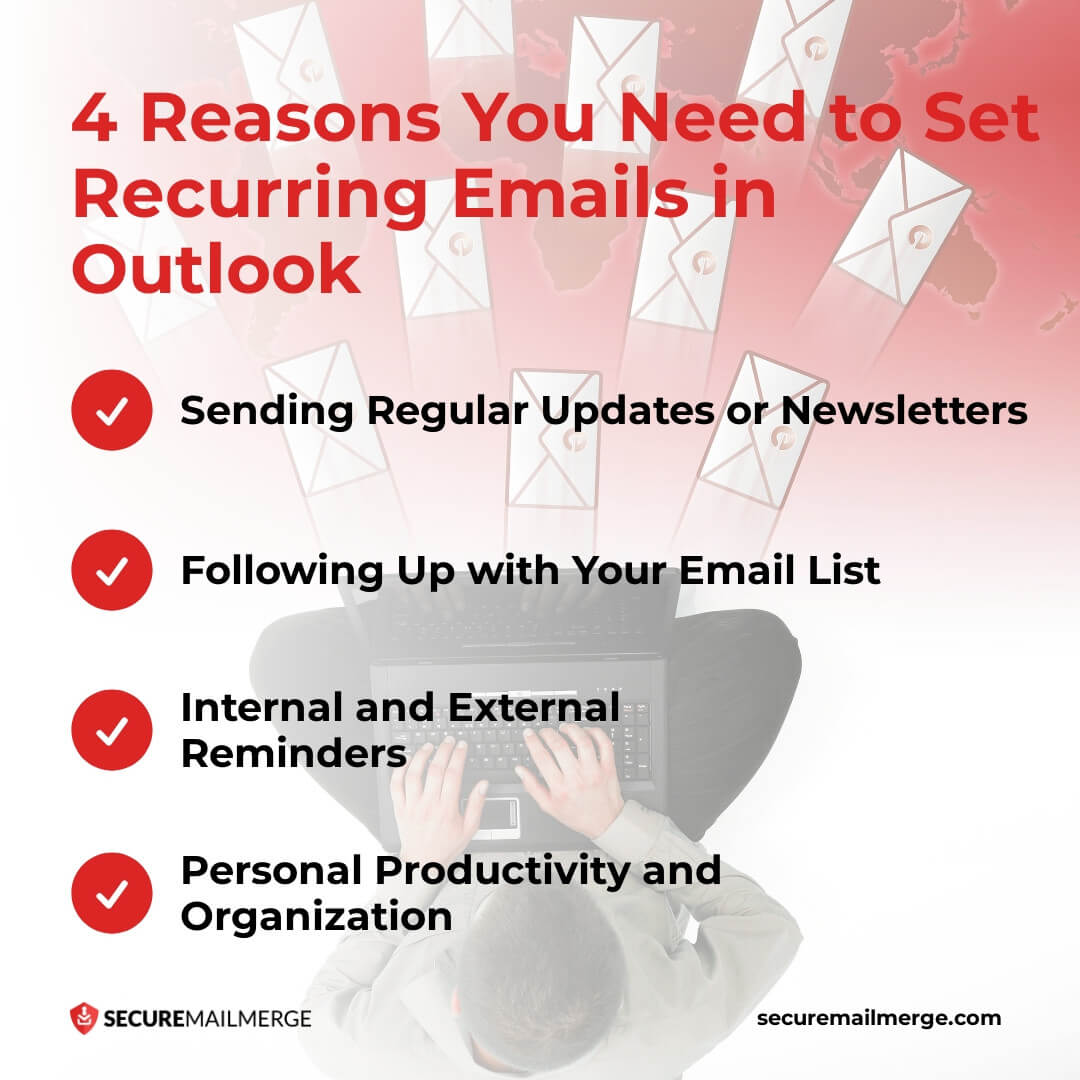
Configurar correos electrónicos recurrentes en Outlook puede revolucionar tu gestión de correos y comunicación. Aquí tienes 4 escenarios donde necesitas correos recurrentes para respaldarte.
1. Enviar Actualizaciones Regulares o Boletines
Imagina el tiempo y esfuerzo que lleva enviar manualmente un boletín semanal o mensual a un gran grupo de destinatarios. Con correos programados y repetitivos en Outlook, puedes automatizar este proceso y asegurarte de que tus actualizaciones o boletines lleguen a tu audiencia de manera constante y confiable.
Ya sea que compartas conocimientos del sector, noticias de la empresa o contenido valioso, configurar correos recurrentes te permite mantenerte conectado y relacionarte con tu público objetivo sin esfuerzo.
Puedes ahorrar incontables horas que de otro modo se gastarían en tareas repetitivas de correo, liberando tu tiempo para actividades más estratégicas.
2. Hacer Seguimiento con tu Lista de Correos
Mantener relaciones sólidas con clientes es esencial para el crecimiento y éxito del negocio. Sin embargo, mantenerse en contacto y proporcionar actualizaciones regulares puede consumir mucho tiempo y fácilmente pasarse por alto en una agenda ocupada.
Los correos recurrentes vienen al rescate permitiéndote configurar seguimientos automáticos con tus clientes.
Ya sea que quieras verificar su progreso, compartir novedades sobre tu negocio o brindar soporte continuo, los correos repetitivos en Outlook lo hacen sencillo y eficiente. Al nutrir estas relaciones de forma constante, puedes fomentar la confianza, fortalecer la lealtad y mejorar la satisfacción del cliente.
Pro tip
¿No consigues clientes con los seguimientos? Inspírate con nuestras plantillas de correos de seguimiento probadas y comprobadas para adelantarte a la competencia.
3. Recordatorios Internos y Externos
En nuestras vidas aceleradas, es fácil olvidar eventos importantes, fechas límite o tareas.
Los correos recurrentes sirven como recordatorios invaluables que aseguran que nada se pase por alto. Ya sea un informe mensual que debes completar, una reunión próxima para la que quieres prepararte o una fecha límite de equipo que necesitas comunicar, programar correos recurrentes puede ayudarte a mantenerte organizado y al tanto de tus responsabilidades.
Automatizar estos recordatorios puede aliviar el estrés de recordar cada detalle y mantener un enfoque proactivo en tu trabajo. Además, compartir estos recordatorios con tu equipo facilita la colaboración y asegura que todos estén en la misma página.
4. Productividad y Organización Personal
Los correos recurrentes en Outlook no se limitan a entornos profesionales. También pueden aprovecharse para mejorar la productividad y organización personal.
Un neurocientífico de la Universidad de Berkeley ha notado un aumento en casos de agotamiento debido a tareas repetitivas, lo que reduce la productividad MUCHO.
Aquí es donde los correos electrónicos contribuyen al agotamiento laboral. Al configurar correos automáticos para estas tareas rutinarias, puedes eliminar el desorden mental de recordarlas, permitiéndote concentrarte en aspectos más importantes de tu vida. Este nivel de automatización aumenta tu eficiencia e infunde una sensación de control y orden en tus rutinas diarias.
Cómo programar correos electrónicos recurrentes en Outlook en 5 pasos
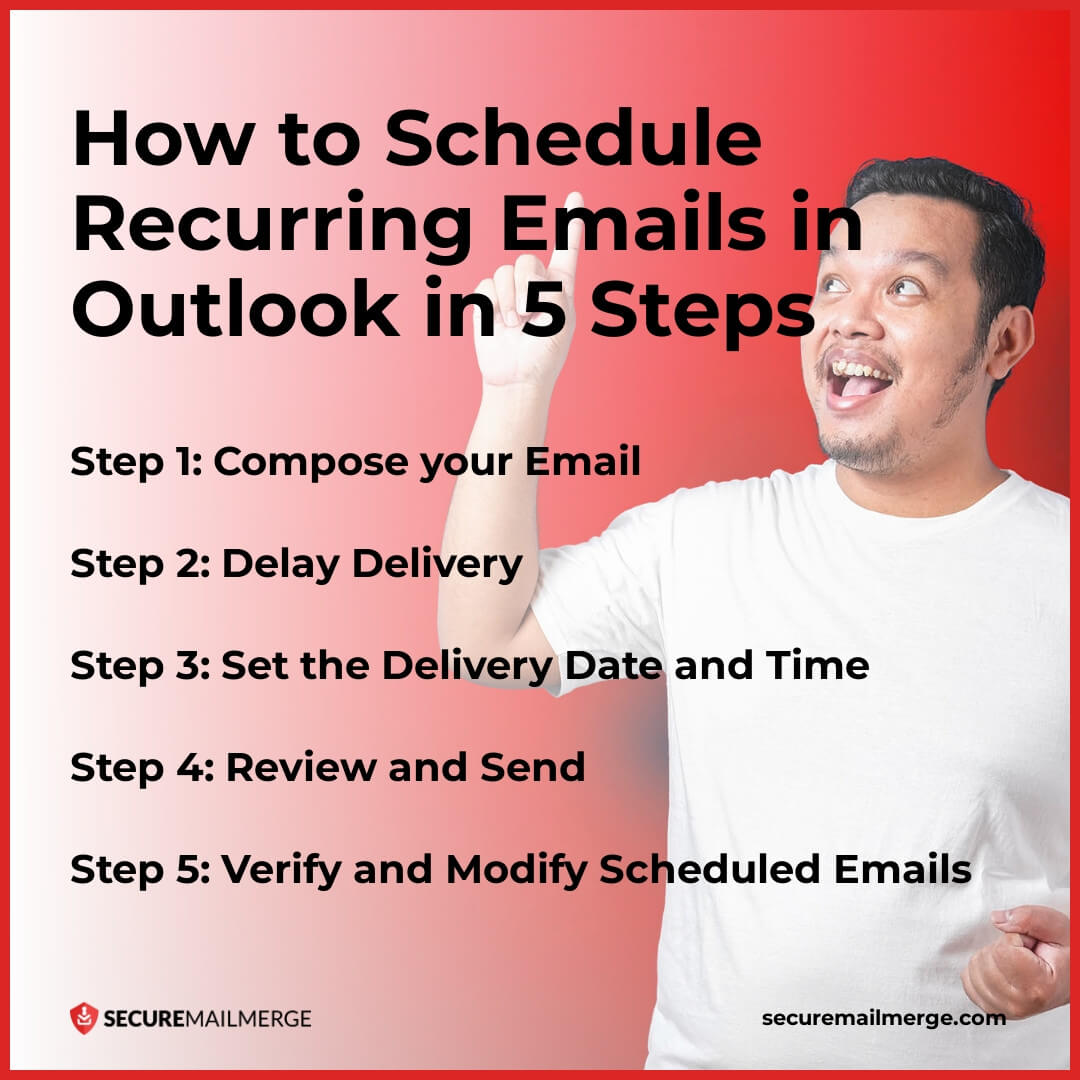
Enviar correos electrónicos recurrentes en Outlook no es sencillo porque no hay una función única para automatizar toda una campaña. Puede que tengas que usar complementos adicionales para una automatización más avanzada. (¡No te preocupes; también te tenemos cubierto para eso!)
Pero, ¿puedes programar correos electrónicos recurrentes en Outlook?
¡Por supuesto! Pero de una manera un poco diferente a la que esperarías.
Sigue estos cinco pasos para programar correos o configurar citas recurrentes con correos de recordatorio en Outlook de manera efectiva:
Paso 1: Redacta tu correo electrónico
Comienza abriendo Microsoft Outlook y redactando tu correo como lo harías normalmente. Asegúrate de haber llenado la dirección de correo del destinatario, el asunto y el contenido del mensaje. Tómate el tiempo para revisar y corregir tu correo para asegurar su precisión y claridad.
Paso 2: Retrasar entrega
Para programar tu correo para entrega retrasada, navega a la pestaña Options (Opciones) en la cinta mientras aún estás en la ventana de redacción del correo. En el grupo More Options (Más opciones), haz clic en el botón Delay Delivery (Retrasar entrega). Aparecerá un nuevo cuadro de diálogo que te permitirá especificar la fecha y hora en que quieres que se envíe el correo.
Paso 3: Establece la fecha y hora de entrega
En la sección Delivery Options (Opciones de entrega) del cuadro de diálogo Delay Delivery (Retrasar entrega), marca la casilla “Do not deliver before” (No entregar antes de). Selecciona la fecha y hora deseadas usando los menús desplegables correspondientes. Outlook usa la zona horaria local de tu computadora para programar la entrega del correo. Haz clic en el botón Close (Cerrar) una vez que hayas establecido la fecha y hora deseadas.
Paso 4: Revisa y envía
Antes de programar el correo, echa un último vistazo a tu mensaje para asegurarte de que cumple con tus requisitos. Presta atención a los destinatarios, asunto y contenido para evitar errores. Una vez que estés satisfecho, haz clic en el botón Send (Enviar). El correo se moverá a la carpeta Outbox (Bandeja de salida) hasta la hora programada para la entrega.
Paso 5: Verifica y modifica correos programados
Puedes acceder a la carpeta Outbox (Bandeja de salida) si necesitas modificar o cancelar un correo programado. Para acceder, haz clic en la pestaña Folder (Carpeta) en la cinta y selecciona la carpeta Outbox (Bandeja de salida) de la lista.
En la carpeta Outbox (Bandeja de salida), verás los correos programados esperando ser enviados. Para modificar un correo, haz doble clic en él para abrirlo en la ventana de redacción, realiza los cambios necesarios y vuelve a programarlo para la entrega. Para cancelar un correo, simplemente elimínalo de la carpeta Outbox (Bandeja de salida).
Pro tip
Usa esta función para crear un calendario de envío de correos con anticipación para la mayoría de los correos recurrentes y repetitivos. También puedes usarla para programar masivamente correos para tu lista de contactos con anticipación y evitar enviarlos individualmente en la fecha especificada.
Programación de recurrencia de citas, el segundo método
Además de Delay Delivery, Outlook también ofrece Appointment Recurrence Scheduling, que te permite enviar correos electrónicos recurrentes en intervalos específicos. Esta función es útil cuando necesitas enviar recordatorios regulares, actualizaciones o informes semanales.
Para usar la programación de recurrencia de citas, sigue estos pasos:
Paso 1: Crear una nueva cita
Abre Microsoft Outlook y ve a la vista Calendario. Haz clic en el botón New Appointment para crear una nueva cita. En la ventana de la cita, redacta el contenido de tu correo electrónico recurrente, incluyendo el asunto, el mensaje y la dirección de correo electrónico del destinatario.
Paso 2: Establecer el patrón de recurrencia
En la pestaña Appointment de la cinta de opciones, navega al grupo Options y haz clic en el botón Recurrence. Aparecerá un nuevo cuadro de diálogo que te permitirá especificar el patrón de recurrencia para tu correo electrónico.
Elige la frecuencia deseada (diaria, semanal, mensual, etc.) y establece las fechas de inicio y fin para los correos electrónicos recurrentes. Si es necesario, también puedes configurar otras opciones como la hora del día, la configuración de recordatorios y las excepciones.
Paso 3: Revisar y guardar
Revisa los detalles de tu cita, incluyendo el patrón de recurrencia y el contenido del correo electrónico, para asegurarte de que estén correctos. Una vez que estés satisfecho, haz clic en el botón Save & Close. Outlook enviará automáticamente los correos electrónicos recurrentes según el horario especificado.
¿Cómo hacer que tus correos electrónicos recurrentes sean estratégicos y efectivos?

Aunque programar correos electrónicos recurrentes puede ahorrar tiempo y agilizar la comunicación, es importante asegurarse de que sean estratégicos y efectivos.
Aquí tienes algunas sugerencias de nuestros expertos para mejorar tu estrategia de correos electrónicos recurrentes:
1. Personaliza el contenido
La personalización es clave para que tus correos electrónicos recurrentes sean más atractivos y relevantes. Dirígete a los destinatarios por su nombre y considera segmentar tu lista de correos según criterios específicos como intereses, demografía o historial de compras.
Descubre más tips for clear and effective communication in email para ayudarte a dar la mejor impresión.
2. Optimiza el momento y la frecuencia
Encontrar el momento y la frecuencia óptimos para tus correos electrónicos recurrentes es crucial.
Considera la naturaleza de tu contenido y las preferencias de tu audiencia. Por ejemplo, si envías un boletín semanal, prueba diferentes días y horas para determinar cuándo es más probable que tus destinatarios interactúen con tus correos.
3. Ofrece valor y variedad
Para mantener tus correos electrónicos recurrentes frescos y atractivos, enfócate en ofrecer valor y variedad en tu contenido. Evita información repetitiva o monótona que pueda hacer que los destinatarios ignoren o se den de baja de tus correos.
Puedes experimentar con diferentes tipos de contenido, como infografías, videos o estudios de caso, para mantener tus correos visualmente atractivos e informativos.
4. Define la estrategia con datos
Monitorea las tasas de apertura y clics para medir la efectividad de tu momento y hacer ajustes si es necesario. Analiza regularmente tus análisis de correo electrónico y recopila retroalimentación mediante pruebas A/B o encuestas para asegurarte de que tu estrategia de correo electrónico va en la dirección correcta.
5. Aprovecha el software de automatización
Usar software de automatización es una forma poderosa de mejorar tu estrategia de correos electrónicos recurrentes. El software de automatización suele ofrecer opciones de personalización avanzadas, permitiéndote crear contenido dinámico y personalizado a gran escala. Usar estas herramientas te permite optimizar tu flujo de trabajo de correos recurrentes, maximizar la eficiencia y lograr mejores resultados.
¡Aprovecha la automatización de correo electrónico más sencilla con SecureMail Merge!
SecureMailMerge ofrece advanced mail merge features que facilitan la programación y personalización en Outlook. Estas herramientas te permiten configurar y gestionar correos recurrentes más fácilmente, ahorrando tiempo y asegurando precisión.
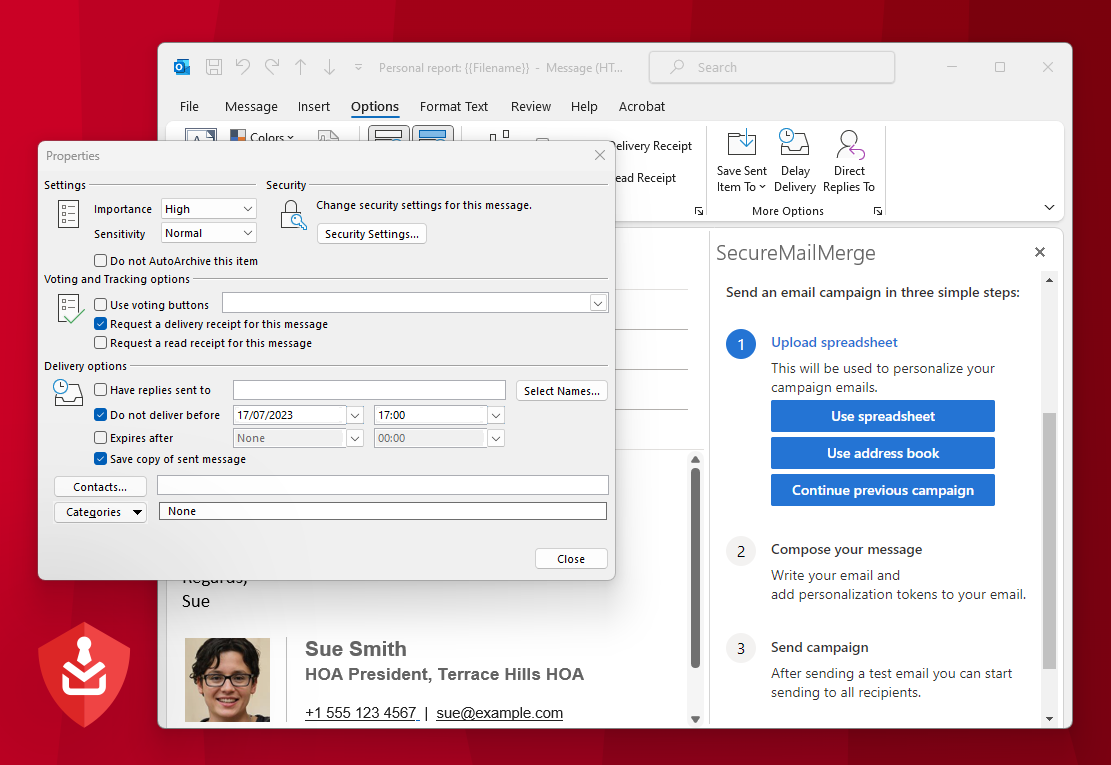
Con su interfaz fácil de usar, puedes programar y gestionar correos personalizados para múltiples destinatarios con cualquier formato de hoja de cálculo.
La herramienta también ofrece campos de combinación personalizados, soporte para adjuntos y opciones avanzadas de programación. Simplifica la configuración y gestión de correos recurrentes, permitiéndote personalizar contenido a gran escala.
¿Listo para revolucionar tu flujo de trabajo de correo electrónico al máximo?
Try out Secure Mail Merge for Free y experimenta un aumento en productividad, respuestas de correo, coordinación del equipo y satisfacción del cliente.
¿Necesitas enviar un correo personalizado a toda una lista en un horario?
SecureMailMerge envía combinaciones de correo personalizadas, con adjuntos individuales, CC/BCC y programación, directamente dentro de Outlook (Windows, Mac, Web & New Outlook). Tu hoja de cálculo permanece en tu computadora. Try it free in Outlook →
¿Te gustó este artículo?
Tenemos toda una biblioteca de artículos útiles para que leas
Muéstrame la biblioteca de artículos de Outlook.