Know how directly from the Microsoft 365 mail merge experts
Cómo Crear una Firma en Outlook (Todas las Versiones)
By Alex Duggleby · Founder, SecureMailMerge
Una firma de Outlook es el bloque de texto, y opcionalmente imágenes y enlaces, que Outlook añade al final de tus correos electrónicos. La creas una vez en la configuración de Outlook y luego Outlook puede añadirla automáticamente a cada mensaje nuevo, respuesta y reenvío.
Esta guía te muestra cómo crear una firma en todas las versiones actuales de Outlook, cómo cambiarla o editarla después, y cómo insertarla manualmente en un solo correo electrónico.
Respuesta rápida: dónde encontrar firmas en Outlook
- New Outlook y Outlook en la web: Settings, luego Accounts, luego Signatures. En algunas versiones la página está bajo Mail, luego Compose and reply.
- Outlook clásico para Windows: File, luego Options, luego Mail, luego Signatures.
- Outlook para Mac: Outlook menu, luego Settings, luego Signatures.
- Aplicación móvil de Outlook: Settings, luego Signature (una firma más simple y separada por dispositivo).
Free tool
¿No quieres diseñar tu firma a mano? Nuestro generador gratuito de email signature generator crea una firma pulida y lista para Outlook en tu navegador. Elige una de las 10 plantillas, añade tus datos, foto y color de marca, haz clic en Copy Rich-Text y pégala en el editor de firmas siguiendo los pasos abajo.
Cómo crear una firma en New Outlook y Outlook en la web
New Outlook para Windows y Outlook en la web (outlook.office.com) comparten la misma configuración, por lo que los pasos son idénticos.
Paso 1: Abre la configuración
Haz clic en el icono de engranaje (“Settings”) en la parte superior de la ventana de Outlook. En versiones antiguas de Outlook en la web, selecciona “View all Outlook settings”.

Paso 2: Ve a Firmas
Selecciona “Accounts” y luego “Signatures”. En algunas versiones encontrarás la misma página bajo “Mail” y “Compose and reply”.
Paso 3: Crea una nueva firma
En “Email signature”, selecciona “New signature”, ponle un nombre y escribe o pega tu firma en el editor. Usa la barra de formato para cambiar fuentes, colores y enlaces, o pega una firma que hayas diseñado previamente, incluyendo imágenes.
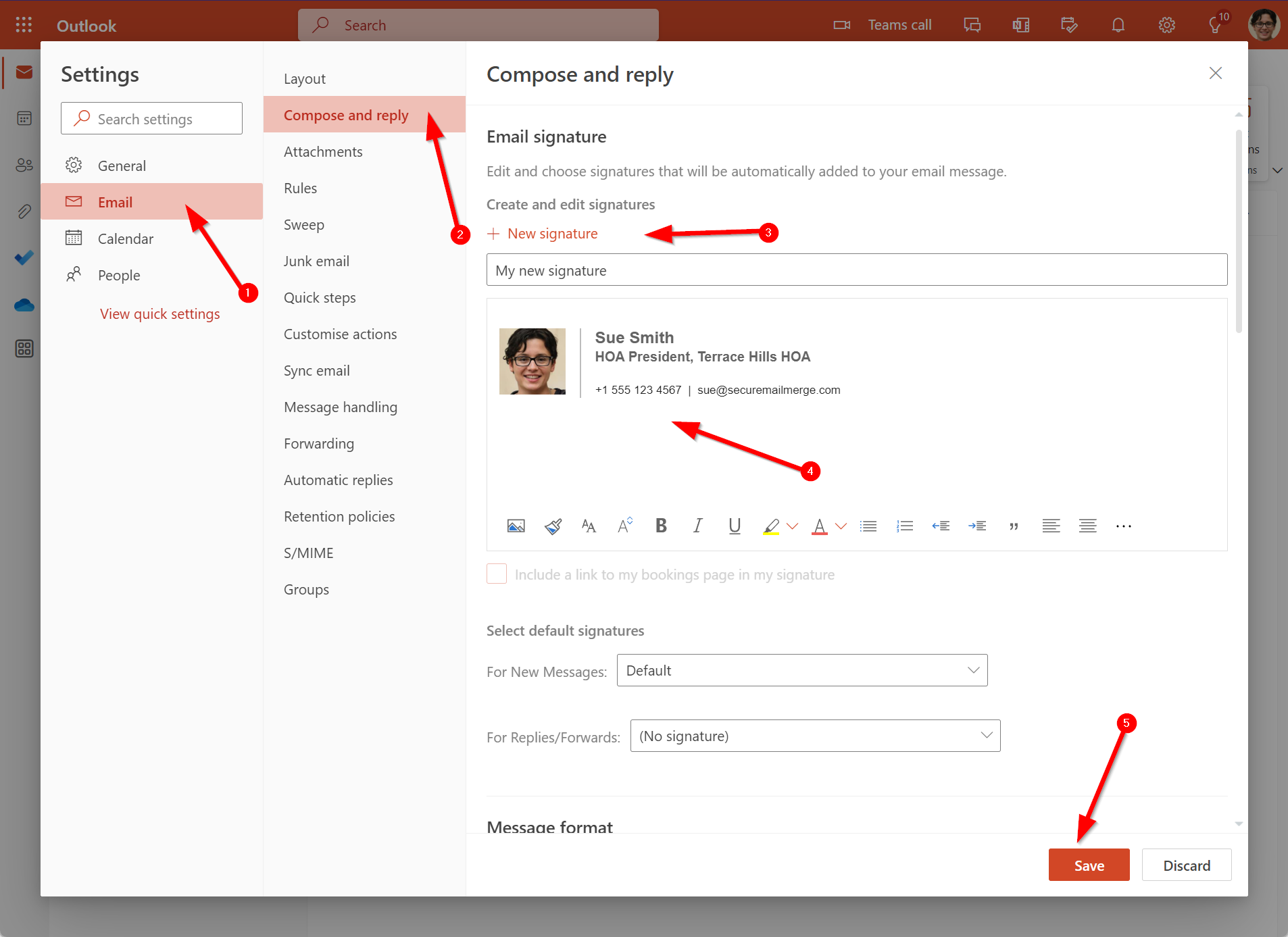
Haz clic en “Save” antes de continuar.
Paso 4: Añade la firma automáticamente a los mensajes nuevos
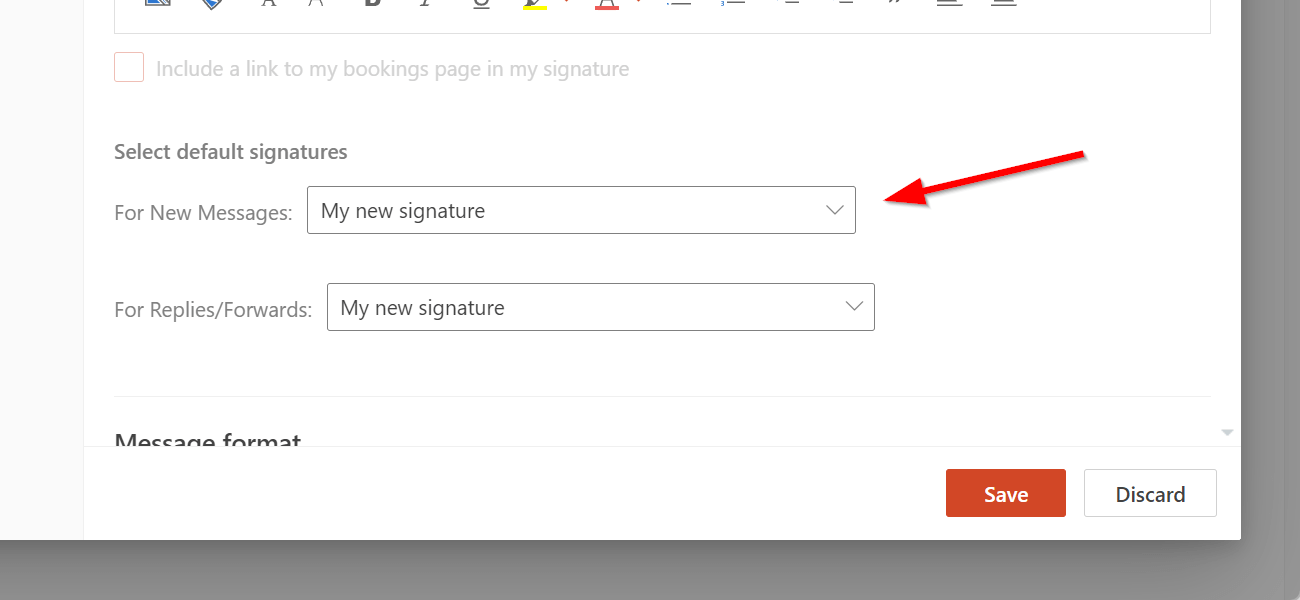
En “Select default signatures”, elige tu nueva firma junto a “For new messages”. Outlook la añadirá a cada correo que inicies.
Paso 5: Añádela a respuestas y reenvíos
Elige la firma junto a “For replies/forwards” también si quieres que aparezca en cada respuesta. Muchas personas usan una firma más corta aquí.
Paso 6: Guarda tus cambios
Haz clic en “Save”. Abre un correo nuevo para comprobar que tu firma aparece.
Cómo crear una firma en Outlook clásico para Windows
Paso 1: Abre la configuración de firmas
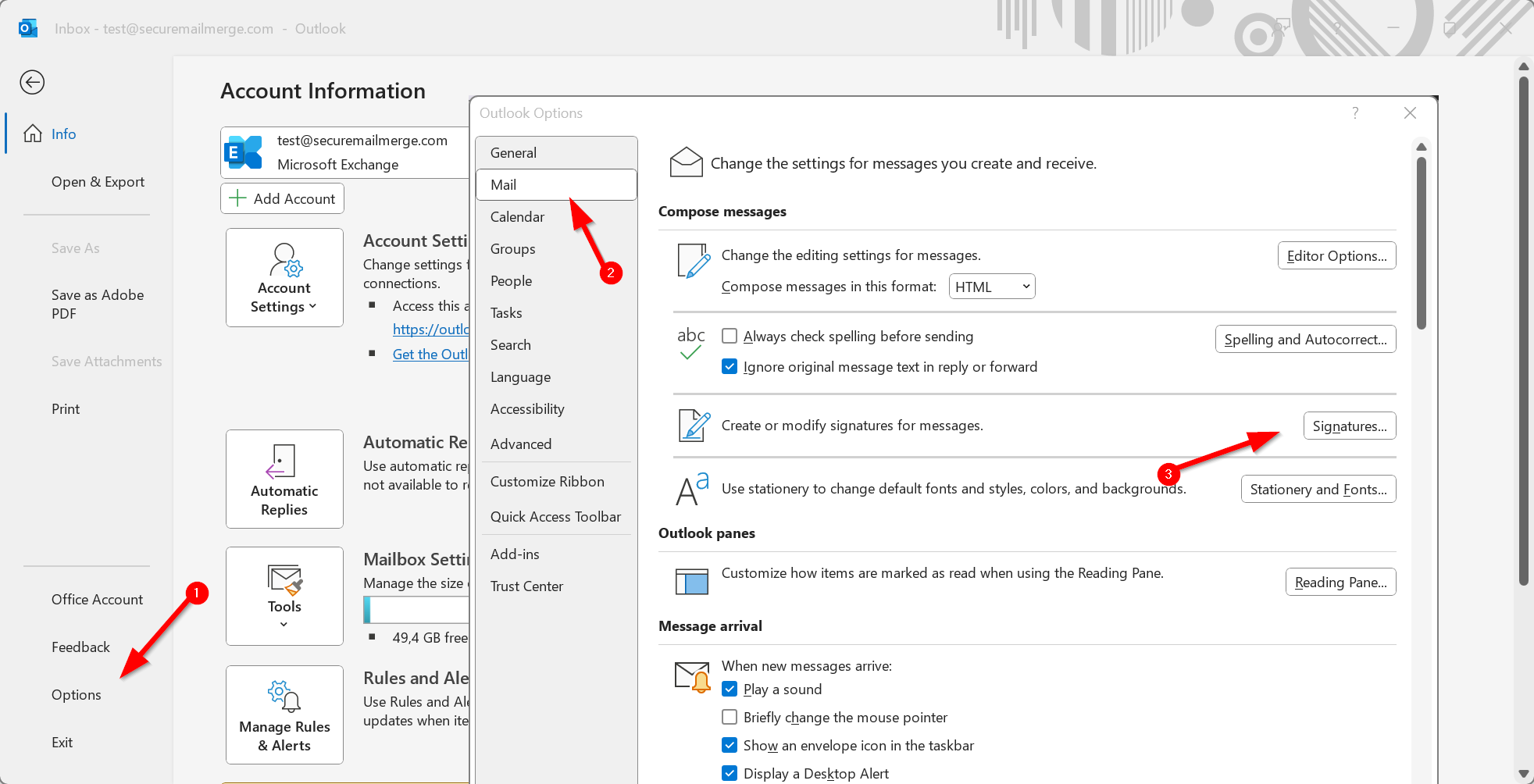
Haz clic en “File”, luego en “Options” en la parte inferior del menú izquierdo. En la ventana que se abre, selecciona “Mail” y haz clic en el botón “Signatures”. También puedes abrir un nuevo correo y seleccionar “Signature” y luego “Signatures” en la cinta de opciones del mensaje.
Paso 2: Crea una nueva firma
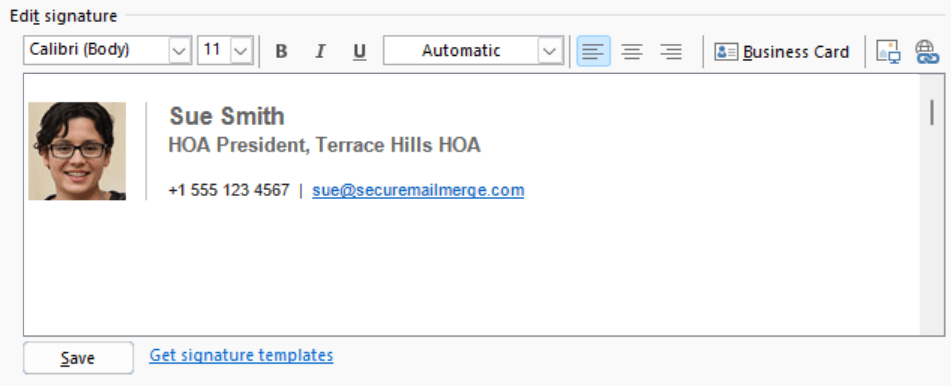
Haz clic en “New” y escribe un nombre para tu firma. Luego escribe o pega tu firma en el cuadro “Edit signature”. Puedes formatear el texto, agregar enlaces e insertar imágenes, o pegar una firma que copiaste de un generador de firmas.
Paso 3: Configura tus firmas predeterminadas
En “Choose default signature”, selecciona tu cuenta de correo, luego elige tu nueva firma junto a “New messages”. También selecciónala junto a “Replies/forwards” si quieres que aparezca en las respuestas.

Paso 4: Guarda tus cambios
Haz clic en “OK” para guardar la firma y cerrar la ventana.
Cómo crear una firma en Outlook para Mac
- Abre Outlook y selecciona “Outlook” en la barra de menú, luego “Settings” (Configuración).
- Bajo “Email”, selecciona “Signatures” (Firmas).
- Haz clic en el botón más para agregar una nueva firma, ponle un nombre y escribe o pega tu firma.
- Bajo “Choose default signature” (Elegir firma predeterminada), selecciona tu cuenta y elige la firma para nuevos mensajes y para respuestas y reenvíos.
Cómo cambiar o editar tu firma en Outlook
Para cambiar una firma existente, vuelve a la misma página de configuración mencionada arriba: Settings, Accounts, Signatures en New Outlook y en la web, o File, Options, Mail, Signatures en Outlook clásico. Selecciona la firma de la lista, edita el texto o pega una versión nueva, y guarda.
Para reemplazar tu firma con un diseño nuevo, crea primero la nueva, configúrala como predeterminada para mensajes nuevos y respuestas, y luego elimina la antigua. Así nunca te quedarás sin firma.
Cómo agregar una firma a un solo correo electrónico
Si no quieres que tu firma aparezca en todos los correos, deja las firmas predeterminadas configuradas en “(none)” y solo insértala donde la necesites:
- Abre un mensaje nuevo.
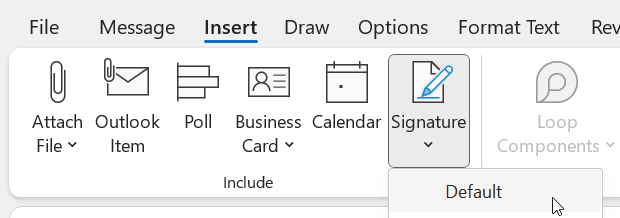
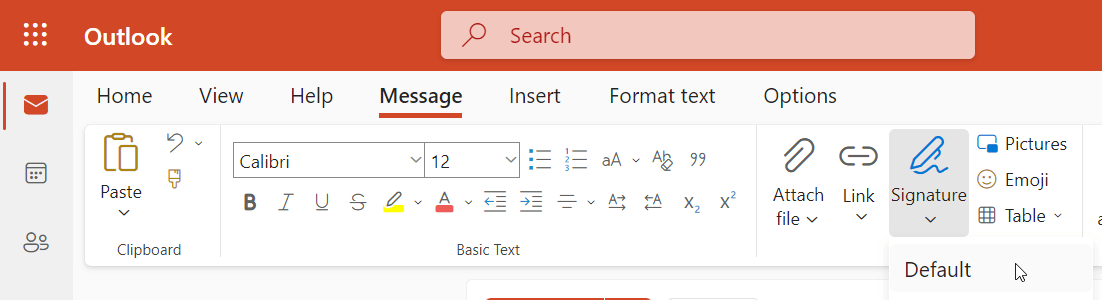
- En classic Outlook, selecciona “Signature” (Firma) en la cinta del mensaje y elige una firma. En New Outlook y en la web, selecciona “Insert” (Insertar) y luego “Signature” (Firma) (o el menú ”…” y después “Insert signature” (Insertar firma)).
- Escribe tu correo y envíalo como de costumbre.
Cómo añadir una imagen o logo a tu firma de Outlook
En el editor de firmas, coloca el cursor donde debe ir la imagen y usa el botón de imagen en la barra de herramientas para insertar una foto desde tu computadora. Mantén los logos y fotos pequeños, alrededor de 100 a 150 píxeles de ancho, para que tus correos no se vuelvan pesados.
Una forma más rápida es crear la firma en nuestro free email signature generator. Este recorta y redimensiona tu foto por ti, la inserta en la firma y organiza todo en tablas, que es el formato que Outlook muestra con mayor fiabilidad. Algunos clientes de webmail no muestran fotos incrustadas, por lo que el generador usa un distintivo con iniciales como alternativa.
Qué incluir en una firma profesional de Outlook
Una buena firma es corta y fácil de leer en un teléfono:
- Tu nombre completo y puesto de trabajo
- El nombre de tu empresa
- Una o dos formas de contactarte, como teléfono y sitio web
- Opcionalmente una foto pequeña o logo, un enlace con llamada a la acción como “Book a meeting” (Reservar una reunión), y un aviso legal si tu industria lo requiere
Por qué importa tu firma de correo electrónico
Tu firma es una tarjeta de presentación digital. Muestra a los destinatarios quién eres y cómo contactarte, hace que tus correos electrónicos parezcan confiables en un momento en que el phishing es común, y repite tu marca en cada mensaje que envías.
Una investigación de Marq (Lucidpress) encontró que consistent branding can increase revenue by 33% across communication channels (la coherencia en la marca puede aumentar los ingresos en un 33 % en todos los canales de comunicación). Usar el mismo logo, colores y diseño en cada firma es una forma fácil de lograrlo.
Algunas industrias, como finanzas y salud, también requieren disclaimers específicos en el correo electrónico empresarial. Una firma asegura que cada mensaje los incluya.
Firmas de Outlook y combinación de correspondencia
Las firmas también importan cuando envías el mismo correo a muchas personas. SecureMailMerge envía combinaciones de correspondencia personalizadas directamente desde tu buzón de Outlook y soporta tu firma de Outlook de forma nativa:
- Envía correos personalizados desde una hoja de cálculo, tu cuenta de Microsoft 365 o tus contactos.
- Añade un archivo adjunto diferente por destinatario, como facturas o certificados.
- Envía archivos grandes hasta el tamaño máximo de mensaje de tu Microsoft 365, 35 MB por defecto y hasta 150 MB donde tu administrador lo permita.
- Envía tantos correos como permita tu buzón de Microsoft 365; SecureMailMerge no añade límites propios en ningún plan.
- Usa tablas, imágenes y todo el formato que conoces de Outlook.
Una vez que tu firma esté lista, nuestra guía completa para combinación de correspondencia en Outlook cubre todas las formas de enviar correos personalizados a gran escala, incluyendo la que funciona en New Outlook.
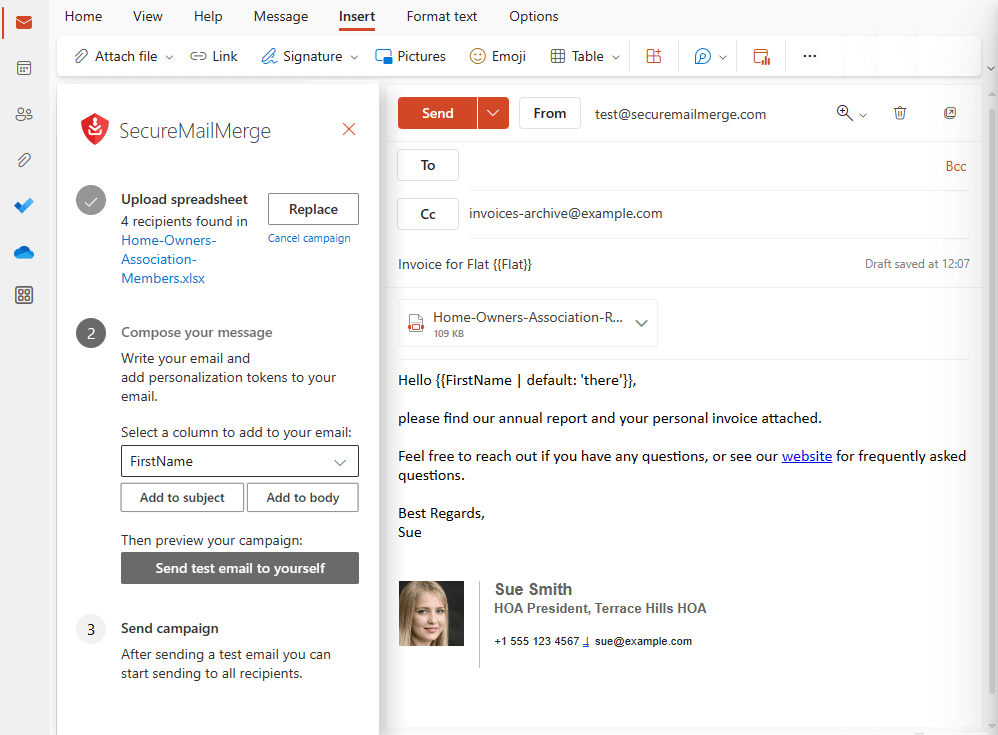
SecureMailMerge funciona en Windows, Mac y la web. Instala SecureMailMerge gratis desde Microsoft AppSource.
¿Enviar un correo con marca a cientos de destinatarios individualmente?
SecureMailMerge envía combinaciones de correspondencia personalizadas, con archivos adjuntos individuales, CC/BCC y programación, directamente dentro de Outlook (Windows, Mac, Web y New Outlook). Tu hoja de cálculo permanece en tu computadora. Pruébalo gratis en Outlook →
¿Te gustó este artículo?
Tenemos toda una biblioteca de artículos útiles para que leas
Muéstrame la biblioteca de artículos de Outlook.