Know how directly from the Microsoft 365 mail merge experts
Mail Merge con archivos adjuntos individuales en Outlook
By Alex Duggleby · Founder, SecureMailMerge
Enviar correos electrónicos personalizados con archivos adjuntos individuales, una factura diferente, informe o documento para cada destinatario, no es posible con la combinación de correspondencia clásica de Word. Word puede adjuntar un solo archivo a cada mensaje, pero no tiene forma de enviar archivos diferentes a personas diferentes.
El SecureMailMerge add-in resuelve esto leyendo una columna Attachments de tu hoja de cálculo y asignando cada archivo al destinatario correcto. Esta guía explica el proceso completo paso a paso. Si prefieres ver, mira el video de YouTube.
Works in New Outlook
Este método usa el SecureMailMerge add-in, que funciona en Classic Outlook, New Outlook, Outlook para Mac y Outlook en la Web, no en la combinación de correspondencia basada en Word. Consulta la guía completa de mail merge en Outlook para una comparación de todos los métodos.
Enviar correos electrónicos personalizados con archivos adjuntos individuales puede ser una tarea tediosa. Pero, con Microsoft Outlook 365 y un complemento gratuito llamado Secure Mail Merge, puede convertirse en algo muy sencillo. En esta publicación del blog, te guiaremos paso a paso por el proceso. Si prefieres, también puedes ver el video en YouTube.
Preparando tu hoja de cálculo de datos
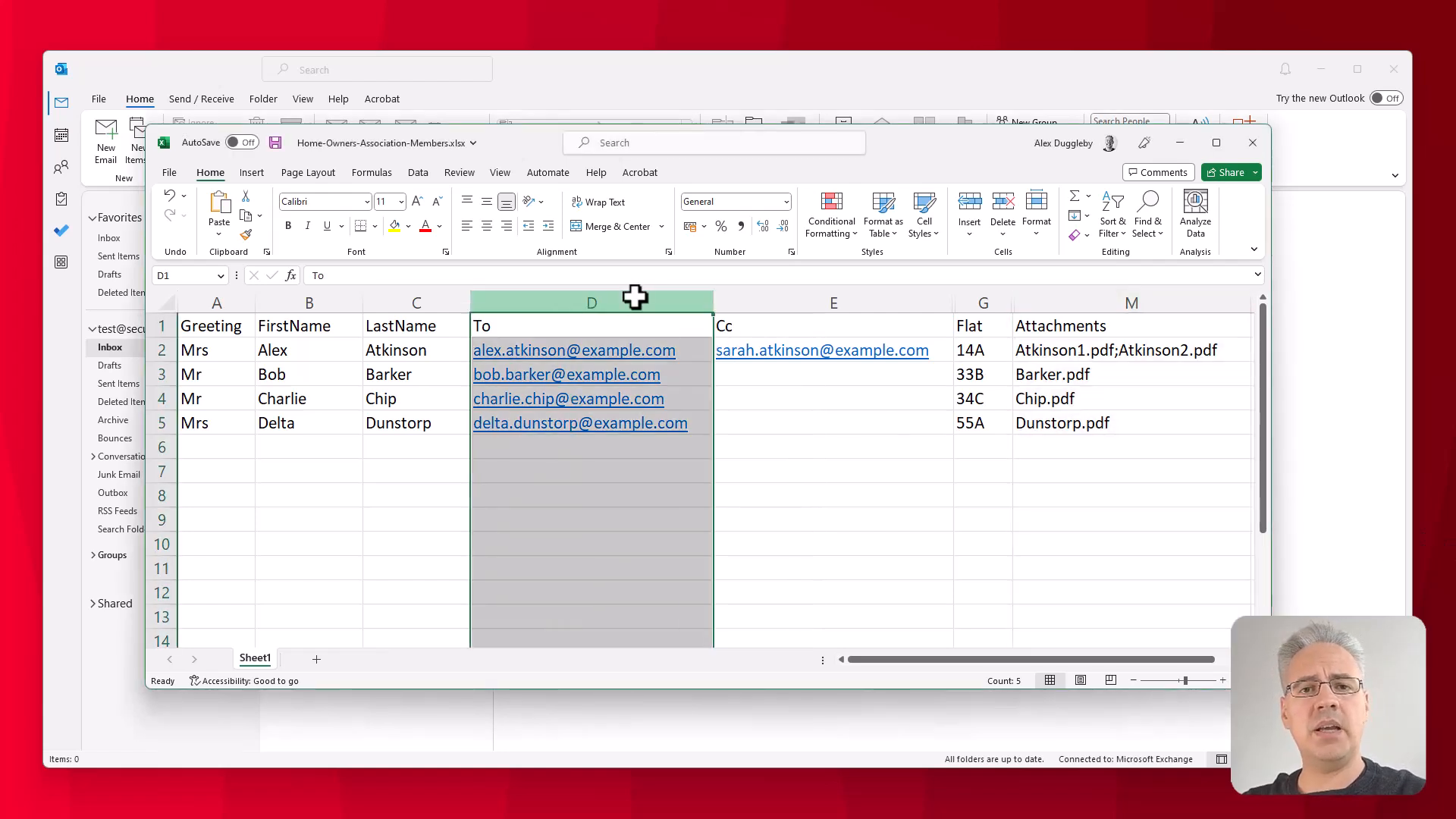 El primer paso en cualquier combinación de correspondencia es crear una hoja de cálculo que contenga la información que deseas enviar a tus clientes. Por ejemplo, esto puede incluir campos como:
- First Name
- Last Name
- Email Address (To column)
- CC Email Address (optional)
- BCC Email Address (optional)
- Cualquier otra información que quieras incluir, como número de departamento, número de factura u otros campos personalizados.
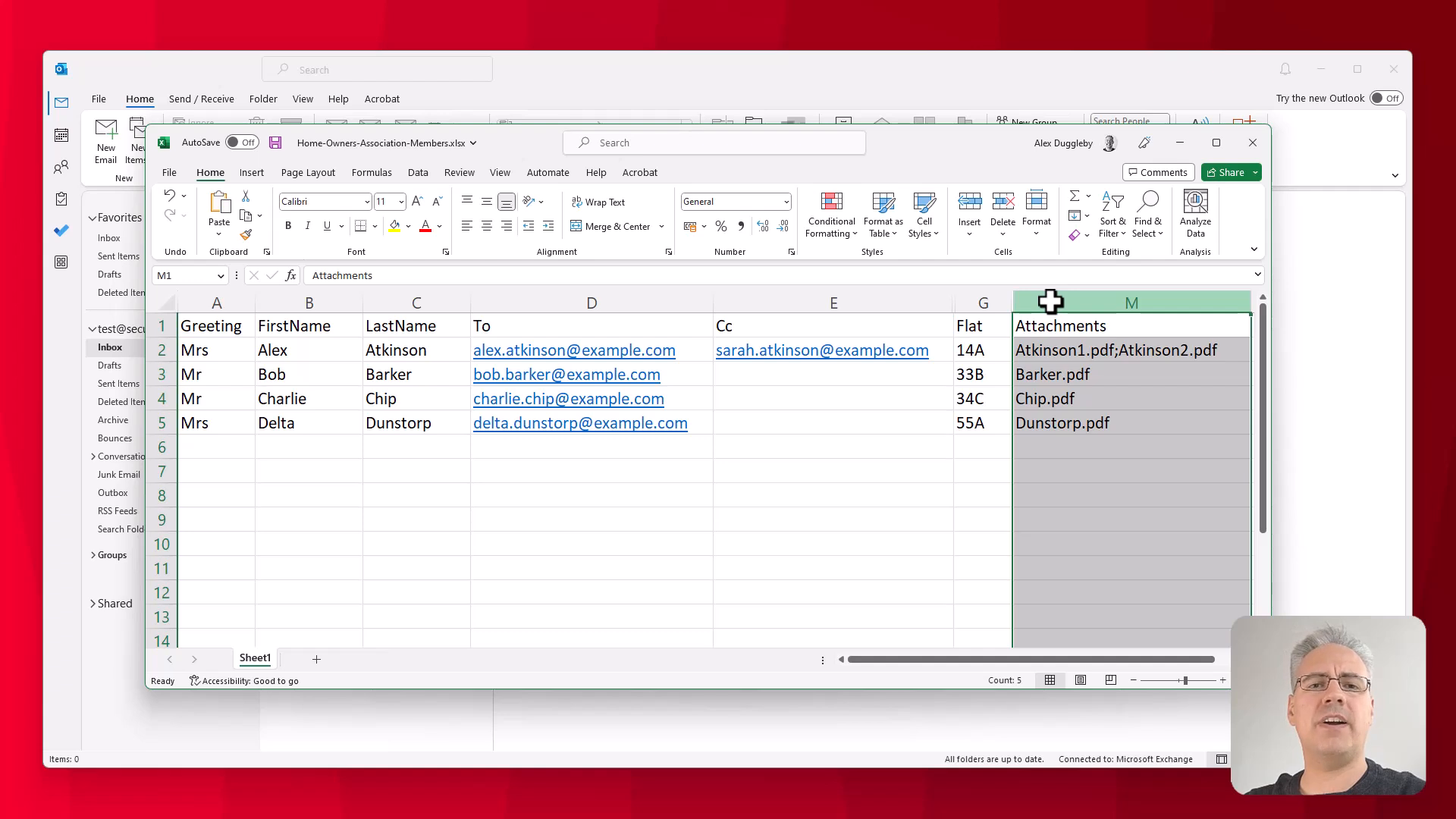
Además, debes incluir una columna que contenga los nombres de archivo de los archivos que quieres adjuntar para cada destinatario. Puedes agregar varios archivos a un solo correo electrónico separándolos con un punto y coma, como se muestra en el ejemplo:
Instalando el complemento Secure Mail Merge
Cambia a Outlook y sigue estos pasos para instalar el complemento Secure Mail Merge:
- Haz clic en “Get Add-ins” (Obtener complementos).
- Busca “Secure Mail Merge.”
- Haz clic en el botón “Add” (Agregar).
El complemento ya está instalado y aparecerá cuando hagas clic en “New Email” (Nuevo correo).
Usar el Plugin para Enviar tu Combinar Correspondencia
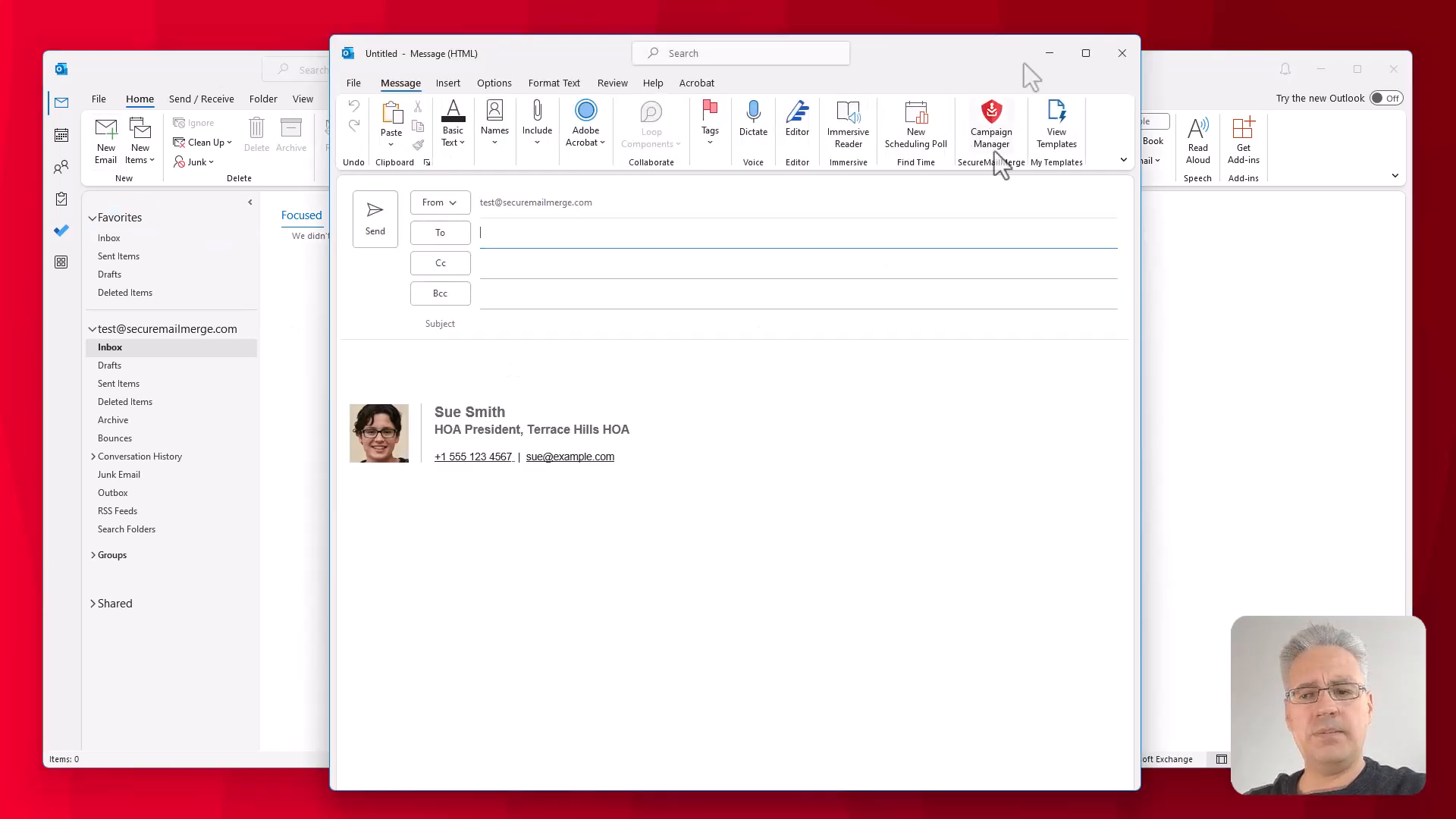 Con el plugin instalado, puedes comenzar a configurar tu combinar correspondencia:
- Haz clic en el icono Secure Mail Merge en la ventana “New Email”.
- Elige si quieres usar una hoja de cálculo o enviar un combinar correspondencia a personas en tu libreta de direcciones. En este caso, estamos usando una hoja de cálculo preparada.
- Selecciona el archivo de hoja de cálculo que preparaste anteriormente.
Luego, sube los archivos adjuntos:
- El plugin buscará la columna “Attachments” en tu hoja de cálculo y te pedirá que subas los archivos necesarios.
- Haz clic en “Add Files” y navega hasta la carpeta que contiene los archivos que quieres adjuntar.
- Selecciona todos los archivos usando Ctrl+A o seleccionándolos con el ratón.
- Haz clic en “Open” para agregar los archivos a la campaña de combinar correspondencia.
Con tus datos y archivos adjuntos preparados, es hora de redactar tu correo:
-
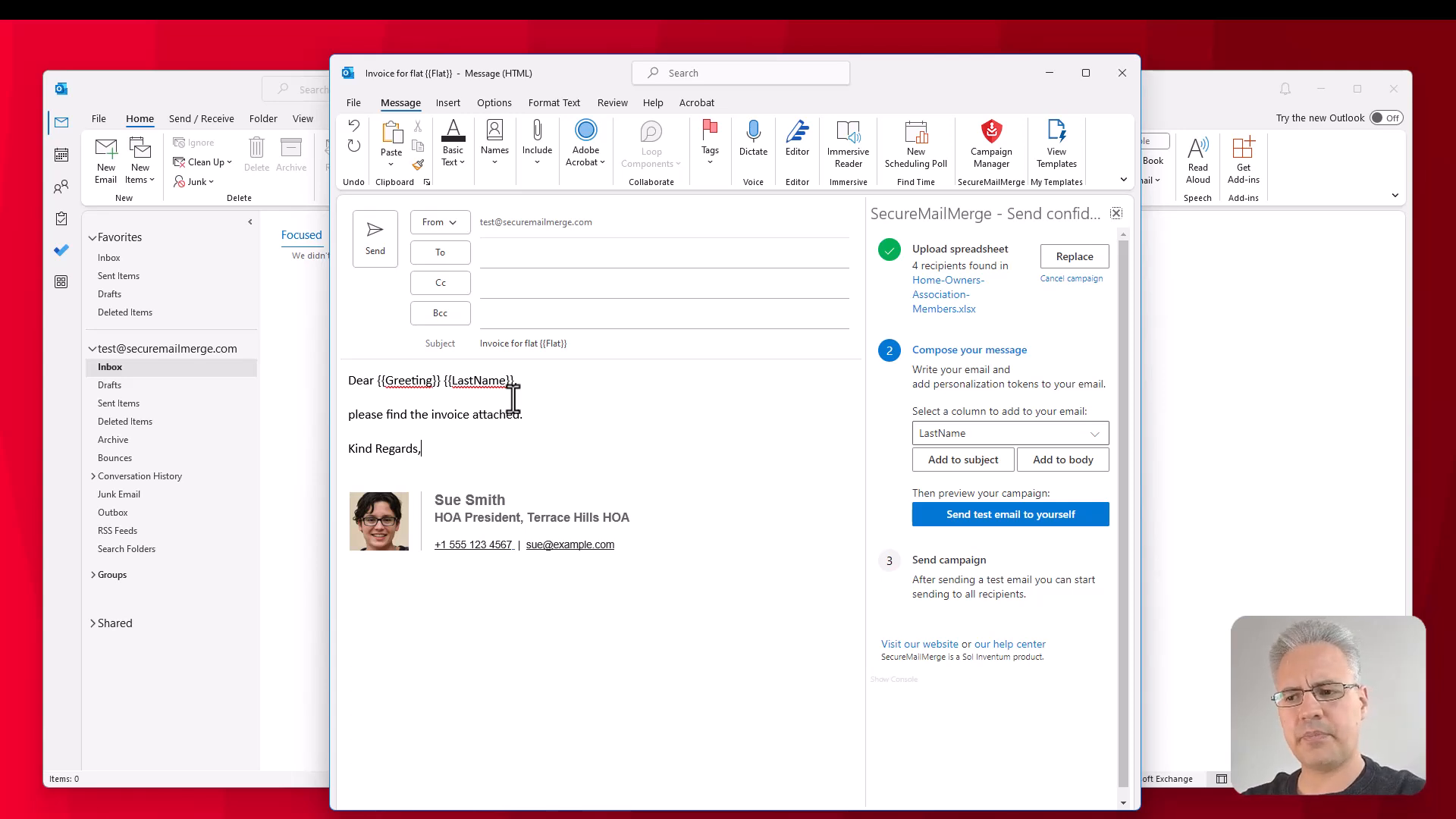
Escribe el asunto y el cuerpo del correo, asegurándote de incluir tus campos personalizados usando el menú desplegable que proporciona el plugin.
- Por ejemplo:
Invoice for Flat {{Flat Number}}. - En el cuerpo del correo, puedes añadir campos como “Dear [Greeting] [Last Name]” y cualquier otro contenido personalizado.
- Por ejemplo:
-
También puedes formatear el correo como desees, incluyendo agregar firmas, imágenes, etc.
 Antes de enviar el combinar correspondencia, siempre es buena idea probarlo primero:
- Haz clic en el botón “Test Email” en el plugin para enviarte un correo de prueba.
- Autentícate con tu cuenta de Microsoft 365 cuando se te solicite.
- Revisa tu bandeja de entrada para verificar que la primera fila de tu hoja de cálculo se usó para llenar el correo, y que los archivos adjuntos están incluidos correctamente.
Finalmente, cuando estés satisfecho con tu correo de prueba, puedes proceder a enviar los correos:
- Haz clic en “Start Sending Campaign” en el plugin.
- Monitorea el progreso mientras se envían los correos y se agregan los archivos adjuntos.
- Ve a tu carpeta “Sent Items” en Outlook para ver todos los correos enviados por el plugin.
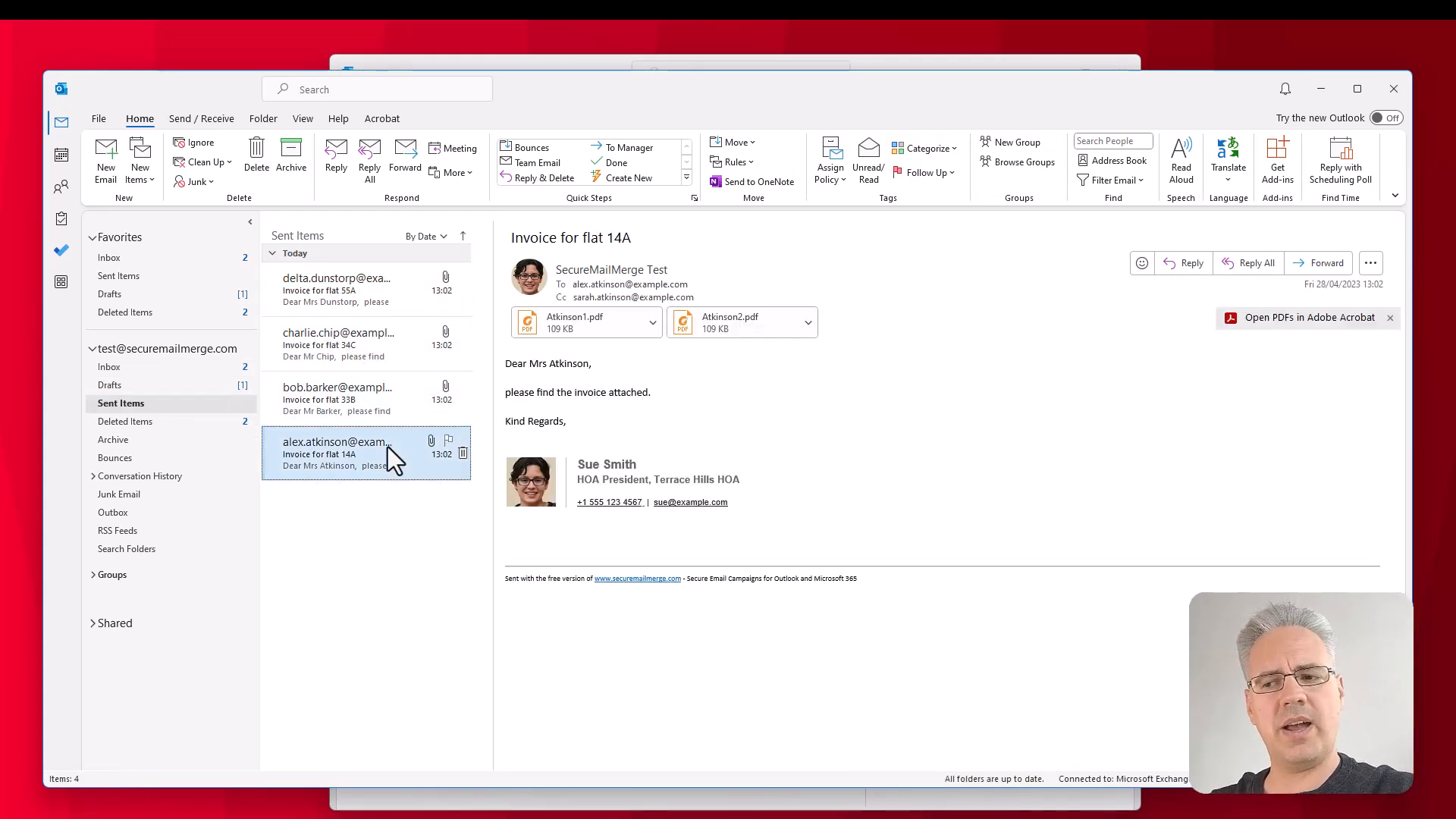 ¡Y eso es todo! Ahora has enviado exitosamente un combinar correspondencia con archivos adjuntos individuales usando Microsoft Outlook 365 y el plugin Secure Mail Merge.
¿Funciona esto en New Outlook?
Sí. El complemento SecureMailMerge funciona en New Outlook, Classic Outlook, Outlook para Mac y Outlook en la Web. La combinación de correspondencia clásica basada en Word no admite archivos adjuntos individuales ni New Outlook, este método hace ambas cosas.
Preguntas frecuentes
¿Puedo adjuntar varios archivos al mismo destinatario?
Sí. En la columna Attachments, lista varios nombres de archivo separados por punto y coma: invoice.pdf;report.pdf
¿Qué tipos de archivo puedo adjuntar?
Cualquier tipo de archivo que Outlook permita como adjunto: PDF, DOCX, XLSX, imágenes, archivos ZIP y más. Archivos muy grandes pueden ser bloqueados por el servidor de correo del destinatario.
¿Qué pasa si un nombre de archivo en mi hoja de cálculo no coincide con un archivo subido?
SecureMailMerge te avisará antes de enviar. Verifica que cada nombre de archivo referenciado en la hoja de cálculo tenga un archivo subido correspondiente.
¿Puedo enviar adjuntos con la combinación de correspondencia de Word en Classic Outlook?
No. La combinación de correo electrónico integrada de Word no puede agregar archivos adjuntos. Su formato “send as attachment” (enviar como adjunto) solo adjunta el documento de Word combinado, con el cuerpo del correo vacío. Para adjuntos reales, individuales o compartidos, necesitas el complemento SecureMailMerge.
¿Qué tamaño pueden tener los archivos adjuntos?
Outlook limita los archivos adjuntos individuales según la configuración de tu servidor de correo. Las cuentas Microsoft 365 Business suelen permitir adjuntos de hasta 35 MB por correo. Consulta con tu administrador de TI para conocer tu límite específico.
Guías relacionadas:
¿Te gustó este artículo?
Tenemos toda una biblioteca de artículos útiles para que leas
Muéstrame la biblioteca de artículos de Outlook.