¿Cómo agrego destinatarios CC o BCC a mi combinación de correspondencia?
SecureMailMerge te permite añadir fácilmente destinatarios CC o BCC en tu combinación de correspondencia de Outlook, con opciones para múltiples o ocultos.
Enviar cada correo electrónico a los mismos destinatarios en CC o BCC
Puedes agregar los mismos destinatarios en CC o BCC (o varios) a cada correo electrónico generado. Simplemente añádelos en los cuadros correspondientes en tu correo electrónico de plantilla.
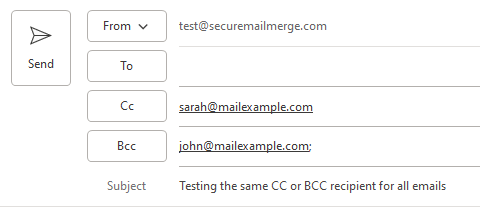
Cada correo electrónico generado llevará entonces estos valores.
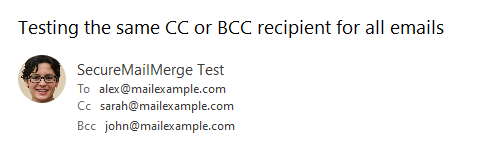
Nota: Las direcciones en CC y BCC escritas en la plantilla también reciben el correo de prueba. Agrégalas después de hacer la prueba, o avisa a esos destinatarios que se enviará la prueba.
Añadir destinatarios CC o BCC individuales (o múltiples) a cada correo electrónico mediante la hoja de cálculo
Si añades una columna CC o BCC a tu hoja de cálculo, puedes agregar una o más direcciones de correo electrónico a cada fila, y los correos se enviarán con esos valores CC/BCC. Si quieres añadir varias direcciones, sepáralas con un punto y coma.
Nota: Actualmente no se permiten espacios entre las direcciones de correo electrónico. Sepáralas usando un punto y coma así: [email protected];[email protected]

Cada correo generado llevará entonces estos valores.
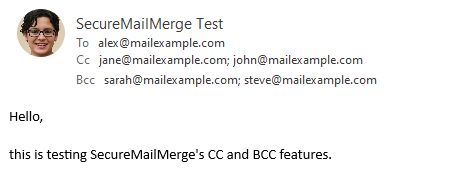
Nota: En el correo de prueba, los valores CC o BCC de la hoja de cálculo son reemplazados por tu propia dirección de correo electrónico, para que puedas ver que fueron detectados sin que nadie más reciba la prueba.
Enfoque híbrido: enviar a un CC/BCC general y también a direcciones de correo CC/BCC individuales
Si quieres añadir tanto un valor general de CC/BCC a cada correo como valores específicos de CC/BCC individuales a cada correo, solo sigue ambos pasos anteriores. Añade los generales al correo de plantilla y los individuales a las columnas de la hoja de cálculo.
El correo resultante combinará tanto el CC/BCC general como los valores de la hoja de cálculo.
¿Necesitas más ayuda?
Envía un correo al soporte explicando lo que intentabas hacer, lo que pasó y el mensaje de error exacto. No incluyas datos reales de destinatarios.