Know how directly from the Microsoft 365 mail merge experts
¿Puedes poner a alguien en CC o BCC en un mail merge?
By Alex Duggleby · Founder, SecureMailMerge
Sí, puedes poner a alguien en CC o BCC en una combinación de correspondencia, pero no con la combinación de correo electrónico de Word, que no tiene campo de CC ni BCC. Un complemento de Outlook como SecureMailMerge añade el mismo CC o BCC a cada correo electrónico, o un CC o BCC diferente por destinatario desde una columna de la hoja de cálculo, mientras que cada persona sigue recibiendo su propio mensaje personalizado.
La combinación de correspondencia de Word no admite CC ni BCC
El cuadro de diálogo Finish & Merge, luego Send E-mail Messages de Word no tiene un campo para una dirección CC o BCC, y las propias instrucciones de Microsoft lo dicen: “You cannot CC or BCC other recipients” (Microsoft Support: use mail merge to send bulk email messages).
Word email merge
SecureMailMerge in Outlook
Bcc: [email protected]
Cómo agregar CC o BCC a una combinación de correspondencia en Outlook
Simple: instala SecureMailMerge, un complemento gratuito para Outlook. Agrega el mismo CC o BCC a cada correo electrónico, uno diferente por destinatario desde tu hoja de cálculo, o ambos en una campaña. A diferencia de la combinación de correo electrónico de Word, que no tiene soporte para New Outlook ni Outlook en la web, funciona en Outlook clásico, New Outlook, Outlook para Mac y Outlook en la web. La versión gratuita tiene todas las funciones y agrega un pie de página promocional corto. Aquí te explicamos cómo, en cinco pasos:
Paso 1: Instala SecureMailMerge y abre un nuevo correo electrónico
Install SecureMailMerge desde Microsoft AppSource, luego haz clic en “New Email” (Nuevo correo) en Outlook. Inicia SecureMailMerge desde el menú de Apps del nuevo correo.
Paso 2: Sube tu hoja de cálculo
En “Upload spreadsheet” (Subir hoja de cálculo), haz clic en “Use spreadsheet” (Usar hoja de cálculo) y selecciona tu archivo Excel, CSV o Numbers. Necesita una columna llamada To con una dirección de destinatario por fila, además de cualquier columna que quieras combinar en el correo.
Paso 3: Agrega el mismo CC o BCC a cada correo
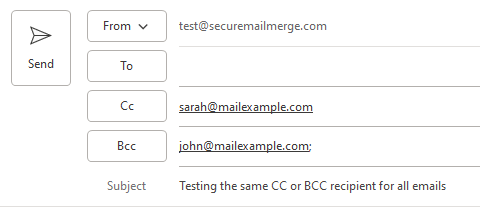
Escribe la dirección en el cuadro CC o BCC de tu correo plantilla, exactamente como lo harías para un mensaje normal. Cada correo generado lleva ese CC o BCC, mientras que la línea To se reemplaza con el destinatario de cada fila.
Paso 4: Agrega un CC o BCC diferente por destinatario
Agrega una columna titulada CC y/o una columna titulada BCC a tu hoja de cálculo (no importa mayúsculas o minúsculas). Pon la dirección de esa fila en la celda, o varias direcciones en una celda separadas por punto y coma sin espacios. Deja la celda vacía para filas que no necesiten copia.

Both at once
Paso 5: Envía una prueba, luego inicia la campaña
Haz clic en “Send test email to yourself” (Enviar correo de prueba a ti mismo) y revisa el resultado. Las direcciones CC y BCC escritas en la plantilla también reciben el correo de prueba, mientras que las celdas CC y BCC de tu hoja de cálculo se reemplazan por tu propia dirección. Luego haz clic en “Start sending campaign” (Iniciar envío de campaña). Cuando termine, haz clic en “Download report” (Descargar informe): el informe lista las direcciones CC y BCC reales usadas para cada fila enviada.
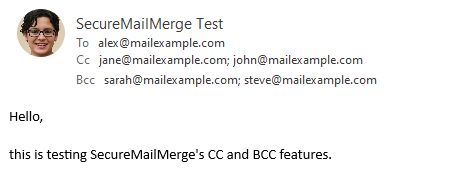
La página de ayuda paso a paso es add CC or BCC recipients to a mail merge, y la guía del informe de envío explica las columnas SMM_CC y SMM_BCC.
CC y BCC en campañas many-to-one
En many-to-one mode, varias filas de la hoja de cálculo para el mismo destinatario se convierten en un solo correo electrónico, y cada dirección única de CC y BCC de esas filas se copia una vez.
3 rows for Anna
| To | Attachments | CC |
|---|---|---|
| [email protected] | invoice-101.pdf | [email protected] |
| [email protected] | invoice-102.pdf | [email protected] |
| [email protected] | invoice-103.pdf | [email protected] |
1 email
Cc: [email protected]; [email protected]
Attachments: 3 invoices
mark@ appears in two rows but is copied once.
Usos comunes de CC y BCC en una combinación
The account manager
You, a CRM or a shared mailbox
A second contact
Quienquiera que copies ve exactamente lo que ve el destinatario principal, incluyendo cada valor combinado de esa fila.
¿Cuántas personas puedes poner en CCO en Outlook?
El límite de CCO en Outlook no es un número separado. Microsoft cuenta Para, CC y CCO juntos: el límite de destinatarios por mensaje es “el número máximo de destinatarios permitidos en los campos Para:, CC: y CCO: para un solo mensaje de correo electrónico” (Microsoft Learn: Exchange Online limits). El valor predeterminado es 500 destinatarios por mensaje, que los administradores pueden configurar entre 1 y 1,000. En los tres campos, un buzón de Microsoft 365 puede alcanzar como máximo 10,000 destinatarios en un período móvil de 24 horas, con hasta 30 mensajes por minuto. Tu organización también puede establecer un límite inferior para destinatarios externos. Outlook.com con una suscripción a Microsoft 365 permite 500 por mensaje y 5,000 por día.
500
recipients per message
To, CC and BCC together. Admins can set 1 to 1,000.
10,000
recipients per day
Rolling 24 hours, across all emails.
30
messages per minute
Sending rate per mailbox.
Un grupo de distribución del directorio de tu organización cuenta como un destinatario. Un grupo de contactos personal guardado en tu carpeta de Contactos cuenta cada miembro por separado.
Distribution group (address book)
Contact group (your Contacts)
Dos detalles más: Microsoft Learn solo lista el límite por mensaje como “customizable up to 1000” (personalizable hasta 1000), y el valor predeterminado de 500 proviene de la publicación del equipo de Exchange sobre customizable recipient limits, por lo que tu tenant puede configurarlo más bajo. Outlook.com también limita a 1,000 personas por día a las que nunca has enviado correo antes, y las cuentas gratuitas o nuevas tienen límites más bajos y variables (Microsoft Support: sending limits in Outlook.com). Para saber qué pasa cuando alcanzas estos números, consulta Outlook email sending limits.
¿Los campos CC y BCC cuentan para los límites de envío?
Sí. Cada dirección en CC y BCC cuenta como un destinatario, tanto para el límite por mensaje como para los 10,000 destinatarios por día.
Una combinación de 300 filas donde cada correo también copia a un colega usa 600 destinatarios, no 300:
300-row merge, 1 CC each
Una fila con tres direcciones en CC consume cuatro destinatarios. Para establecer tu límite diario, divide el límite diario de destinatarios entre los destinatarios por correo:
10,000 recipients per day ÷ 2 recipients per email = 5,000 emails per day
SecureMailMerge puede cap how many emails go out per day con “Limit how many are sent each day” (Limitar cuántos se envían cada día). Ese límite cuenta mensajes, mientras que Microsoft cuenta destinatarios, así que ponlo más bajo cuando tus correos lleven CCs o BCCs.
Para todo lo demás que puede hacer una combinación desde Outlook, consulta la guía completa de combinación de correspondencia en Outlook.
Preguntas frecuentes
¿Se puede poner a alguien en CC en una combinación de correspondencia de Word?
No. Las instrucciones oficiales de Microsoft para la combinación de correspondencia “Send E-mail Messages” de Word dicen que no se puede poner a otros destinatarios en CC o BCC. El cuadro de diálogo solo ofrece To, Subject line, Mail format y qué registros enviar, sin casilla para CC o BCC, así que necesitas un complemento de Outlook en su lugar.
¿Se puede poner a alguien en BCC en una combinación de correspondencia?
Sí, con un complemento de Outlook como SecureMailMerge. Escribe una dirección BCC en el correo electrónico de plantilla para copiar cada mensaje, o añade una columna BCC a tu hoja de cálculo para un destinatario oculto diferente por fila.
¿Cómo añado un CC diferente para cada destinatario?
Añade una columna titulada CC a tu hoja de cálculo y pon la dirección de esa fila en ella. Para varias direcciones, ponlas en la misma celda separadas por punto y coma sin espacios, por ejemplo [email protected];[email protected].
¿Cuántas personas puedo poner en BCC en Outlook?
Con una cuenta de trabajo Microsoft 365, un mensaje admite 500 destinatarios en total entre To, CC y BCC por defecto, hasta 1,000 si tu administrador lo aumenta, y 10,000 destinatarios en un periodo móvil de 24 horas.
¿Es mejor una combinación de correspondencia que usar BCC?
Para correos personalizados o dirigidos a clientes, sí. Un envío masivo con BCC es un correo impersonal, un solo error que ponga la lista en To expone todas las direcciones, y los filtros anti-spam desconfían de un mensaje con una larga lista oculta de destinatarios. Una combinación de correspondencia envía a cada persona un correo individual dirigido a ella por su nombre. BCC está bien solo para un aviso rápido e idéntico a unos pocos colegas. Consulta cómo enviar un correo masivo individualmente en Outlook.
¿El destinatario en CC ve el contenido personalizado?
Sí. Los destinatarios en CC y BCC reciben el mismo correo individual que el destinatario principal, incluyendo los valores combinados de esa fila, así que solo copia a personas que puedan ver esos datos.
¿Te gustó este artículo?
Tenemos toda una biblioteca de artículos útiles para que leas
Muéstrame la biblioteca de artículos de Outlook.