Know how directly from the Microsoft 365 mail merge experts
Cómo enviar una combinación de correspondencia desde un buzón compartido en Outlook
By Alex Duggleby · Founder, SecureMailMerge
Puedes enviar una combinación de correspondencia desde un buzón compartido en Outlook si el administrador de Microsoft 365 te ha dado permiso de Send As en él. La combinación de correspondencia integrada de Word no puede hacerlo correctamente, porque no tiene un campo From. Un complemento de Outlook como SecureMailMerge puede: abrir un nuevo correo en tu propio buzón, cambiar la dirección From al buzón compartido, y luego ejecutar la combinación. Los destinatarios ven la dirección compartida y las respuestas llegan a la bandeja de entrada compartida.
Así es como un líder de IR envía actualizaciones trimestrales como ir@, una oficina de membresía envía recordatorios de renovación como members@, y un representante regional envía como uk@ para que la cuenta permanezca con la región.
Word mail merge
SecureMailMerge
Lo que puede hacer la combinación de correspondencia de Word y por qué no es suficiente
La combinación de correspondencia de Word no tiene campo From. Siempre envía a través de la cuenta predeterminada en Outlook clásico para Windows o Outlook para Mac, que es tu propio buzón. La única solución es agregar el buzón compartido como una cuenta separada en Outlook (esto requiere Full Access en él y no funciona en todas partes), configurarlo como predeterminado, ejecutar la combinación y luego volver a cambiar todo. Es complicado, fácil olvidar deshacerlo, y la combinación de Word no funciona en absoluto con New Outlook (ver mail merge in New Outlook).
Por eso necesitas un complemento que te permita establecer la dirección From en la combinación misma.
Qué hace SecureMailMerge en su lugar
SecureMailMerge se ejecuta dentro de Outlook, así que configuras la dirección From en la ventana del correo como en cualquier correo normal, y toda la combinación se envía como el buzón compartido. Funciona en Outlook clásico, New Outlook, Outlook en la web y Outlook para Mac.
Una regla para recordar: instala y inicia SecureMailMerge desde tu propio buzón, no desde dentro del buzón compartido. SecureMailMerge no admite iniciarse dentro de un buzón compartido, y un buzón compartido no tiene licencia propia ni es algo en lo que inicies sesión. Así que cada combinación de correo en un buzón compartido es realmente un usuario con licencia enviando como ese buzón. La página de ayuda del buzón compartido rastrea el estado actual.
You (licensed user)
SecureMailMerge
Recipients
Lo que necesitas: permiso Send As
Tu administrador debe darte permiso Send As en el buzón compartido. Esto hace que un correo electrónico parezca exactamente como si viniera de la dirección compartida; la alternativa, Send on Behalf, muestra a los destinatarios “Tu Nombre en nombre de” el buzón, así que pide Send As. Una solicitud corta que puedes copiar y pegar al equipo de TI:
Please grant me Send As permission on the shared mailbox [email protected]. I need to send personalised emails from that address with an Outlook add-in. Optional: please also enable saving a copy of messages sent as this mailbox in its Sent Items.
Si aún no puedes obtener Send As, todavía puedes enviar desde tu propia dirección y set a reply-to address apuntando al buzón compartido.
Paso a paso: combinación de correspondencia como un buzón compartido con SecureMailMerge
Puedes hacer esto en la versión gratuita, que añade un pie de página promocional corto (ver detalles de la versión gratuita y precios); la licencia se verifica con tu propia dirección con sesión iniciada, así que para quitar el pie de página asigna la licencia a tu propia dirección. El buzón compartido no necesita licencia.
Paso 1: Confirma que tienes permiso Send As
Pide a tu administrador el permiso Send As en el buzón compartido. Sin él, SecureMailMerge se detiene con “Your account is not allowed to send as the address in the From field.”
Paso 2: Inicia un nuevo correo en tu propio buzón
SecureMailMerge está instalado en tu buzón personal. Haz clic en New Email en tu propio buzón, no en la lista de carpetas del buzón compartido, y abre el gestor de campañas SecureMailMerge desde la cinta o el menú Apps.
Paso 3: Cambia la dirección From al buzón compartido
Si el campo From está oculto, muéstralo primero (pestaña Options, o More actions en Outlook en la web), luego elige la dirección compartida o selecciona “Other email address” y escríbela. La página de ayuda del buzón compartido tiene los detalles para cada versión de Outlook.
Paso 4: Carga tu lista de destinatarios
Haz clic en “Upload spreadsheet” y selecciona tu archivo Excel o CSV. Si los contactos del equipo están en el buzón compartido, crea la campaña desde los contactos de Outlook en su lugar, haz clic en “Switch to a shared mailbox.”, escribe la dirección en “What is the email of the mailbox?” y haz clic en “Load contacts”.
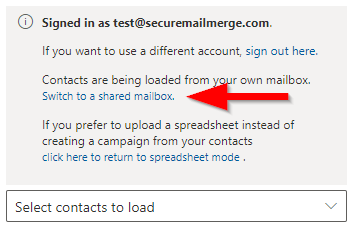
Paso 5: Escribe y personaliza el correo
Escribe el asunto y el cuerpo en la ventana del correo e inserta las columnas de tu hoja de cálculo como tokens como {{FirstName}}. Los archivos adjuntos e imágenes funcionan como en cualquier otra campaña. Envía un correo de prueba a ti mismo y verifica que el remitente sea el buzón compartido.
Paso 6: Comienza a enviar la campaña
Haz clic en “Start sending campaign”. Cada destinatario recibe un correo individual desde la dirección compartida, y las respuestas van al buzón compartido.
Dónde terminan las copias enviadas
Como el complemento envía desde tu cuenta, las copias se guardan en tus propios Elementos enviados. Tu administrador puede activar una configuración para el buzón compartido para que también se guarde una copia en los Elementos enviados del buzón compartido; sin eso, pon el buzón compartido en el campo BCC de tu campaña y cada mensaje llegará a su bandeja de entrada en su lugar (ver mail merge with CC and BCC). Si un envío falla con un error de permiso, consulta fix “does not have the right to send mail” (no tiene permiso para enviar correo).
¿Alias o buzón compartido?
Un alias es una dirección extra en el buzón de una persona, por lo que las respuestas llegan a la bandeja de entrada de esa persona; un buzón compartido tiene su propia bandeja de entrada que varias personas supervisan. Usa un buzón compartido para una dirección de equipo y un alias para otra dirección de una persona. Ambos funcionan igual en SecureMailMerge: consulta send a mail merge using an email alias.
Para todo lo demás que puede hacer una combinación desde Outlook, consulta la full guide to mail merge in Outlook.
Preguntas frecuentes
¿Se puede hacer un mail merge desde un buzón compartido?
Sí, si tienes permiso de Send As. Empieza un nuevo correo en tu propio buzón, configura From en el buzón compartido y ejecuta la combinación con SecureMailMerge. Los destinatarios ven la dirección compartida y las respuestas van al buzón compartido.
¿Necesito Send As o Send on Behalf?
Pide Send As. Hace que los correos parezcan enviados solo desde el buzón compartido, mientras que Send on Behalf muestra “Tu Nombre on behalf of” el buzón.
¿Puede SecureMailMerge ejecutarse directamente dentro de un buzón compartido?
No. SecureMailMerge no soporta iniciarse dentro de un buzón compartido; los complementos de Outlook se instalan en tu propio buzón, así que ejecútalo allí. Envía como el buzón compartido desde tu propio buzón; los destinatarios y las respuestas se comportan igual.
¿Dónde terminan los correos enviados?
Por defecto, en tu propia carpeta de Sent Items. Tu administrador puede activar una configuración para el buzón compartido para que también se guarde una copia en la carpeta de Sent Items del buzón compartido.
¿Puede el mail merge de Word enviar desde un buzón compartido?
Solo con un truco en Outlook clásico para Windows o Outlook para Mac: añade el buzón compartido como una cuenta (esto necesita Full Access y no funciona en todas partes), hazlo predeterminado, combina y luego vuelve a cambiar. Word no tiene campo From y no funciona con New Outlook.
¿Funciona esto en New Outlook y en Mac?
Sí. SecureMailMerge funciona en Outlook clásico, New Outlook, Outlook en la web y Outlook para Mac. En cada uno cambias la dirección From en la ventana del correo antes de iniciar la campaña.
¿Te gustó este artículo?
Tenemos toda una biblioteca de artículos útiles para que leas
Muéstrame la biblioteca de artículos de Outlook.