Know how directly from the Microsoft 365 mail merge experts
Cómo combinar correspondencia de varias filas en un solo correo electrónico por destinatario (muchos a uno)
By Alex Duggleby · Founder, SecureMailMerge
Un cliente con cinco facturas abiertas. Un inversor con doce participaciones. Un prestatario con tres libros atrasados. Tu hoja de cálculo tiene una fila para cada uno, pero esa persona debería recibir un solo correo electrónico que las liste todas, no cinco correos separados. Para combinar varias filas en un solo destinatario así, agrupa las filas por dirección de correo electrónico e insértalas como una tabla en un único mensaje.
A customer's open invoices
An investor's holdings
A borrower's overdue books
El mismo patrón se aplica a renovaciones de membresía enviadas a un contacto por varios miembros de una organización, y a informes de pedidos pendientes o entregas para distribuidores con una línea por producto.
La combinación incorporada de Word no puede hacerlo, porque envía un correo por fila. En Outlook, SecureMailMerge detecta direcciones repetidas y ofrece un modo many-to-one que hace la agrupación por ti.
Qué significa la combinación de correspondencia many-to-one
Una combinación de correspondencia estándar es one-to-one: una fila, un correo electrónico. Una combinación many-to-one agrupa filas que comparten el mismo destinatario y le envía a esa persona un solo correo electrónico que lista todas las filas. Toma una lista de recordatorio de biblioteca con seis filas para tres prestatarios:
| Filas en la hoja de cálculo | One-to-one merge (combinación one-to-one) | Many-to-one merge (combinación many-to-one) |
|---|---|---|
| 3 filas para alex@ | 3 correos, un libro cada uno | 1 correo con una tabla de 3 filas |
| 1 fila para mary@ | 1 correo | 1 correo con una tabla de 1 fila |
| 2 filas para john@ | 2 correos, un libro cada uno | 1 correo con una tabla de 2 filas |
| Total: 6 filas | 6 correos | 3 correos |
3 rows for alex@
| To | Book | Due |
|---|---|---|
| [email protected] | Dune | 3 Mar |
| [email protected] | Emma | 10 Mar |
| [email protected] | Ulysses | 17 Mar |
1 email with a 3-row table
Subject: Your library books
Hi Alex, three books are due soon.
| Book | Due |
|---|---|
| Dune | 3 Mar |
| Emma | 10 Mar |
| Ulysses | 17 Mar |
Las tres filas de Alex (Dune, Emma y Ulysses) se convierten en un solo correo con una tabla de tres filas.
La misma idea tiene varios nombres, por eso es difícil buscarla:
- Many-to-one mail merge (combinación many-to-one): muchas filas de datos, un correo por destinatario.
- One-to-many mail merge (combinación one-to-many): la misma tarea vista desde el lado del destinatario.
- Directory or catalog merge (combinación de directorio o catálogo): el concepto más cercano incorporado en Word, que lista registros en un documento en lugar de en correos individuales.
- Group rows by email (agrupar filas por correo): la forma en que lo dice la base de datos.
Lo que puede hacer la combinación de correspondencia de Word y por qué no es suficiente
Word no tiene la opción “group by recipient”: cada fila se convierte en su propio correo electrónico. La combinación de correo electrónico de Word funciona con Outlook clásico para Windows y Outlook para Mac, pero no con New Outlook ni con Outlook en la web.
Existen dos soluciones, ambas en Word de escritorio:
- El complemento Merge Tools de Doug Robbins, un MVP de Microsoft, añade un tipo de combinación “Many to One” (Muchos a uno). Detalles: Merge Tools add-in alternative.
- Una combinación de Directorio pone todos los registros en un documento único, como un catálogo o lista de piezas. Microsoft señala que las otras opciones de Finish & Merge, incluyendo enviar correo electrónico, no se pueden usar con esta, así que aún tienes que enviar cada sección tú mismo.
| Word + Merge Tools add-in | Word Directory merge | |
|---|---|---|
| Agrupa filas por destinatario | Sí, tipo de combinación “Many to One” | En un solo documento, no correos por persona |
| Envía correos individuales | Sí, a través de Outlook clásico | No |
| New Outlook, Mac, web | No, solo Windows con Outlook clásico | No |
| Tabla de filas en el correo | Construida en el documento de Word | Códigos de campo en el documento |
| Adjuntos, CC, BCC | Sí para combinaciones de correo | No |
| Dónde se procesa la información | Localmente en Word | Localmente en Word |
| Costo | Prueba de 20 usos, luego US$30 una vez (un usuario) | Incluido con Word |
Para el método simple de Word, consulta mail merge in Word.
Por eso necesitas un complemento dentro de Outlook que agrupe las filas por ti.
Cómo enviar una combinación de correspondencia many-to-one con SecureMailMerge (5 pasos)
Estos pasos usan el complemento SecureMailMerge, que funciona dentro de Outlook clásico, New Outlook, Outlook para Mac y Outlook en la web. Para capturas de pantalla paso a paso de cada pantalla, consulta la página de ayuda Mail merge many-to-one: combine rows into one email.
Paso 1: Prepara la hoja de cálculo
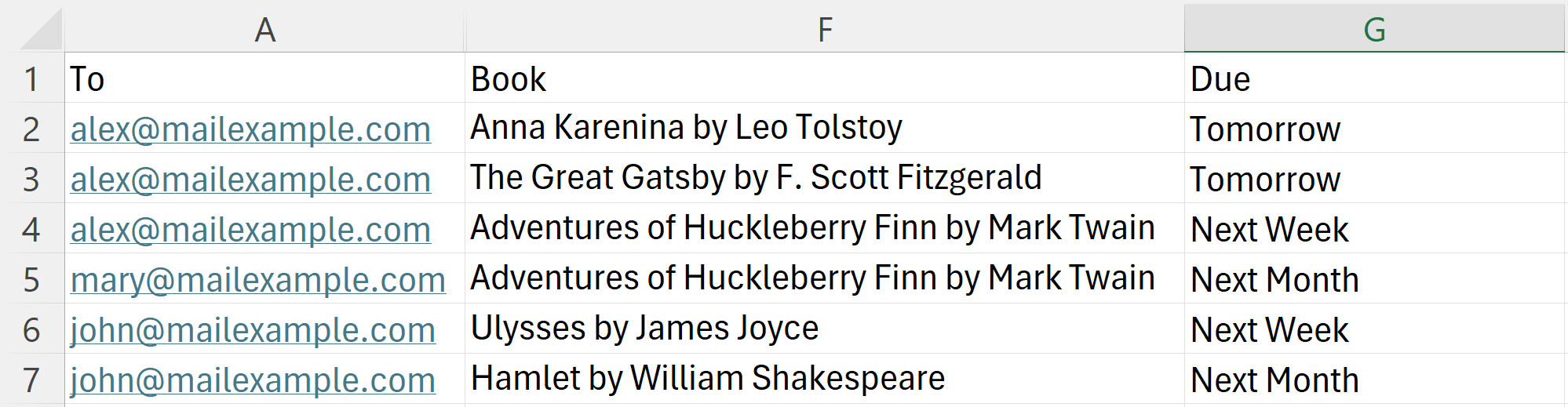
Pon los encabezados de columna en la fila 1 y una fila por ítem debajo. Escribe la misma dirección de correo en la columna To para cada fila que pertenezca a la misma persona. También funcionan columnas opcionales llamadas Attachments, CC y BCC.
Paso 2: Sube la hoja de cálculo en Outlook
En Outlook, abre un mensaje nuevo, inicia SecureMailMerge desde el menú Apps y bajo “Upload spreadsheet” haz clic en “Use spreadsheet”. Selecciona tu archivo Excel o CSV.
Paso 3: Elige el modo many-to-one
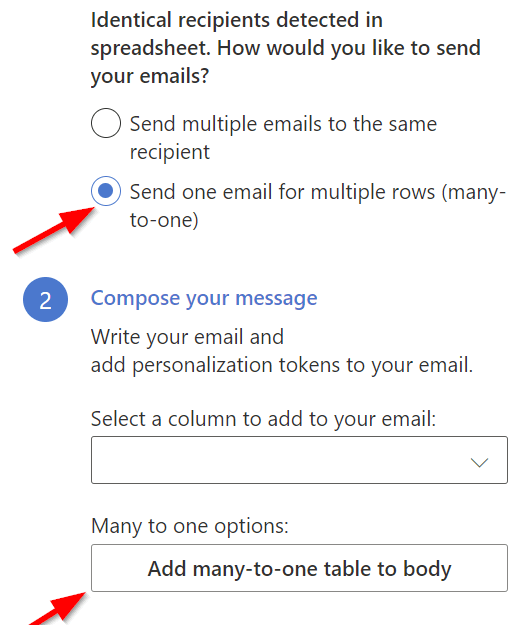
Cuando el complemento detecta la misma dirección en más de una fila, pregunta “Identical recipients detected in spreadsheet. How would you like to send your emails?” (Destinatarios idénticos detectados en la hoja de cálculo. ¿Cómo quieres enviar tus correos?). Elige “Send one email for multiple rows (many-to-one)” (Enviar un correo para varias filas (many-to-one)). Si ninguna dirección se repite, la pregunta no aparece; haz clic en “Show advanced options” (Mostrar opciones avanzadas) y marca “Force many-to-one table mode” bajo “Message options” (Opciones de mensaje) en su lugar.
Paso 4: Inserta la tabla de combinación de correspondencia
Escribe el correo y coloca el cursor donde debe ir la tabla. Haz clic en “Add many-to-one table to body” (Agregar tabla many-to-one al cuerpo), marca las columnas en el orden que deben aparecer, haz clic en “Add table to Body” (Agregar tabla al cuerpo), luego en “Return to campaign settings” (Volver a la configuración de campaña).
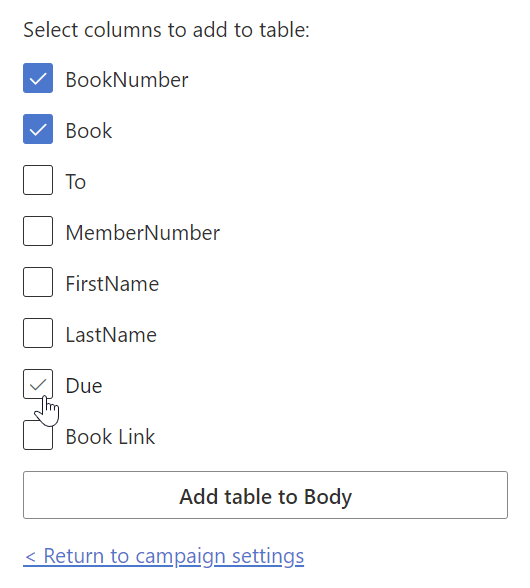
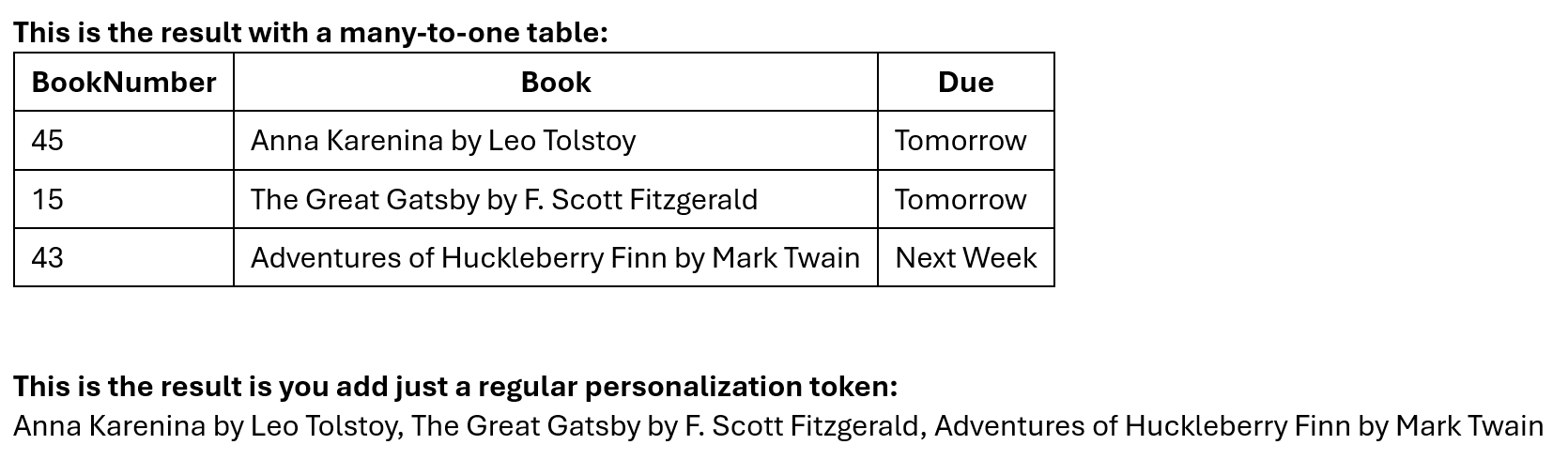
El complemento inserta un token de tabla como {% table Book, Due %}. Cuando se fusiona cada correo, se convierte en una tabla de combinación con varias filas, una por cada fila de la hoja para ese destinatario, y tus nombres de columna como encabezados.
Paso 5: Envía un correo de prueba, luego inicia la campaña
Haz clic en “Send test email to yourself” (Enviar correo de prueba a ti mismo) y revisa el resultado, luego haz clic en “Start sending campaign” (Iniciar envío de campaña). Después, descarga el informe de envío: mantiene una línea por cada fila original de la hoja, incluso cuando varias filas formaron un correo.
Test tip: the test email uses the first data row
El correo de prueba se construye a partir del destinatario en la primera fila de datos (fila 2, debajo de los encabezados) e incluye todas las filas de ese destinatario. Pon un contacto con varias filas al principio de la hoja para que la prueba muestre realmente la tabla agrupada.
Qué pasa con los tokens, attachments, CC y BCC
El token de tabla muestra cada fila como una fila de tabla. Los tokens ordinarios como {{Amount}} se unen en texto separado por comas a través de las filas del destinatario. Si cada fila tiene el mismo valor, como {{FirstName}}, aparece una sola vez, así que “Hi Alex” sigue leyendo naturalmente.
Las columnas llamadas Attachments, CC y BCC se combinan en lugar de unirse: cada archivo y dirección única de todas las filas de un contacto va en un solo correo. Las entradas idénticas se incluyen solo una vez (la coincidencia es exacta, incluyendo mayúsculas). Una celda también puede contener varios valores separados por punto y coma. Consulta individual attachments y multiple CC or BCC recipients.
2 rows for [email protected]
| Attachments | CC |
|---|---|
| statement.pdf | [email protected] |
| statement.pdf;terms.pdf | [email protected] |
1 email
Attachments: statement.pdf, terms.pdf
Identical entries are included only once.
Limitaciones del modo many-to-one de SecureMailMerge
- Las filas se agrupan por el valor exacto de To. Escribe cada dirección de la misma manera en cada fila, o el complemento las tratará como personas diferentes.
- La tabla tiene un estilo fijo. El complemento muestra una tabla simple con borde y una fila de encabezado con los nombres de tus columnas. No hay opciones de estilo de tabla en el complemento.
- Los valores agrupados cuentan una vez por correo electrónico. Un contacto con diez filas recibe un correo, así que diez filas usan un destinatario de tu cuota diaria (más cualquier dirección en CC o BCC), no diez.
- Los límites de envío siguen aplicando. SecureMailMerge no añade límites propios; siguen aplicando los sending limits de tu tenant de Microsoft 365, así como el tamaño máximo del mensaje una vez que se combinan los archivos adjuntos.
One contact with 10 rows
Próximos pasos
Agrupa las filas, inserta la tabla, envía una prueba con un contacto de varias filas en la parte superior, y habrás terminado. See pricing para la licencia que elimina el pie de página.
Guías relacionadas:
- Full guide: mail merge in Outlook
- Mail merge in New Outlook
- Personalized attachments in a mail merge
- Download the send report
Preguntas frecuentes
¿Puede Word mail merge poner varias filas en un solo correo electrónico?
No de forma nativa. Word crea un correo electrónico por fila. Para agrupar filas por destinatario necesitas una solución alternativa como el complemento Merge Tools de Doug Robbins, o un complemento de Outlook con un modo many-to-one.
¿Cuál es la diferencia entre many-to-one y one-to-many mail merge?
Describen la misma tarea desde diferentes ángulos: muchas filas de la hoja de cálculo fusionadas en un correo electrónico por destinatario. El Directory merge de Word es el concepto integrado más cercano, pero crea un solo documento.
¿Cómo sabe SecureMailMerge qué filas pertenecen juntas?
Agrupa las filas por la columna To. Cuando la misma dirección aparece en más de una fila ofrece el modo many-to-one; de lo contrario marca “Force many-to-one table mode” (Forzar modo tabla many-to-one) en las opciones avanzadas.
¿Puede cada destinatario recibir archivos adjuntos diferentes de filas diferentes?
Sí. Todos los archivos únicos listados en la columna Attachments a lo largo de las filas de un contacto se adjuntan a ese único correo electrónico. Los archivos idénticos, direcciones CC y BCC se incluyen solo una vez.
¿Funciona esto en New Outlook o Outlook para Mac?
Sí. SecureMailMerge funciona en Outlook clásico, New Outlook, Outlook para Mac y Outlook en la web, por lo que las fusiones many-to-one no dependen de Word ni de Windows.
¿Es gratuito el many-to-one mail merge?
Sí. La versión gratuita incluye todas las funciones y añade un pie de página promocional corto a cada correo; una licencia de pago elimina el pie de página.
¿Te gustó este artículo?
Tenemos toda una biblioteca de artículos útiles para que leas
Muéstrame la biblioteca de artículos de Outlook.