¿Cómo envío diferentes archivos adjuntos a cada destinatario?
En lugar de enviar el mismo archivo adjunto a cada destinatario, aprende a enviar un mail merge con archivos adjuntos individuales usando SecureMailMerge.
Paso 1. Prepara todos los archivos en una sola carpeta en tu computadora.
Todos los archivos usados para los adjuntos individuales deben estar en una sola carpeta en tu disco duro. Se te pedirá que los selecciones todos en un paso posterior. Usa los nombres de archivo en el siguiente paso para asociarlos con un destinatario.
Paso 2. Añade una columna llamada “Attachments” a tu hoja de cálculo.
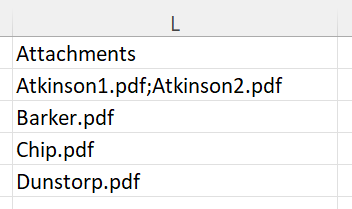
Añade una columna a tu hoja de cálculo llamada “Attachments”. Añade los nombres de los archivos en la celda para cada destinatario. Puedes añadir varios archivos separándolos con un punto y coma.
Paso 3. Subir archivos
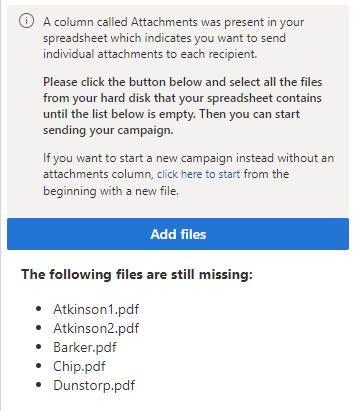
Se detectará la columna Attachments, y se te pedirá que subas los archivos que haya encontrado. Debes subir todos los archivos en la hoja de cálculo haciendo clic en “Add files” (Agregar archivos).
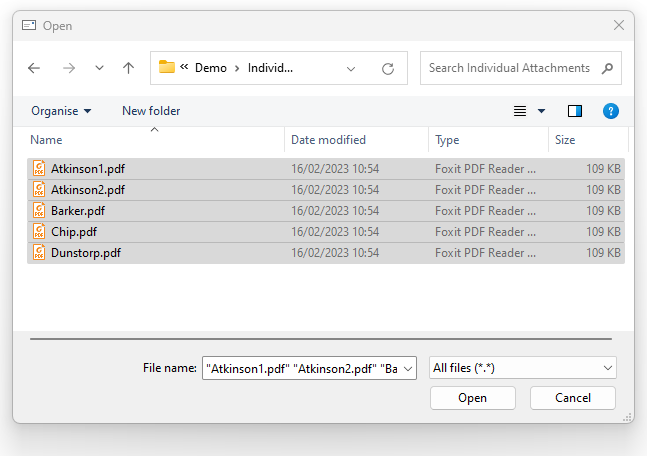
Se abrirá el explorador de archivos, y puedes presionar CTRL + A para seleccionar todos los archivos. Luego haz clic en “Open” (Abrir).
Paso 4. Prueba y envía tu campaña
Una vez que hayas subido todos los archivos, puedes enviar una prueba y luego enviar la campaña real.
→ Haz clic aquí para nuestra guía sobre cómo personalizar tu correo electrónico.
Reopening the plugin means re-uploading
Si cierras y vuelves a abrir el plugin, o pausas y luego continúas el envío de la campaña, tendrás que repetir el Paso 3 y subir todos los archivos. Los archivos que ya se hayan enviado no se enviarán de nuevo, pero todos los archivos deben subirse para validar la hoja de cálculo.
Cada nombre de archivo se verifica antes de enviar
SecureMailMerge compara cada nombre de archivo en la columna “Attachments” con los archivos que subiste antes de permitirte enviar. Un archivo solo cuenta como subido cuando su nombre coincide exactamente con la entrada en la hoja de cálculo, incluyendo la extensión y la capitalización.
Mientras falte algún archivo, el complemento muestra el botón “Add files” (Agregar archivos) y una lista encabezada por “The following files are still missing:” (Los siguientes archivos aún faltan:) en lugar de los pasos de redactar y enviar, por lo que la campaña no se puede enviar hasta que esa lista esté vacía. Solo cuentan los destinatarios a los que estás enviando: si no puedes encontrar un archivo, abre la lista de destinatarios y deselecciona a esos destinatarios, y sus archivos se eliminan de la lista.
Si un archivo ya no puede ser leído cuando se está enviando su correo electrónico, por ejemplo porque fue movido, renombrado o cambiado después de que lo agregaste, el complemento lo vuelve a poner en la lista de archivos faltantes y te pide que lo agregues de nuevo. Los errores a continuación son las razones habituales por las que un archivo permanece en la lista.
Errores comunes y cómo solucionarlos
SecureMailMerge detecta automáticamente errores comunes al subir archivos adjuntos individuales y ofrece orientación útil. Aquí están los problemas más frecuentes y cómo resolverlos:
1. Extensiones de archivo faltantes en la hoja de cálculo
Problema: Tu hoja de cálculo contiene nombres de archivo sin extensiones (por ejemplo, “document”), pero tus archivos subidos tienen extensiones (por ejemplo, “document.pdf”).
Ejemplo:
- Archivo subido:
contract.pdf - Entrada en la hoja de cálculo:
contract
Cómo solucionarlo:
- Agrega la extensión del archivo a las entradas de tu hoja de cálculo: cambia “contract” por “contract.pdf”
- O renombra tus archivos para eliminar las extensiones (no recomendado)
2. Extensiones de archivo duplicadas
Problema: Tus archivos tienen extensiones duplicadas como file.pdf.pdf. Esto suele ocurrir cuando el Explorador de Windows oculta las extensiones de archivo y tú agregas manualmente la extensión al renombrar los archivos.
Ejemplo:
- Archivo subido:
invoice.pdf.pdf - Esperado en la hoja de cálculo:
invoice.pdf
Cómo solucionarlo:
- Verifica si el Explorador de Windows está ocultando las extensiones de archivo:
- Abre el Explorador de Windows
- Haz clic en la pestaña “View”
- Marca “File name extensions” (Extensiones de nombre de archivo) para mostrarlas
- Renombra tus archivos para eliminar la extensión duplicada
- O actualiza tu hoja de cálculo para incluir la extensión duplicada
3. Problemas de sensibilidad a mayúsculas y minúsculas
Problema: Los nombres de archivo tienen una capitalización diferente a la que está en tu hoja de cálculo.
Ejemplo:
- Archivo subido:
Document.PDF - Entrada en la hoja de cálculo:
document.pdf
Cómo solucionarlo:
- Asegúrate de que la capitalización coincida exactamente entre tus archivos y la hoja de cálculo
- Renombra tus archivos o actualiza las entradas de la hoja de cálculo
4. Rutas de archivo inválidas en la hoja de cálculo
Problema: Tu hoja de cálculo contiene rutas completas de archivos en lugar de solo los nombres de archivo.
Ejemplos inválidos:
C:\Users\Documents\filename.pdf/Users/Documents/filename.pdffolder\filename.pdf
Formato correcto:
filename.pdf
Cómo solucionarlo:
- Elimina cualquier ruta de carpeta de tu hoja de cálculo
- Incluye solo el nombre del archivo con su extensión
5. Múltiples archivos por destinatario
Puedes enviar varios archivos adjuntos a un solo destinatario separando los nombres de archivo con punto y coma en tu hoja de cálculo:
Ejemplo:
contract.pdf;invoice.docx;specifications.xlsxNotas importantes:
- Usa punto y coma (
;) para separar varios archivos - Los espacios alrededor de los puntos y coma se eliminan automáticamente
- Cada archivo debe subirse individualmente
6. Solución de problemas al subir archivos
Si SecureMailMerge muestra una advertencia sobre archivos que no coinciden:
- Revisa el mensaje de error cuidadosamente: te mostrará exactamente qué archivos no coinciden
- Compara los nombres de archivo carácter por carácter: incluso una diferencia de un solo carácter causará una discrepancia
- Verifica las extensiones de archivo: tanto el archivo como la entrada en la hoja de cálculo deben tener extensiones coincidentes
- Revisa si hay caracteres ocultos: problemas de copiar y pegar pueden introducir caracteres invisibles
7. Buenas prácticas para archivos adjuntos individuales
- Usa nombres consistentes: Usa nombres de archivo en minúsculas para evitar problemas de sensibilidad a mayúsculas
- Incluye extensiones: Siempre incluye las extensiones de archivo en tu hoja de cálculo
- Organiza los archivos: Mantén todos los archivos adjuntos en una sola carpeta para facilitar la selección
- Prueba con un lote pequeño: Comienza con 2-3 destinatarios para verificar que todo funcione correctamente
- Revisa el tamaño de los archivos: Archivos adjuntos grandes pueden causar problemas en la entrega del correo
8. Limitaciones de tamaño de archivo
Ten en cuenta que la mayoría de los sistemas de correo tienen límites en el tamaño de los archivos adjuntos:
- Outlook.com/Hotmail: 25 MB en total
- Gmail: 25 MB en total
- Correo corporativo: Varía según la organización (a menudo 10-25 MB)
Para archivos grandes, considera usar enlaces de almacenamiento en la nube en lugar de adjuntos directos.
Ver también
- Mail merge with attachments in Outlook: feature overview
- Step-by-step attachment tutorial
- Downloading the send report para ver qué archivos adjuntos fueron enviados a cada destinatario
¿Necesitas más ayuda?
Envía un correo al soporte explicando lo que intentabas hacer, lo que pasó y el mensaje de error exacto. No incluyas datos reales de destinatarios.