¿Cómo envío solo en ciertos días y horas?
Restringe una campaña a horas de oficina, solo a días laborables o a un número determinado de mensajes por día. Cuatro pasos, luego las reglas para lo que sucede con los mensajes que no encajan.
Por defecto, una campaña comienza a enviar tan pronto como se ha generado y continúa hasta que termina, cualquier día, a cualquier hora. Tres configuraciones cambian eso: los días de la semana que puede usar, las horas del día que puede usar y cuántos mensajes puede enviar por día. Puedes configurar una, dos o las tres.
La versión corta
- Abre las opciones avanzadas desde el campaign manager.
- Abre “Schedule” (Programación), luego “When to send” (Cuándo enviar).
- Desmarca los días de la semana que no quieras bajo “Send only on” (Enviar solo los), y establece una hora de inicio y fin bajo “Send between” (Enviar entre).
- Opcionalmente marca “Limit how many are sent each day” (Limitar cuántos se envían cada día).
El resto de esta página explica esos pasos y luego detalla qué pasa con un mensaje cuyo turno cae fuera de tu horario.
Paso 1. Abre las opciones avanzadas
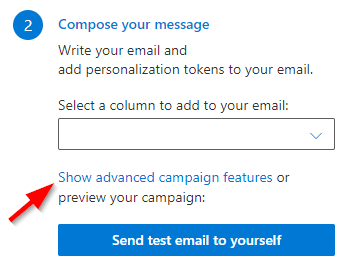
En el campaign manager selecciona el enlace que muestra o cambia las opciones avanzadas, luego abre el grupo “Schedule” (Programación) y el subgrupo “When to send” (Cuándo enviar). Todo en esta página está ahí. La referencia de opciones avanzadas cubre el resto de la pantalla.
Paso 2. Elige los días
Debajo de “Send only on” (Enviar solo los) hay una casilla de verificación por cada día de la semana, empezando por lunes. Desmarca los días que tu campaña debería saltarse. En el ejemplo de abajo, la campaña puede enviar cualquier día, porque los siete están marcados.
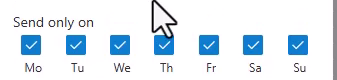
Para una campaña que solo envía en días laborables, desmarca Sa y Su. Los siete días están marcados en una campaña nueva, así que hasta que cambies algo, no hay ninguna restricción.
Si desmarcas todos los días, el add-in lo trata como “any day” (cualquier día) en lugar de como un horario que nunca puede ejecutarse, y muestra una advertencia mientras no hay ningún día seleccionado. Las campañas creadas antes de que existiera esta configuración también se comportan como “any day”.
Paso 3. Elige las horas
Debajo de “Send between” (Enviar entre) hay dos menús desplegables, una hora de inicio y una hora de fin. Ambos están vacíos por defecto, lo que significa cualquier hora del día.

Configura ambos para restringir el envío a esa ventana, por ejemplo 09:00 y 17:00 para mantenerse dentro del horario de oficina. La hora de fin no puede ser anterior a la hora de inicio, por lo que no es posible una ventana que abarque la medianoche.
Paso 4. Limita los mensajes por día (opcional)
Marca “Limit how many are sent each day” (Limitar cuántos se envían cada día) y establece el número de mensajes “per day” (por día). Marcar la casilla rellena 50, que puedes cambiar por cualquier número que desees.
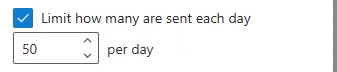
El límite cuenta días naturales, no periodos continuos de 24 horas. Es la forma más sencilla de distribuir una campaña grande durante un par de semanas, o de mantenerse cómodamente por debajo de los límites de envío que Microsoft aplica a tu buzón.
Revisa lo que configuraste
El grupo “Schedule” (Programación) se abre con un resumen de una frase de todo lo que has elegido, para que puedas confirmar el horario sin leer cada control.
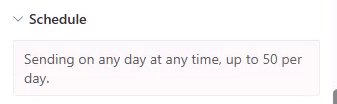
De vuelta en el campaign manager, las mismas configuraciones se listan como opciones activas encima del botón send, para que puedas revisarlas justo antes de enviar.
Qué pasa con los mensajes que no caben
Tus configuraciones se combinan en lugar de anularse entre sí. Un mensaje se programa en el primer momento en que todas estas condiciones son verdaderas:
- El momento está dentro de tu ventana “Send between” (Enviar entre).
- El día es uno que marcaste en “Send only on” (Enviar solo los).
- Ese día aún no ha alcanzado tu número “Limit how many are sent each day” (Limitar cuántos se envían cada día).
Todo lo que no encaje se mueve hacia adelante. Un mensaje cuyo turno cae en un día excluido se mueve al siguiente día seleccionado y se programa al inicio de tu ventana horaria diaria. Un mensaje que llega después de que un día está lleno también se mueve al siguiente día seleccionado.
Así que una campaña de 400 destinatarios configurada solo para días laborables, de 09:00 a 17:00, 50 por día, envía 50 mensajes cada día laborable y termina ocho días laborables después, saltándose el fin de semana.
Para elegir la fecha en que comienza todo, usa “Start sending on” (Empezar a enviar el) en el mismo subgrupo. Consulta scheduling for a specific day.
Cosas que debes saber
- Tu horario se recuerda. Se vuelve a aplicar a tu próxima campaña y se mantiene al reemplazar la hoja de cálculo, así que un horario que uses cada semana solo tiene que configurarse una vez. Consulta the advanced options reference para saber exactamente qué se conserva.
- Los correos de prueba ignoran todo esto. Un correo de prueba siempre se envía inmediatamente.
- Outlook solo necesita estar abierto mientras se genera la campaña. SecureMailMerge genera los mensajes en tu carpeta de Drafts mientras Outlook está abierto, luego los entrega a Microsoft 365 con una hora de envío usando el scheduled send de Outlook. Microsoft 365 los envía según el horario, ya sea que Outlook o tu computadora estén encendidos o no.
- Pausar no reinicia el horario. Una campaña pausada mantiene el horario con el que empezó, y al reanudar continúa con el plan original en lugar de reiniciarse desde el momento en que la reanudaste.
Comprobando que funcionó
La hora programada no es visible en Classic Outlook en el escritorio. Para verla, abre el mismo buzón en New Outlook o Outlook on the Web, donde los mensajes en tu carpeta de Borradores muestran cuándo deben enviarse.

¿Necesitas más ayuda?
Envía un correo al soporte explicando lo que intentabas hacer, lo que pasó y el mensaje de error exacto. No incluyas datos reales de destinatarios.