¿Cómo programo mi combinación de correspondencia para un día específico?
Aprende a programar tu SecureMailMerge mail merge en Outlook para enviar correos en una fecha futura específica y planificar la entrega.
Abrir opciones avanzadas
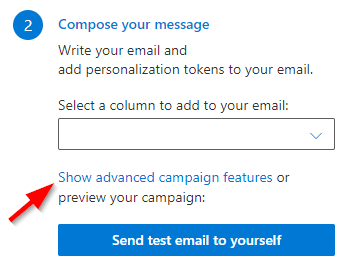
En el campaign manager selecciona el enlace que muestra o cambia las opciones avanzadas. La referencia de opciones avanzadas describe toda la pantalla, incluyendo lo que se mantiene para tu próxima campaña.
“Start sending on” (Empezar a enviar el) es la primera configuración en el subgrupo “When to send” (Cuándo enviar) del grupo “Schedule” (Programación), arriba de “Send only on” (Enviar solo los) y “Send between” (Enviar entre).
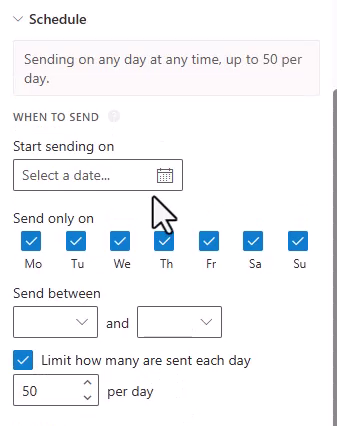
Opción: Start sending on X
SecureMailMerge genera un mensaje por destinatario en tu carpeta de Drafts, y los mensajes se programarán para enviarse el día que especifiques. Por defecto, el envío comenzará inmediatamente. Consulta aquí si quieres enviar solo durante horas específicas, en días laborables seleccionados o con un límite diario de mensajes. Todas estas opciones se pueden configurar juntas.
SecureMailMerge genera los mensajes en tu carpeta de Drafts mientras Outlook está abierto, luego los entrega a Microsoft 365 con una hora de envío usando el envío programado propio de Outlook. Microsoft 365 los envía según lo programado, ya sea que Outlook o tu computadora estén encendidos o no.
Pruebas
Los mensajes programados para destinatarios permanecen en Borradores hasta su hora de envío, en todos los clientes de Outlook. Outlook clásico puede que no muestre su hora programada, así que abre tu buzón en new Outlook o Outlook on the web para verificarlo. No están en la Bandeja de salida, que es donde Outlook clásico guarda los mensajes de su propia función “Delay Delivery” (Retrasar entrega). Where Outlook keeps scheduled messages explica la diferencia.

Note: Esta función NO se aplicará a los correos electrónicos de prueba. Los correos de prueba se enviarán inmediatamente.
Cómo detener una campaña programada
Detener una campaña programada requiere dos acciones separadas:
- Stop generating the remaining messages, if any. Si el complemento aún está generando la campaña, selecciona “Cancel campaign”. Esto detiene a SecureMailMerge de generar mensajes para los destinatarios restantes. Una campaña que ha terminado de generar no tiene nada más que cancelar.
- Delete the messages already generated. Este es el paso que detiene los correos electrónicos programados. Cancelar no elimina los mensajes para destinatarios que SecureMailMerge ya ha programado con Microsoft 365. Abre el mismo buzón de envío en Outlook on the web, elimina los mensajes programados para destinatarios de la campaña desde Drafts antes de sus horarios de envío, y confirma que ya no aparezcan allí.
Eliminar el borrador de tu plantilla, el correo electrónico en el que compusiste la campaña, no detiene ningún mensaje programado. Un mensaje que ya ha sido enviado no puede ser detenido. Sigue los pasos completos en Stop messages that are already scheduled. Para inspeccionar los mensajes generados antes de que termine una cuenta regresiva corta, consulta Review generated emails with a timed draft delay.
¿Necesitas más ayuda?
Envía un correo al soporte explicando lo que intentabas hacer, lo que pasó y el mensaje de error exacto. No incluyas datos reales de destinatarios.