Opciones avanzadas en SecureMailMerge explicadas
Referencia para cada opción avanzada de campaña en SecureMailMerge para Outlook: opciones de mensaje, configuración de horario y encabezados de correo.
Esta página describe la pantalla de opciones avanzadas en su conjunto. Cada configuración individual también tiene su propia guía, enlazada a continuación, que cubre esa configuración con más detalle.
Abrir las opciones avanzadas
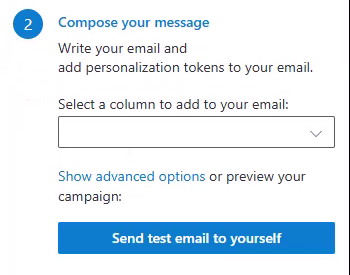
En el campaign manager, selecciona el enlace encima del botón de enviar. Dice “Show advanced options” (Mostrar opciones avanzadas) cuando no hay ninguna opción avanzada activa, y “Change advanced options” (Cambiar opciones avanzadas) cuando al menos una está activa, así que puedes ver cualquiera de los dos textos.
Qué está activo actualmente
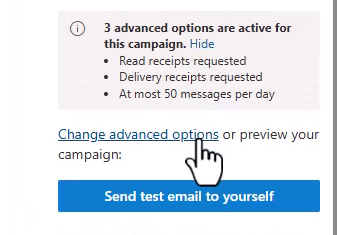
Como tus configuraciones se mantienen entre campañas, la vista de campaña te indica cuántas opciones avanzadas están en vigor antes de abrir la pantalla: “3 advanced options are active for this campaign.” (3 opciones avanzadas están activas para esta campaña). Selecciona “Show” (Mostrar) para listarlas, con una línea por opción, como “Read receipts requested” (Solicitar confirmación de lectura), “Delivery receipts requested” (Solicitar confirmación de entrega) o “At most 50 messages per day” (Como máximo 50 mensajes por día). Revisa esa lista antes de enviar: es la forma más rápida de detectar una configuración que mantuviste de la última vez y que ya no quieres.
Tus ajustes se recuerdan
Las opciones avanzadas se recuerdan entre campañas. Lo que configures se aplica de nuevo a tu próxima campaña y permanece al reemplazar la hoja de cálculo, así que una configuración que uses cada semana solo tiene que ingresarse una vez. La pantalla lo indica en la parte superior, sobre el primer grupo.
La fecha de inicio es la excepción. Una fecha seleccionada para una campaña no debería aplicarse silenciosamente a la siguiente, por eso “Start sending on” (Empezar a enviar el) se deja vacío cada vez.
Los tres grupos
La pantalla se abre desde el campaign manager y vuelve a él con el enlace “Return to campaign manager” (Volver al gestor de campañas) en la parte superior. Está organizada en tres grupos, cada uno se expande al seleccionar su encabezado, con cada etiqueta situada encima del control al que pertenece.
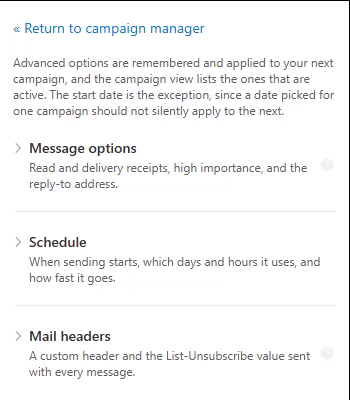
Message options
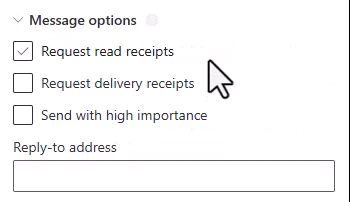
Confirmaciones de lectura y entrega, alta importancia, y la dirección de reply-to.
- “Request read receipts” (Solicitar confirmaciones de lectura), “Request delivery receipts” (Solicitar confirmaciones de entrega) y “Send with high importance” (Enviar con importancia alta). Ver read receipts, delivery receipts and high importance. A diferencia del schedule, estos sí aplican a tu correo de prueba.
- “Reply-to address” (Dirección de respuesta), para que las respuestas lleguen a un lugar distinto a tu dirección de envío. Déjalo vacío para responder al buzón de envío como de costumbre. Ver setting a reply-to address.
Schedule
Cuándo comienza el envío, qué días y horas usa, y qué tan rápido va. El grupo se abre con un resumen de una frase de tus ajustes actuales, para que puedas leer todo el schedule de un vistazo:
Sending on any day at any time, up to 50 per day.
Debajo del resumen, los ajustes se dividen en dos subgrupos, “When to send” (Cuándo enviar) y “How fast” (A qué velocidad).
“When to send” contiene, en este orden:
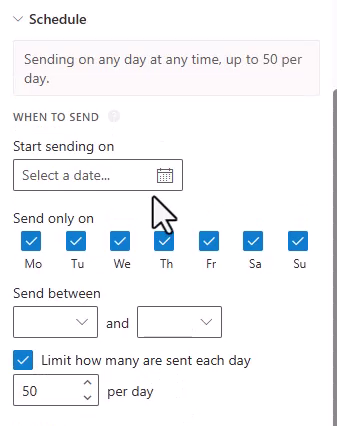
- “Start sending on” (Empezar a enviar el), la fecha en que comienza la campaña. Por defecto el envío comienza inmediatamente. Ver scheduling for a specific day.
- “Send only on” (Enviar solo los), siete casillas de verificación, comenzando por lunes, que restringen la campaña a los días de la semana que marques. Las siete están marcadas por defecto. Ver sending on certain days and hours.
- “Send between” (Enviar entre), dos menús desplegables que indican la ventana horaria diaria. Ambos están vacíos por defecto, lo que significa cualquier hora del día. Ver sending on certain days and hours.
- “Limit how many are sent each day” (Limitar cuántos se envían cada día), una casilla de verificación más un número de mensajes “per day”, que se llena con 50 cuando la marcas. Ver sending on certain days and hours.
“How fast” contiene, en este orden:
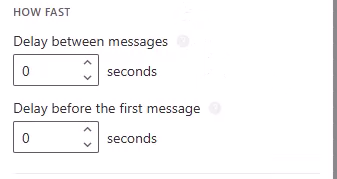
- “Delay between messages” (Retraso entre mensajes), en segundos, hasta 10 minutos. Ver adding a delay between messages.
- “Delay before the first message” (Retraso antes del primer mensaje), en segundos, hasta 10 minutos. Esta es la configuración previamente etiquetada como “seconds preview delay” (segundos de retraso de vista previa). Ver previewing emails before sending.
Los ajustes del schedule se combinan en lugar de anularse entre sí. Un mensaje se programa en el primer momento que cae dentro de tu ventana horaria, en un día que has seleccionado, y bajo el límite de ese día.
Mail headers
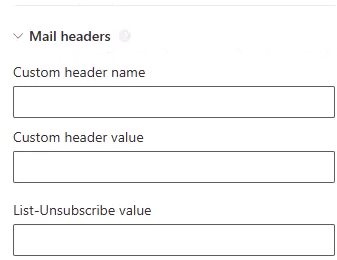
Un encabezado personalizado y el valor List-Unsubscribe enviados con cada mensaje.
- “Custom header name” (Nombre del encabezado personalizado) y “Custom header value” (Valor del encabezado personalizado), para manejar tus propias reglas de flujo de correo de Exchange. Los nombres de encabezados personalizados deben comenzar con
x-. - “List-Unsubscribe value” (Valor de List-Unsubscribe), que hace que Gmail, Outlook.com y Apple Mail muestren un enlace Unsubscribe en la parte superior de tu mensaje.
Ambos se cubren en adding custom headers and List-Unsubscribe, incluyendo cómo leer cualquiera de los valores desde una columna de la hoja de cálculo.
Cosas que se aplican a todos estos ajustes
- Los correos de prueba ignoran el horario. Los correos de prueba siempre se envían inmediatamente. Las opciones del mensaje son la excepción: los recibos y la alta importancia sí se aplican a tu correo de prueba.
- Outlook solo necesita estar abierto mientras se genera la campaña. SecureMailMerge genera los mensajes en tu carpeta de Borradores mientras Outlook está abierto, luego los entrega a Microsoft 365 con una hora de envío usando el envío programado propio de Outlook. Microsoft 365 los envía según el horario, ya sea que Outlook o tu computadora estén encendidos o no.
- Una campaña pausada mantiene su horario. Reanudar continúa con el plan original en lugar de reiniciar el horario desde el momento en que la reanudaste.
- Los horarios programados son difíciles de ver en Classic Outlook. Para verificar qué se ha configurado para un mensaje, abre el buzón en New Outlook o Outlook on the Web.
¿Necesitas más ayuda?
Envía un correo al soporte explicando lo que intentabas hacer, lo que pasó y el mensaje de error exacto. No incluyas datos reales de destinatarios.