Revisa los correos electrónicos generados con un retraso de borrador programado
Esto inicia una campaña real con una cuenta regresiva, no un paso de aprobación. Microsoft 365 envía los mensajes generados automáticamente cuando termina el retraso, incluso si Outlook está cerrado. Usa primero un correo de prueba y revisión del destinatario.
Elige el tipo correcto de revisión
- Revisa tus datos de destinatarios y exclusiones: Review and unselect recipients antes de comenzar la campaña. Esto no envía nada.
- Revisa el formato y los valores combinados para el primer destinatario: Send a test email to yourself. Se envía a ti en lugar de a tus destinatarios.
- Inspecciona los correos generados en Borradores: Sigue esta guía para iniciar una campaña con “Delay before the first message” (Retraso antes del primer mensaje). Se envía automáticamente cuando termina el retraso; no espera a que apruebes los borradores.
El retraso máximo es de diez minutos. Para una campaña grande o archivos adjuntos grandes, esto puede no dejar suficiente tiempo para generar e inspeccionar cada mensaje. Comienza con una lista pequeña de direcciones que controles si necesitas probar este flujo de trabajo.
Paso 1. Abrir advanced options
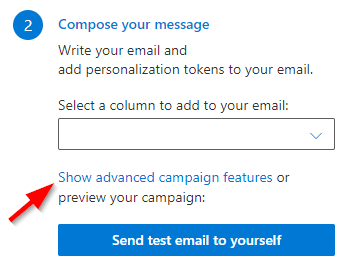
En el campaign manager selecciona el enlace que muestra o cambia advanced options. The advanced options reference describe toda la pantalla, incluyendo lo que se traslada a tu próxima campaña.
El preview delay está en el grupo “Schedule” (Programación), en el subgrupo “How fast” (A qué velocidad), junto a “Delay between messages” (Retraso entre mensajes). Su etiqueta en el add-in es “Delay before the first message” (Retraso antes del primer mensaje).
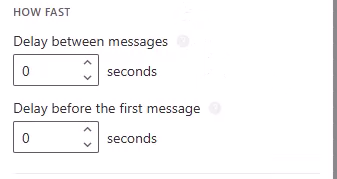
Paso 2. Configurar “Delay before the first message” (Retraso antes del primer mensaje)
Esta configuración antes se etiquetaba como “seconds preview delay” (segundos de retraso de vista previa). Todos los mensajes se generarán pero se configurarán para retrasar su envío por la cantidad especificada. Esto también funciona junto con delay between messages. En ese caso, el primer mensaje se retrasa por el delay before the first message, el segundo por ese retraso más el número de segundos entre mensajes y así sucesivamente.
SecureMailMerge genera los mensajes en tu carpeta de Borradores mientras Outlook está abierto, luego los entrega a Microsoft 365 con una hora de envío usando el envío programado propio de Outlook. Una vez que haya pasado el preview delay, Microsoft 365 los envía independientemente de si Outlook o tu computadora están encendidos o no.
Valor máximo
El retraso máximo antes del primer mensaje es de 10 minutos (600 segundos).
Paso 3. Generar e inspeccionar los borradores
Una vez que el retraso esté configurado, primero envía un mensaje de prueba si aún no lo has hecho, y luego envía la campaña. Los mensajes se generarán pero no se enviarán hasta que haya pasado el retraso.
Abre tu buzón en new Outlook o Outlook on the web e inspecciona los mensajes generados para los destinatarios en Drafts, incluyendo sus horarios programados. Están separados del borrador de tu plantilla, el correo electrónico en el que compusiste la campaña. Classic Outlook puede que no muestre su horario programado. Revisa los valores específicos para cada destinatario y los archivos adjuntos antes de la hora de envío de cada mensaje.
Nota: Esta función NO se aplicará a los correos de prueba. Los correos de prueba se enviarán inmediatamente.
Consejo: Si solo quieres saltarte algunos destinatarios en lugar de revisar cada correo generado, puedes desmarcarlos en la vista previa de destinatarios antes de enviar.
Si encuentras un error
- Si el complemento aún está generando mensajes, cancel the campaign (o paúsalo) para detener la generación de más mensajes. Esto no cancela los mensajes de destinatarios ya programados con Microsoft 365.
- Abre el mismo buzón de envío en Outlook on the web y elimina los mensajes de destinatarios generados por la campaña desde Borradores antes de sus horas de envío. Revisa el asunto y los destinatarios para no eliminar tu borrador de plantilla o borradores no relacionados. Eliminar tu borrador de plantilla no detiene ningún mensaje.
- Actualiza Borradores y confirma que los mensajes eliminados ya no aparezcan allí en Outlook on the web.
Delete on the web and check before the send time
Con un retraso de como máximo diez minutos, hay poco tiempo de sobra. Una eliminación hecha en un cliente de Outlook de escritorio puede tardar en sincronizarse con Microsoft 365, especialmente para una campaña grande o archivos adjuntos grandes, y un mensaje aún se envía si la eliminación no ha llegado a Microsoft 365 para su hora de envío. Un mensaje que ya se ha enviado no puede ser detenido.
Los pasos completos, incluyendo qué buzón abrir cuando envías desde un alias o buzón compartido, están en Stop messages that are already scheduled. Para iniciar una campaña en un día posterior, consulta How do I schedule my mail merge for a specific day?.
¿Necesitas más ayuda?
Envía un correo al soporte explicando lo que intentabas hacer, lo que pasó y el mensaje de error exacto. No incluyas datos reales de destinatarios.