Crea, prueba y envía tu correo electrónico de combinación de correspondencia
Esta guía te muestra cómo redactar tu email en Outlook y añadir tokens de personalización desde tu fuente de datos (hoja de cálculo o contactos).
Antes de comenzar, upload your spreadsheet o choose your Outlook contacts. Ambas fuentes usan los mismos pasos a continuación.
Paso 1. Crear tu plantilla de correo electrónico
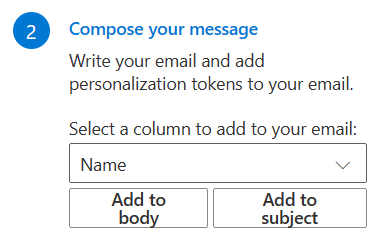
Puedes empezar a escribir tu mensaje y cuando quieras añadir un campo de la hoja de cálculo (un “Personalization token” (token de personalización)) puedes seleccionarlo del desplegable y usar uno de los botones para añadirlo al cuerpo o a la línea de asunto.
Typing a token by hand
Si prefieres, también puedes simplemente escribir el token de personalización tú mismo añadiendo dos llaves alrededor del nombre de la columna.
El token más simple se ve así {{ColumnName}}. Los nombres de las columnas se corresponden con los encabezados de tu hoja de cálculo sin importar mayúsculas o minúsculas, así que {{email}} encuentra una columna Email.
Los encabezados que contienen espacios también funcionan directamente, por ejemplo {{ First Name }}. También puedes usar la forma equivalente con corchetes {{ ["First Name"] }}.
Asegúrate de no haber cometido errores al enviar un correo de prueba que contendrá la primera fila de datos de tu hoja de cálculo.
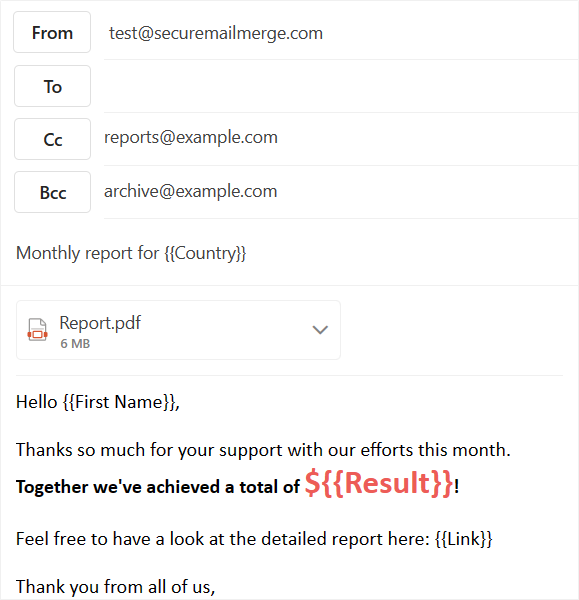
Puedes usar la mayoría de las funciones que conoces de escribir correos en Outlook. Puedes añadir destinatarios en CC y BCC, que se añadirán a cada uno de los correos generados. El campo “To” (Para) será ignorado y reemplazado por el correo del destinatario.
Puedes usar cualquiera de las opciones de formato de texto disponibles. Recomendamos escribir primero el texto de tu correo, añadir tus tokens de personalización a medida que avanzas, y luego aplicar el formato como último paso. Una fuente o color solo se aplica a un token si tu selección cubre todo el token incluyendo ambas llaves, así que mira cómo estilizar los tokens de personalización antes de formatearlos uno por uno. También puedes añadir archivos adjuntos e imágenes en línea.
Check your Send As rights
Al cambiar la dirección “From” (De) a un alias, asegúrate de seleccionar una dirección para la que tengas derechos de “Send As” (Enviar como). De lo contrario, el envío del correo fallará.
Paso 2. Enviar un correo electrónico de prueba
Selecciona “Send test email to yourself” (Enviar correo de prueba a ti mismo). Esto genera una prueba usando los datos del primer destinatario y te la envía a ti. Las direcciones To, CC y BCC se reemplazan con tu propia dirección, así que la prueba no llega a tus destinatarios.
You will be asked to sign in
Cuando hagas clic en el botón, se te pedirá autenticarte con Microsoft 365. Debes iniciar sesión con la cuenta desde la que deseas enviar.
Asegúrate de que todos tus tokens de personalización hayan sido reemplazados y revisa el asunto, formato, enlaces y archivos adjuntos. Una prueba cubre al primer destinatario, no a cada fila. Review and unselect recipients (Revisar y deseleccionar destinatarios) para verificar tu lista. Para inspeccionar los mensajes generados, use a timed draft review (usa una revisión de borrador programada), que se envía automáticamente cuando termina su demora.
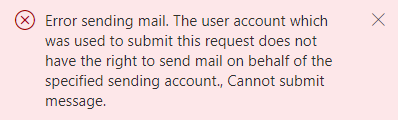
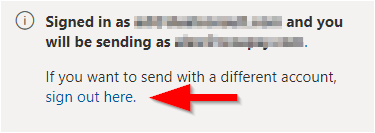
If you cannot send from this account
Si recibes un error que dice que no tienes permiso para enviar desde esta cuenta, usa el enlace proporcionado para cerrar sesión primero y luego inicia sesión de nuevo con la cuenta correcta.
Paso 3. Envía tu campaña
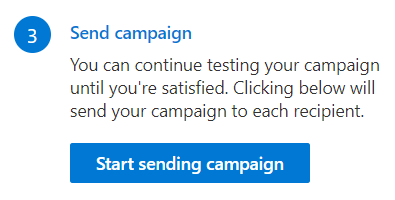
Puedes enviarte tantos correos de prueba como quieras hasta que estés satisfecho con el resultado. Luego puedes comenzar a enviar la campaña.
Open the email in a new window
Como SecureMailMerge envía tu campaña desde dentro de tu cliente Outlook we recommend opening the email in a new window para que puedas dejarlo funcionando en segundo plano.
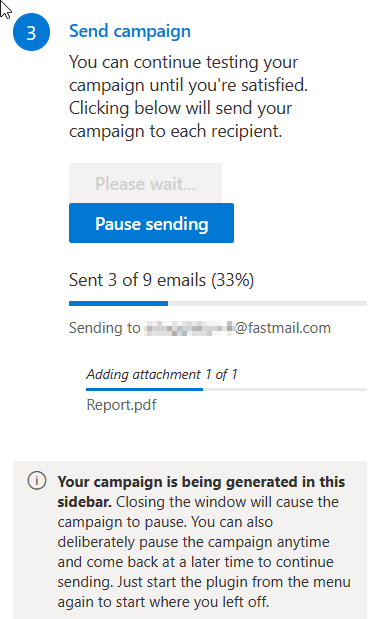
Mientras se genera tu campaña, verás la barra de progreso para cada destinatario. Si has añadido archivos adjuntos a tu correo, deberán subirse para cada destinatario. Esto puede tomar algo de tiempo, pero verás una barra de progreso separada para cada archivo adjunto.
El progreso cuenta los mensajes generados y enviados a Microsoft 365, no la entrega confirmada en la bandeja de entrada. Con programación o retraso, los mensajes generados para los destinatarios esperan en Borradores hasta su hora de envío y se mueven a Elementos enviados solo después de ser enviados. Para detenerlos, consulta stop messages that are already scheduled.
Haz clic en el botón “Pause sending” (Pausar el envío) en cualquier momento para pausar la campaña. El correo actual que se está enviando terminará de enviarse, pero luego la campaña se pausará.
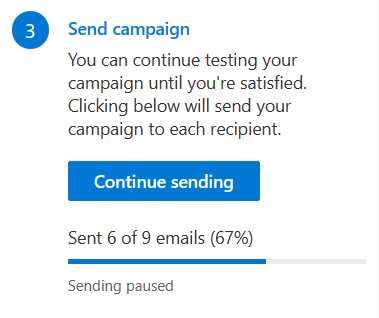
Puedes reanudar la campaña haciendo clic en “Continue sending” (Continuar enviando) en cualquier momento.
Resume an interrupted campaign
Reabre tu borrador de plantilla desde Borradores y comienza el complemento para continuar. Los archivos adjuntos individuales deben subirse de nuevo. Pausar detiene la generación adicional; los mensajes de destinatarios ya programados con Microsoft 365 aún pueden enviarse, y eliminar tu borrador de plantilla no los detiene. Consulta pause, resume or stop a campaign antes de cancelar o reiniciar.
Paso 4. Revisa los resultados y guarda tu informe
Cuando la campaña termine, selecciona “Download report” (Descargar informe). Guarda el archivo Excel antes de seleccionar “Start new campaign” (Iniciar nueva campaña). La send report guide explica los estados y cómo revisar fallos, mensajes programados y rebotes.
Mantén tu borrador de plantilla en Outlook si quieres reutilizar el mensaje. Antes de una nueva campaña, carga los destinatarios previstos, revisa las remembered advanced options y envía una prueba nueva.
Formateo de fechas
Si tu hoja de cálculo contiene fechas, SecureMailMerge intentará preservar el formato que ves en Excel. Para tener control total sobre cómo aparecen las fechas en tus correos, puedes usar la función =TEXT() de Excel. Consulta nuestra date formatting guide para más detalles.
Plantilla de ejemplo
Aquí tienes una plantilla corta que puedes copiar y adaptar. Usa un campo combinado con espacios ({{ First Name }}) y una condition que saluda de forma diferente a los destinatarios nuevos y a los que regresan. La condition coincide con cualquier capitalización de tu columna y valor de celda New, así que TRUE, true y True funcionan todos:
Hi {{ First Name }}.

{% if New == "TRUE" %}
Welcome to SecureMailMerge! Here is how to get started.
{% else %}
Thanks for being with us. Here is what is new this month.
{% endif %}

Best regards.
The team
Para todo lo que puedes hacer dentro de una condition, consulta la conditions guide.
Más ayuda sobre casos de uso avanzados
¿Buscas casos de uso específicos? Consulta nuestro sitio de ayuda para guías detalladas sobre diferentes escenarios. Contacta a nuestro equipo de soporte si estás intentando algo para lo que aún no tenemos una guía, y haremos todo lo posible para documentarlo.
→ Click here to go to our help page (por ejemplo, múltiples CC/BCC, adjuntos personalizados, etc.)
Ver también
- Getting started with SecureMailMerge
- Changing the font or style of a personalization token
- Adding attachments to your mail merge
- Adding individual attachments per recipient
- Mail merge with individual attachments, step-by-step guide
¿Necesitas más ayuda?
Envía un correo al soporte explicando lo que intentabas hacer, lo que pasó y el mensaje de error exacto. No incluyas datos reales de destinatarios.