Agregar los mismos archivos adjuntos a cada correo electrónico de combinación de correspondencia
Agrega fácilmente archivos adjuntos a tu mail merge en SecureMailMerge incluyéndolos en tu plantilla de correo o usando arrastrar y soltar en Outlook.
Agregar un archivo adjunto a la plantilla de correo electrónico
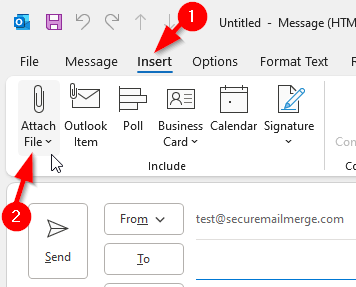
Una opción es simplemente arrastrar y soltar un archivo desde el explorador de archivos a la ventana del correo electrónico. Otra opción es usar el menú “Attach file” (Adjuntar archivo) desde la cinta de opciones “Insert” (Insertar).
Selecciona “Browse this PC” (Buscar en este PC) para seleccionar el archivo o varios archivos desde tu computadora.
Añadir un archivo adjunto en New Outlook
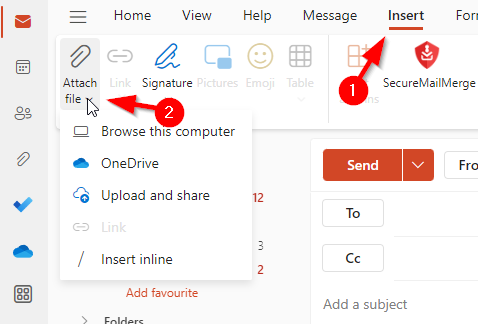
Esto también funciona en Outlook on the Web, Outlook para Mac y todos los clientes New Outlook.
Selecciona “Browse this PC” (Buscar en este PC) para seleccionar el archivo o varios archivos de tu computadora.
Archivo adjunto visible en la plantilla de correo electrónico
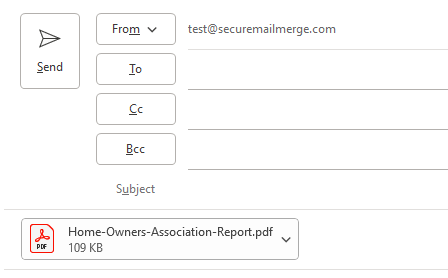
Una vez agregado, el archivo adjunto será visible en la plantilla de correo electrónico. Cualquier archivo adjunto o imagen que agregues al correo se copiará en la combinación de correspondencia. Envíate un mensaje de prueba para verificar esto.
Ver también
- Sending mail merge with individual attachments per recipient
- Creating a mail merge template
- Getting started with SecureMailMerge
- Mail merge with attachments, complete guide
¿Necesitas más ayuda?
Envía un correo al soporte explicando lo que intentabas hacer, lo que pasó y el mensaje de error exacto. No incluyas datos reales de destinatarios.