¿Cómo cambio la fuente o el estilo de un token?
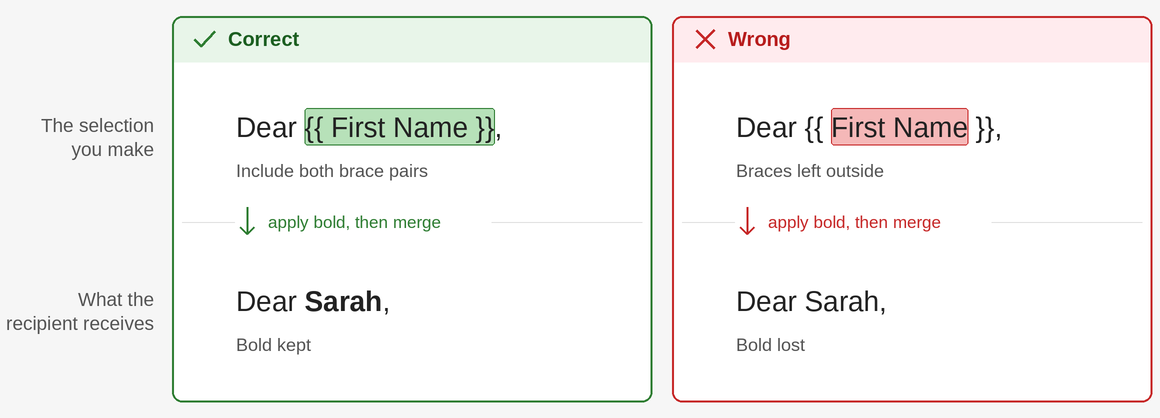
Un token mantiene una configuración de fuente, tamaño, color o negrita cuando tu selección cubre todo el token, incluyendo ambos pares de llaves. Si formateas solo una parte, el estilo se elimina cuando se fusiona el correo electrónico. Formatear una línea completa o todo el mensaje es la opción más segura.
Formatear los tokens de personalización
Selecciona el token completo, incluyendo ambos pares de llaves, luego aplica tu fuente, tamaño, color, negrita o cursiva. En {{ First Name }} la selección debe ir desde el primer { hasta el último }. Una selección que cubra solo First Name no mantiene el estilo.
Para un formato consistente en un saludo o en todo el correo, selecciona esa área más grande en su lugar. Cualquier token dentro de ella queda cubierto automáticamente.
Opciones para un estilo de mensaje consistente
- Whole message. Selecciona todo el cuerpo (Ctrl+A, o Cmd+A en Mac) y aplica la fuente y el tamaño. Usa esto cuando todo el correo debe estar en una sola tipografía.
- A line or paragraph. Haz triple clic en él, luego aplica el formato. Útil para un saludo con estilo como
Dear {{ First Name }},. - One token. Arrastra desde justo antes de la apertura
{{hasta justo después del cierre}}. Usa esto cuando solo el valor combinado debe destacarse, por ejemplo un número de factura en negrita.
Dos hábitos confunden a la gente al formatear un solo token:
- Double-clicking selects a word, not the token. En
{{ First Name }}obtienesFirstoName, y las llaves quedan atrás. - Ctrl+Shift+arrow also moves by word, así que puede detenerse entre el nombre de la columna y las llaves de cierre.
Si tienes dudas, extiende la selección uno o dos caracteres hacia el texto circundante.
Mejores prácticas para escribir correos electrónicos
- Escribe el texto plano de tu correo electrónico.
- Inserta los tokens con “Select a column to add to your email:” y los botones “Add to body” o “Add to subject”.
- Aplica el formato al final, seleccionando líneas completas o todo el cuerpo cuando puedas.
- Envía un correo de prueba con “Send test email to yourself”.
El correo de prueba usa la primera fila de tu hoja de cálculo, así que revisa el formato de los valores combinados en sí, no solo el texto que los rodea.
Nota sobre las etiquetas condicionales
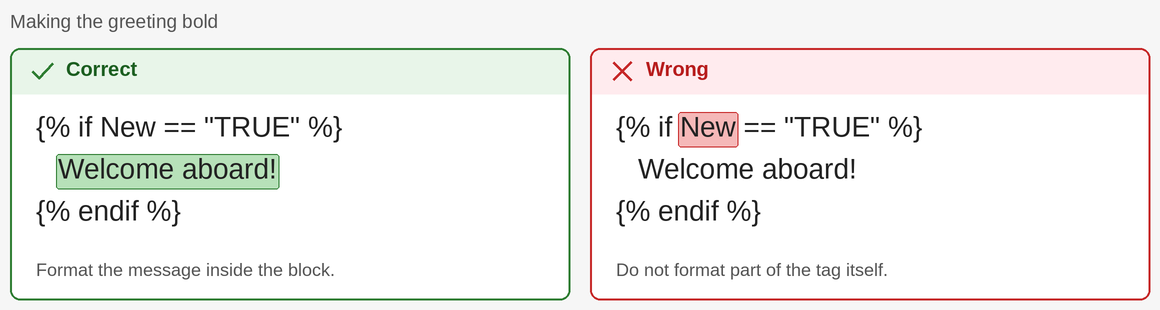
SecureMailMerge solo elimina HTML suelto dentro de los tokens {{ ... }}, no de las etiquetas de control usadas por conditions, que se ven como {% if New == "TRUE" %}. Formatear parte de una etiqueta condicional puede dejar HTML dentro, lo que puede fallar con un Liquid syntax error.
Aplica el formato al contenido entre {% if %} y {% endif %} en su lugar. Esa es la parte que ven tus destinatarios.
How much formatting to use
El formateo en el correo electrónico es una solicitud, no una garantía, y los clientes aplican sus propias reglas. Mantén el correo en una tipografía legible y usa negrita con moderación, y si tu plantilla usa un diseño más elaborado, envía una prueba a un par de clientes diferentes antes de comenzar la campaña.
Preguntas frecuentes
¿Por qué desapareció el formato en negrita de mi token?
¿Por qué un token parcialmente seleccionado pierde su estilo?
¿Qué pasa si el formato divide un par de llaves?
¿Tengo que formatear cada token por separado?
¿El valor combinado mantiene el formato del token?
¿Cuándo debo aplicar el formato, antes o después de insertar tokens?
Ver también
¿Necesitas más ayuda?
Envía un correo al soporte explicando lo que intentabas hacer, lo que pasó y el mensaje de error exacto. No incluyas datos reales de destinatarios.