¿Cómo agrego un retraso entre mensajes?
Aprende a añadir un retraso entre cada mensaje en SecureMailMerge para Outlook y controla la velocidad de envío para evitar filtros de spam.
Abrir opciones avanzadas
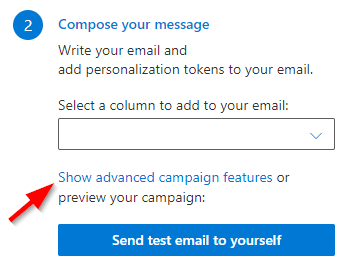
En el campaign manager selecciona el enlace que muestra o cambia las opciones avanzadas. The advanced options reference describe toda la pantalla, incluyendo lo que se transfiere a tu próxima campaña.
El retraso entre mensajes se encuentra en el grupo “Schedule” (Programación), en el subgrupo “How fast” (A qué velocidad), junto a “Delay before the first message” (Retraso antes del primer mensaje). Su etiqueta en el add-in es “Delay between messages” (Retraso entre mensajes).
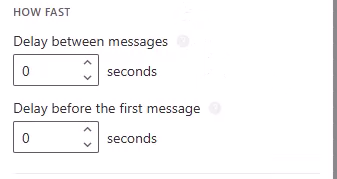
Set “Delay between messages” (Retraso entre mensajes)
Esto añadirá un número de segundos de retraso entre cada mensaje. Esto es útil si quieres evitar que el proveedor de correo electrónico del destinatario te marque como spam. El valor predeterminado es 0 segundos. Cada mensaje aparecerá en tu carpeta “Drafts” cuando haya sido generado, pero se enviará según el horario definido por el retraso que configures.
SecureMailMerge genera los mensajes en tu carpeta Drafts mientras Outlook está abierto, luego los entrega a Microsoft 365 con una hora de envío usando el envío programado propio de Outlook. Microsoft 365 los envía según el horario, ya sea que Outlook o tu computadora estén encendidos o no.
Valor mínimo
El valor mínimo es 1 segundo entre correos electrónicos.
Batching affects small delays
Microsoft procesa los mensajes programados (el mecanismo usado para retrasar mensajes) como máximo cada 30 segundos. Esto significa que si estableces un retraso menor a 30 segundos, el retraso no es exacto.
Por ejemplo, con un retraso de 5s: se enviarán 6 mensajes cada 30 segundos (más o menos al mismo tiempo). Esto seguirá enviando todos los mensajes de tu campaña en promedio con un retraso de 5 segundos, pero debido a este batching no se puede garantizar el retraso exacto entre cada mensaje individual para retrasos pequeños.
Valor máximo
El retraso máximo que se puede establecer entre mensajes es de 10 minutos (600 segundos).
Distribuir una campaña durante varios días
Si quieres ralentizar una campaña durante días en lugar de segundos, usa los ajustes en el subgrupo “When to send” (Cuándo enviar): “Limit how many are sent each day” (Limitar cuántos se envían cada día) limita cuántos mensajes se envían cada día, y “Send only on” (Enviar solo los) restringe el envío a los días laborables que elijas.
Pruebas
Outlook clásico no muestra claramente los horarios programados. Abre el mismo buzón en New Outlook o Outlook on the Web para revisar los mensajes generados en Drafts. Para observar el espaciado real, realiza una pequeña campaña con direcciones que controles y compara las marcas de tiempo recibidas, teniendo en cuenta el agrupamiento descrito arriba.
Nota: Esta función NO se aplicará a los correos electrónicos de prueba. Los correos de prueba se enviarán inmediatamente.
¿Necesitas más ayuda?
Envía un correo al soporte explicando lo que intentabas hacer, lo que pasó y el mensaje de error exacto. No incluyas datos reales de destinatarios.