¿Cómo agrego encabezados personalizados o List-Unsubscribe?
Cómo agregar un encabezado personalizado, como List-Unsubscribe, a tu mail merge y usarlo para controlar el flujo de correo. Guía paso a paso para Outlook.
Open advanced options (Abrir opciones avanzadas)
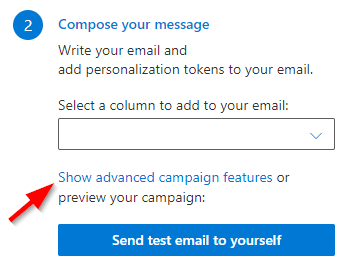
En el campaign manager selecciona el enlace que muestra o cambia las opciones avanzadas. The advanced options reference describe toda la pantalla, incluyendo lo que se transfiere a tu próxima campaña.
Ambas configuraciones descritas abajo están en el grupo “Mail headers” (Encabezados de correo), el último de los tres.
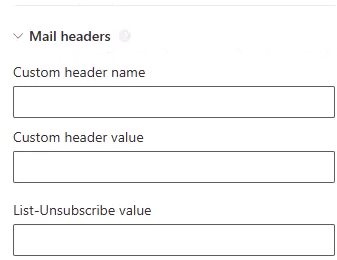
Opción: Nombre y valor de encabezado personalizado
Si quieres añadir un encabezado personalizado al correo electrónico para procesar mensajes enviados a través de SecureMailMerge en la configuración del flujo de correo de Exchange, puedes especificar el encabezado aquí.
Ten en cuenta que los encabezados personalizados deben comenzar con x- (por ejemplo, x-sent-by o x-mycustomheader).
Opción: Encabezado List-Unsubscribe
Si deseas agregar un List-Unsubscribe header puedes especificar el valor aquí. Esto es lo que indica a Gmail, Outlook.com y Apple Mail que muestren un enlace “Unsubscribe” (Cancelar suscripción) en la parte superior de tu mensaje, junto a tu nombre.
A menos que uses un servicio de terceros para la gestión de suscripciones, se recomienda establecer el valor a (incluyendo los corchetes angulares):
<mailto:[email protected]?subject=unsubscribe>y reemplazar [email protected] con tu dirección de correo electrónico.
¿Qué pasa cuando alguien hace clic en “Unsubscribe”?
Con un valor mailto: como el anterior, el proveedor de correo electrónico del destinatario no contacta ningún sitio web. En cambio, pide al destinatario que confirme y luego te envía un correo electrónico ordinario desde su propia dirección, usando el asunto que especificaste en el encabezado. La solicitud de cancelación simplemente llega a tu bandeja de entrada y tú mismo eliminas a esa persona de tu lista.
Para facilitar la identificación de esas solicitudes, puedes incluir la dirección del destinatario en la línea de asunto usando un campo de combinación:
<mailto:[email protected]?subject=unsubscribe {{Email}}>Esto es más importante de lo que parece. Las personas a menudo leen el correo en una dirección que reenvía a otro buzón, por lo que la dirección desde la que llega el correo de cancelación no siempre es la dirección a la que enviaste originalmente. Poner el campo de combinación en el asunto significa que siempre sabes qué fila de tu hoja de cálculo eliminar. Luego puedes filtrar o buscar en tu bandeja de entrada “unsubscribe” para recopilar las solicitudes.
Recuerda que eres responsable de cumplir realmente con estas solicitudes, y Google y Yahoo piden que las bajas se procesen en un plazo de dos días.
Cancelación con un clic y remitentes de alto volumen
Google (desde febrero de 2024 ) y Microsoft (desde mayo de 2025 ) establecen reglas para remitentes que envían más de 5,000 mensajes por día a sus usuarios. Google requiere one-click unsubscribe (cancelación con un clic). Microsoft requiere SPF, DKIM y DMARC, recomienda un enlace de cancelación fácil y rechaza el correo masivo que falla la autenticación con un error 550 5.7.515.
One-click es un estándar más estricto ( RFC 8058 ) que el encabezado descrito arriba. Requiere una dirección web que acepte solicitudes automatizadas de cancelación, además de un encabezado adicional List-Unsubscribe-Post. SecureMailMerge no puede enviar actualmente ese segundo encabezado, porque la interfaz de Microsoft 365 que usamos para enviar tu correo no lo permite, por lo que un valor mailto: no te hace compatible con one-click.
En la práctica esto solo te afecta si excedes 5,000 mensajes por día a direcciones de Gmail o Outlook.com, lo cual está muy por encima del volumen de una combinación de correspondencia típica y por encima de los límites de envío de un buzón Microsoft 365 de todos modos. Por debajo de ese umbral, un encabezado List-Unsubscribe mailto: junto con una línea visible de cancelación en el cuerpo de tu correo cumple con los requisitos de ambos proveedores. Si envías a ese volumen, necesitas una plataforma dedicada de correo masivo.
Valores dinámicos para los valores del encabezado
En lugar de usar el mismo valor para todos los destinatarios, también puedes leer este valor desde un campo de la hoja de cálculo. Para ello, simplemente ingresa el nombre del campo entre llaves. Por ejemplo, si tienes una columna llamada “HeaderValue1” en tu hoja de cálculo, puedes ingresar {{HeaderValue1}} como el valor.
Esto se aplica tanto al campo de valor de encabezado personalizado como al valor de List-Unsubscribe.
Pruebas
Para ver los campos de encabezado en Outlook (ya sea en tu mensaje de prueba o en Elementos enviados) necesitas abrir el mensaje, hacer clic en “File” (Archivo) en el menú (si no lo ves, abre el mensaje en una ventana separada) y luego seleccionar la pestaña “Message Options” (Opciones de mensaje). Allí verás los encabezados en formato de texto plano.
¿Necesitas más ayuda?
Envía un correo al soporte explicando lo que intentabas hacer, lo que pasó y el mensaje de error exacto. No incluyas datos reales de destinatarios.