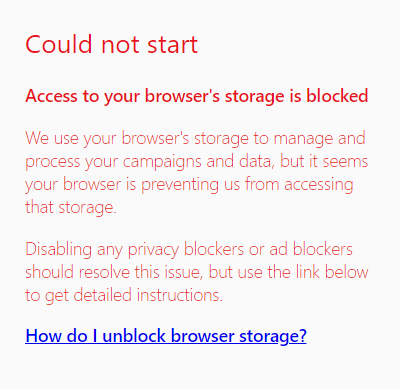
¿Por qué veo "Access to browser storage is blocked"? (Acceso al almacenamiento del navegador está bloqueado)?
Aprende a resolver el error "Access to browser storage is blocked" al iniciar SecureMailMerge en Outlook por cookies o datos del sitio bloqueados.
Qué Significa Este Error
SecureMailMerge procesa los datos de tu campaña localmente en tu navegador para proteger tu privacidad. Esto requiere acceso al almacenamiento del navegador (IndexedDB). Cuando este acceso está bloqueado, el complemento no puede iniciarse.
Esto suele ser causado por la configuración de privacidad del navegador o las restricciones de cookies de terceros. Sigue las instrucciones a continuación para tu navegador.
Brave
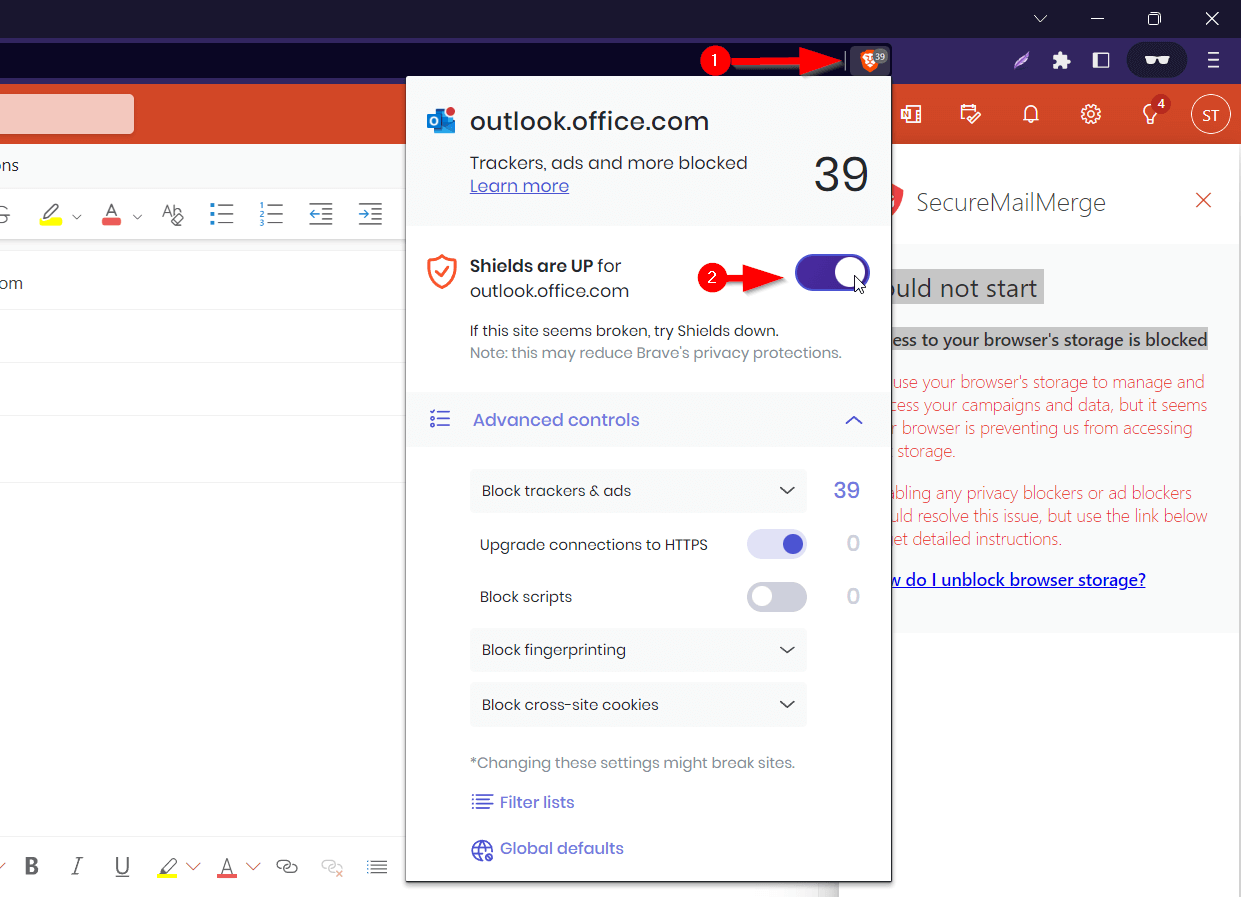
Localiza el ícono del león en la barra de direcciones (a la derecha de la URL) y haz clic en él para abrir el menú de privacidad.
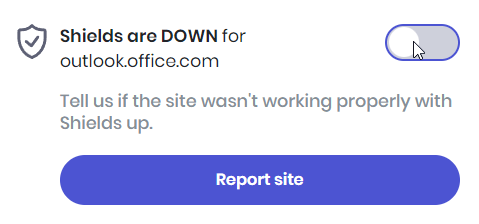
Haz clic en el interruptor del escudo para apagarlo en el sitio web actual. La ventana se actualizará y podrás iniciar el add-in nuevamente.
Advanced option: si deseas mantener la mayor parte del escudo activado, también puedes cambiar la opción “Block cross-site cookies” (Bloquear cookies entre sitios) a “Allow all cookies” (Permitir todas las cookies). Los add-ins de Office se cargan en un dominio diferente al del cliente principal de Outlook, por lo que su uso del almacenamiento del navegador se considera entre sitios.
Chrome
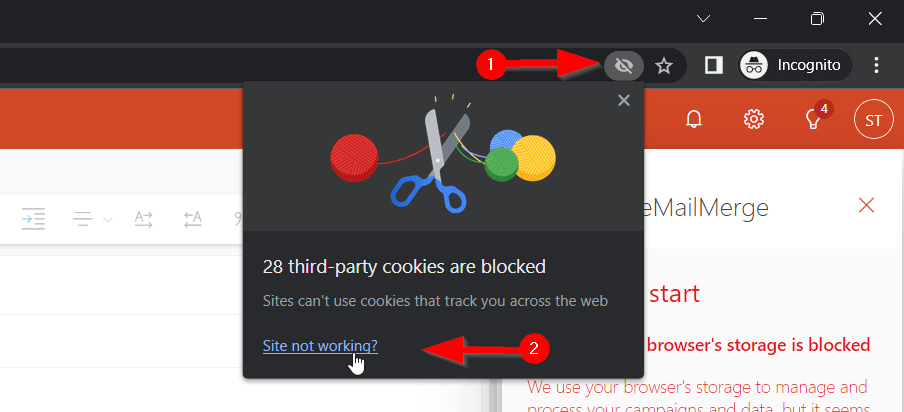
Localiza el icono de “ojo tachado” en la barra de direcciones (a la derecha de la URL) y haz clic para abrir el menú de cookies de terceros.
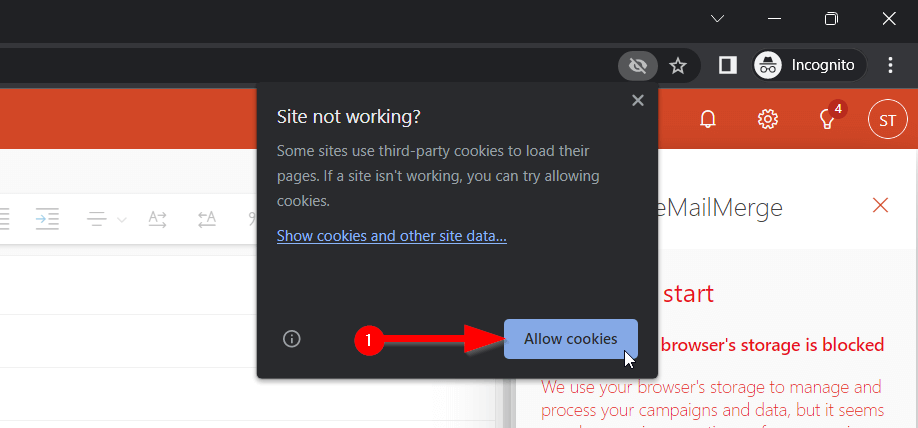
Haz clic en el botón “Allow cookies” (Permitir cookies) para habilitar las cookies de terceros. Esto recargará la página y podrás reiniciar el add-in.
Firefox
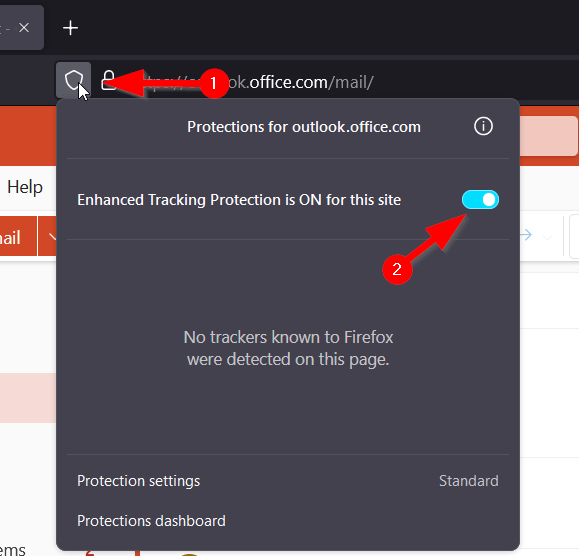
Localiza el icono de “shield” en la barra de direcciones (a la izquierda de la URL) y haz clic en él para abrir el menú de protección.
Cambia el interruptor junto a “Enhanced Tracking Protection is ON for this Site” (La protección mejorada contra el rastreo está activada para este sitio) a la posición de apagado. Esto recargará la página y podrás reiniciar el add-in.
Microsoft Edge
Si este error aparece en Edge, contacta a [email protected] con la versión de Edge, la versión de Outlook y una captura de pantalla del error. Si tu organización administra la configuración de privacidad del navegador, pide a tu administrador de TI que verifique si el acceso al almacenamiento para el add-in está bloqueado.
¿Necesitas más ayuda?
Envía un correo al soporte explicando lo que intentabas hacer, lo que pasó y el mensaje de error exacto. No incluyas datos reales de destinatarios.