Know how directly from the Microsoft 365 mail merge experts
Guía Completa para Cifrado de Email en Outlook: Paso a Paso
By Alex Duggleby · Founder, SecureMailMerge
Con las amenazas cibernéticas cada vez más alarmantes y difíciles de detectar, tomar medidas proactivas para proteger tus correos electrónicos de miradas indiscretas es crucial. Por eso hemos creado esta guía completa para la encriptación de correos en Outlook.
Las estadísticas recientes muestran que más del 90% de los ciberataques comienzan con correos de phishing. Estos ataques apuntan a individuos y empresas, resultando en brechas de datos, pérdidas financieras y daños irreparables a la reputación.
Ahí es donde entra la encriptación de correos.
Imagínalo como una fortaleza virtual para tus correos, donde solo los destinatarios autorizados pueden acceder a tus mensajes confidenciales, protegiéndolos de hackers y personas no autorizadas.
La encriptación de correos no es solo una opción; es una necesidad.
En esta guía completa, desbloquearemos los secretos de la encriptación de correos en Microsoft Outlook, paso a paso. Desde obtener un Digital ID, configurar tu certificado de correo, e incluso explorar la encriptación entre Outlook y otros clientes de correo, te tenemos cubierto.
¡Así que empecemos!
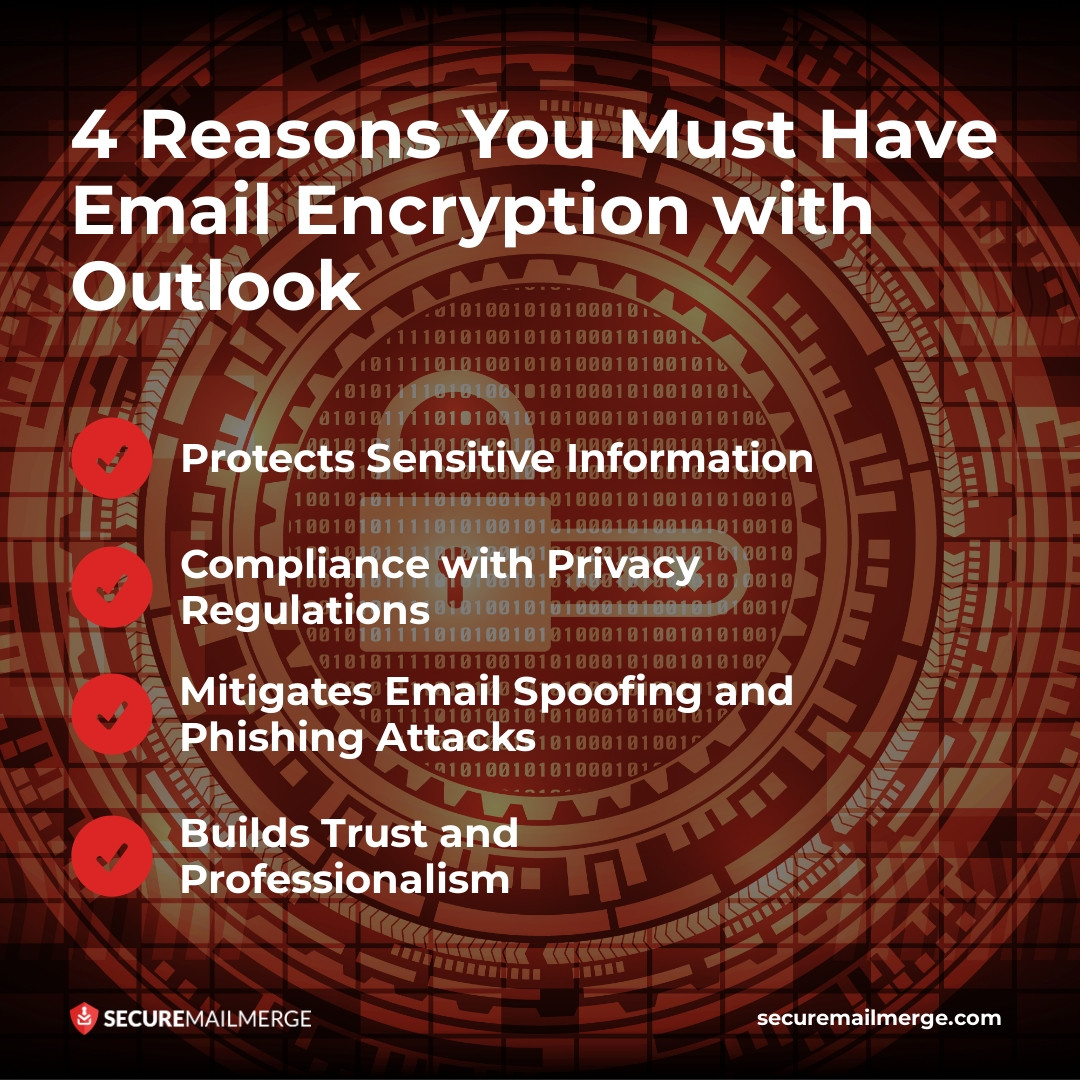
4 razones por las que debes tener cifrado de correo electrónico con Outlook
Antes de profundizar en los pasos prácticos, entendamos la importancia del cifrado de correo electrónico y los beneficios que ofrece:
-
Protege la información sensible
El cifrado de correo electrónico asegura que solo el destinatario previsto pueda acceder al contenido de un correo. Esto evita que personas no autorizadas intercepten o manipulen el mensaje, protegiendo datos sensibles como información financiera, detalles personales o secretos comerciales.
-
Cumplimiento con regulaciones de privacidad
Muchas industrias, incluyendo la salud y las finanzas, están sujetas a estrictas regulaciones de privacidad. Al implementar el cifrado de correo electrónico, puedes asegurar el cumplimiento de estas regulaciones, evitando sanciones y complicaciones legales.
-
Mitiga ataques de suplantación de correo y phishing
El cifrado añade una capa extra de seguridad que ayuda a prevenir ataques de suplantación de correo y phishing. Incluso si un atacante logra interceptar el correo, el contenido cifrado permanece ilegible, frustrando sus intenciones maliciosas.
-
Genera confianza y profesionalismo
Cifrar tus correos demuestra un compromiso con la seguridad y el profesionalismo. Reafirma a los destinatarios que priorizas la confidencialidad e integridad de su información, fomentando la confianza en tus comunicaciones.
Ahora que entendemos la importancia del cifrado de correo electrónico, procedamos a configurarlo en Microsoft Outlook.
Cómo obtener una ID digital para el cifrado de correo electrónico en Outlook
Para asegurar el cifrado de tus correos importantes en Outlook, el primer paso es obtener una ID digital, también llamada Certificado de correo electrónico.
Microsoft recomienda fuentes específicas sources where you can obtain digital IDs. Es importante destacar que estas IDs te permiten enviar mensajes seguros en Outlook y ofrecen protección para documentos en varias otras aplicaciones, como Microsoft Access, Excel, Word, PowerPoint y OneNote.
El proceso para obtener una ID digital varía según el servicio elegido.
Normalmente recibes un archivo ejecutable de instalación que añade el certificado a tu sistema sin problemas.
Aquí tienes algunos pasos sobre cómo obtener una:
- Abre tu navegador web y busca una Autoridad Certificadora (CA) confiable que emita IDs digitales compatibles con Outlook.
- Elige una CA y navega a su sitio web. Busca una sección relacionada con certificados de correo electrónico o correo seguro.
- Sigue las instrucciones proporcionadas por la CA para solicitar un certificado de correo electrónico. Esto normalmente implica llenar un formulario con tu información personal y pagar las tarifas aplicables.
- Una vez que tu solicitud sea aprobada, la CA emitirá una ID digital como un archivo o tarjeta inteligente.
Cifrado de correo electrónico para Outlook, 5 pasos simples
Paso 1: Configura tu certificado digital vía correo electrónico
Para usar el cifrado de correo electrónico en Outlook, debes configurar tu ID digital/certificado de correo electrónico. Un certificado digital es un archivo que confirma la identidad del remitente y permite una comunicación segura.
Aquí te mostramos cómo configurarlo con tu correo:
-
Ve a la pestaña “File” en Outlook y haz clic en “Options.”
-
Selecciona “Trust Center” en la ventana de Opciones y haz clic en el botón “Trust Center Settings.”
-
Elige “Email Security” en el menú de la izquierda en la ventana del Trust Center.
-
Bajo “Encrypted email,” haz clic en el botón “Settings.”
-
Selecciona “Import/Export” en la ventana de Security Settings y haz clic en “Import.”
-
Localiza el archivo del certificado digital (.pfx o .p12) en tu computadora y haz clic en “Open.”
-
Sigue las instrucciones en pantalla para completar el proceso de instalación del certificado.
Paso 2: Redacta un correo electrónico cifrado
Una vez que hayas instalado el certificado digital, puedes redactar un correo electrónico cifrado en Outlook.
Aquí te mostramos cómo:
-
Abre Outlook y haz clic en “New Email” para crear un nuevo mensaje.
-
Haz clic en la pestaña “Options” en la parte superior de la ventana del mensaje.
-
En el grupo “Permission,” haz clic en “Encrypt.”
-
Redacta tu correo como de costumbre, agregando la dirección de correo del destinatario y el asunto.
-
Adjunta cualquier archivo que quieras enviar de forma segura.
-
Haz clic en “Send” para enviar el correo cifrado al destinatario.
Paso 3: Descifrar un correo electrónico cifrado
Mientras aprendes a enviar correos cifrados en Outlook, también es esencial saber cómo abrir un correo cifrado en Outlook.
Si recibes un correo cifrado en Outlook, descifrarlo para leer su contenido es un proceso sencillo:
-
Abre el correo cifrado en tu bandeja de entrada de Outlook.
-
Haz clic en el ícono de adjunto o en el nombre del archivo dentro del correo.
-
Puede que se te pida ingresar la contraseña de tu certificado digital si has configurado una.
-
Una vez descifrado el correo, puedes leerlo y responderlo como cualquier otro correo.
Paso 4: Gestionar certificados y configuraciones de confianza
Debes gestionar tus configuraciones de confianza si renuevas o cambias tu CA.
Para gestionar certificados y configuraciones de confianza en Outlook, sigue estos pasos:
-
Ve a la pestaña “File” en Outlook y haz clic en “Options.”
-
Selecciona “Trust Center” en la ventana de Opciones y haz clic en el botón “Trust Center Settings.”
-
Selecciona “Email Security” en el menú de la izquierda en la ventana del Trust Center.
-
Bajo “Encrypted email,” encontrarás opciones para gestionar tus certificados y configuraciones de confianza.
Aquí algunas acciones clave que puedes realizar:
Ver certificados:
Haz clic en el botón “Settings” para acceder a la ventana de Security Settings. Desde ahí, puedes ver y gestionar tus certificados digitales instalados, incluyendo importar o exportar certificados.
Cambiar configuraciones de seguridad:
Puedes modificar las configuraciones predeterminadas para cifrado y firma digital en la ventana de Security Settings. Puedes elegir el algoritmo de cifrado, establecer fechas de expiración del certificado y configurar otras opciones relacionadas con el cifrado.
Gestionar editores de confianza:
Haz clic en el botón “Settings” junto a “Automatic digital signatures” para gestionar los editores de confianza. Aquí puedes agregar o eliminar editores de confianza cuyos mensajes firmados digitalmente quieras confiar automáticamente.
Actualizar o revocar certificados:
Puedes hacerlo desde la ventana de Security Settings si necesitas actualizar o revocar un certificado. Selecciona el certificado que deseas actualizar o cancelar y sigue las instrucciones en pantalla.
Paso 5: Verificar el cifrado del correo electrónico
Para asegurarte de que tus correos salientes están cifrados y que los correos entrantes se descifran correctamente, es esencial verificar el estado del cifrado.
Sigue estos pasos para verificar el cifrado del correo en Outlook:
-
Redacta un nuevo correo y selecciona la dirección del destinatario.
-
En la pestaña “Options,” haz clic en “Permissions” y elige “Encrypt-Only” o “Do Not Forward” (dependiendo de tus requisitos).
-
Envía el correo al destinatario.
Si el destinatario usa un cliente de correo que soporta cifrado y tiene instalado su certificado digital, debería recibir el correo en formato cifrado.
Tip
Para verificar el cifrado de un correo entrante, busca el ícono “Encrypted” o el símbolo de candado en el encabezado o asunto del correo. También puedes abrir el correo y buscar el aviso “This message was encrypted” en la parte superior del cuerpo del mensaje.
Cifrado de correo electrónico en Microsoft Outlook y otros correos
Aunque Outlook ofrece capacidades de cifrado integradas, es importante tener en cuenta que el cifrado de correo electrónico a veces puede depender del cliente.
En caso de que te preocupes por enviar correos cifrados a diferentes direcciones o proveedores de correo que no sean Outlook, aquí tienes algunos escenarios a considerar:
-
Cifrado entre usuarios de Outlook
El cifrado de correo electrónico ocurre sin problemas cuando tanto el remitente como el destinatario usan Outlook y tienen IDs digitales válidos.
-
Cifrado con otros clientes de correo
Outlook soporta el cifrado S/MIME, que es ampliamente compatible con otros clientes de correo que soportan S/MIME. Sin embargo, el cliente de correo del destinatario debe estar configurado para manejar mensajes cifrados.
-
Destinatarios de correo no cifrado
Envía un correo cifrado a un destinatario que no tiene un ID digital o cuyo cliente de correo no soporta cifrado. Recibirán una notificación o un archivo adjunto que les permite recuperar el mensaje cifrado de forma segura.
Crea campañas de correo electrónico avanzadas y seguras con Secure MailMerge
Optimizar el proceso de enviar correos electrónicos personalizados con archivos adjuntos individuales puede ser una tarea desafiante. Sin embargo, los usuarios de Microsoft Outlook 365 ahora pueden usar una solución conveniente.
Secure MailMerge es un complemento de combinación de correspondencia dedicado, diseñado explícitamente para usuarios de Outlook, que ofrece una interfaz moderna y una variedad de funciones avanzadas que simplifican la personalización y gestión de correos electrónicos.
Con su proceso de configuración fácil de usar, opciones de personalización extensas, formato consistente y alta seguridad, Secure MailMerge se ha convertido en una opción preferida para campañas de correo electrónico simplificadas y personalizadas.
Instala Secure MailMerge gratis en Microsoft y comienza tu viaje de correo electrónico con funciones avanzadas y seguridad.
Guías relacionadas:
¿Te gustó este artículo?
Tenemos toda una biblioteca de artículos útiles para que leas
Muéstrame la biblioteca de artículos de Outlook.