Know how directly from the Microsoft 365 mail merge experts
Cómo enviar correos automáticos en Outlook 365 2023
By Alex Duggleby · Founder, SecureMailMerge
Outlook 365 ha sido durante mucho tiempo la plataforma preferida para negocios, ofreciendo muchas funciones para agilizar la gestión del correo electrónico. Sin embargo, una característica notable que falta en Outlook es la capacidad de enviar correos electrónicos automatizados.
Según estadísticas recientes de automatización, el 78% de los profesionales cree que automatizar las tareas de correo electrónico puede mejorar significativamente la productividad y ahorrar tiempo valioso, por lo que esta limitación ha dejado a muchos usuarios buscando soluciones para automatizar sus procesos de comunicación por correo electrónico.
Aunque las opciones nativas de Outlook para el envío automatizado de correos electrónicos pueden estar ausentes, existe una solución que ha ganado gran popularidad entre los usuarios, los plugins.
Al final de este artículo, tendrás una comprensión clara de los beneficios de automatizar la comunicación por correo electrónico en Outlook, junto con ideas prácticas sobre cómo usar un plugin para agilizar tus procesos de correo electrónico.
So get ready to unlock the full potential of Outlook 365 as we dive into the world of automated email sending in 2023!
Cómo automatizar el correo electrónico en Outlook, ¿es imposible?
Supongamos que estás buscando “how to send automated email in Outlook” en Google y no encuentras información válida. En ese caso, eres uno de los muchos profesionales que enfrentan este problema.
Outlook 365 es conocido por sus sólidas capacidades de gestión de correo electrónico, incluyendo funciones como organización de correos, programación y gestión de tareas. Es una de las mejores plataformas para establish strategic internal communications y campañas de correo electrónico externas incluso hoy en día.
Sin embargo, cuando se trata de automatizar correos electrónicos, Outlook se queda corto. Sin opciones nativas para el envío automatizado de correos, los usuarios deben enviar correos manualmente uno por uno, lo que puede ser lento e ineficiente.
Pero, ¿es completamente imposible?
¡Definitivamente no!
Aún puedes schedule and send recurring emails in Outlook bajo algunas condiciones específicas. Y el resto se puede cubrir con un plugin sencillo.
Afortunadamente, Outlook 365 ofrece una gran cantidad de plugins para automatización y gestión de campañas que puedes usar para potenciar cómo funciona esta plataforma.
Beneficios de usar un plugin para enviar correos electrónicos automatizados en Outlook
1. Mejora las funciones existentes de Outlook
Uno de los beneficios más importantes de usar un plugin para enviar correos electrónicos automatizados en Outlook es que mejora las funciones y la funcionalidad existentes de la plataforma. Aunque Outlook ofrece capacidades robustas para la gestión de correos electrónicos, un plugin lo lleva más allá.
Los plugins ofrecen plantillas de correo mejoradas y opciones de personalización. Con un plugin, puedes crear correos profesionales sin esfuerzo, usando plantillas personalizables que se alinean con la identidad de tu marca.
Las funciones de personalización te permiten insertar dinámicamente información específica del destinatario, como nombres u ofertas personalizadas, lo que resulta en comunicaciones por correo más atractivas e impactantes.
2. Automatización más allá de la funcionalidad de Outlook
Un plugin para Outlook no solo mejora las funciones existentes de Outlook sino que también extiende las capacidades de automatización más allá de lo que Outlook ofrece de forma nativa, como enviar correos electrónicos automatizados.
Por ejemplo, un plugin puede integrarse con software de gestión de relaciones con clientes (CRM), permitiendo correos automatizados basados en disparadores o eventos específicos. Esta integración te permite automatizar correos de seguimiento, correos de bienvenida u otras comunicaciones basadas en interacciones con clientes o criterios predefinidos.
3. Configuración sencilla
Configurar un plugin para correos electrónicos automatizados en Outlook generalmente es sencillo y fácil de usar. La mayoría de los plugins ofrecen procesos de instalación fáciles y interfaces intuitivas que te guían a través de los pasos de configuración. No necesitas ser un experto técnico para empezar a automatizar tus correos.
4. Campañas de correo simplificadas
Gestionar campañas de correo manualmente puede ser una tarea que consume mucho tiempo y es desafiante, especialmente cuando se trata de un gran número de destinatarios. Un plugin simplifica la gestión de campañas de correo, haciéndolas más eficientes y efectivas.
Puedes llegar a toda tu lista de correo con solo unos pocos clics, asegurando que cada destinatario reciba un mensaje personalizado. Esta escalabilidad es invaluable al realizar campañas de marketing, enviar boletines o proporcionar actualizaciones a muchos destinatarios.
Enviar a cada destinatario su propio mensaje personalizado es exactamente lo que hace un mail merge. Nuestra complete guide to mail merge in Outlook explica todos los métodos, incluyendo el que funciona en New Outlook.
¿Te gusta cómo suena ahora?
¡Nuestra solución definitiva ofrece todos estos beneficios y más para Outlook 365!
SecureMailMerge, Todas las Funciones que Necesitas para Automatizar Correos en Outlook
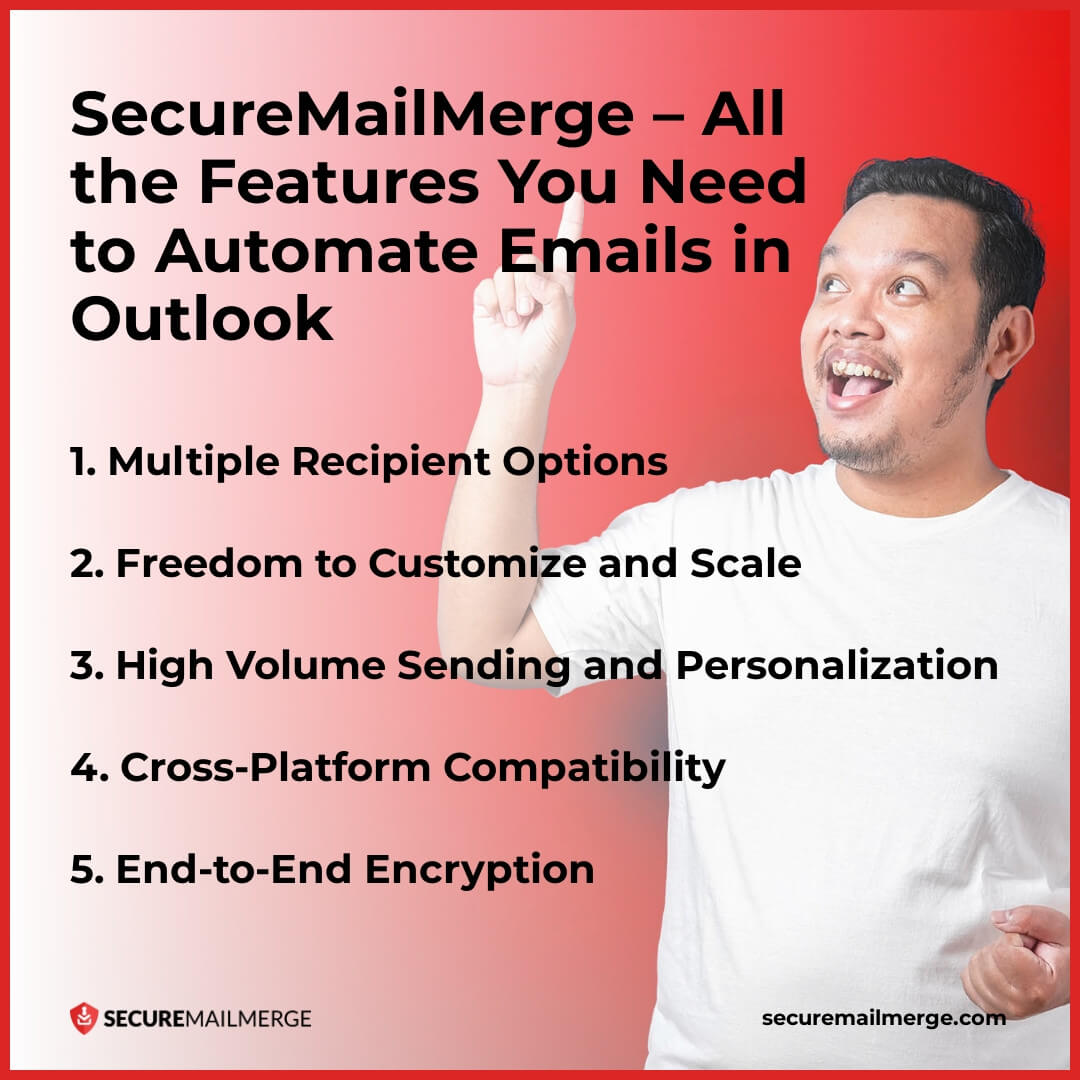
SecureMailMerge, un complemento potente diseñado para Outlook, llena el vacío ofreciendo una variedad de funciones esenciales cruciales para automatizar correos en Outlook de manera efectiva.
Exploremos algunas de estas funciones en detalle:
1. Opciones Múltiples de Destinatarios
Con SecureMailMerge, los usuarios pueden elegir entre varias opciones de destinatarios al enviar correos automatizados. Puedes enviar correos a destinatarios listados en hojas de cálculo o libros de direcciones, como Excel, CSV, TXT, Numbers, OpenDocument, Works, tablas HTML, Quattro Pro, Lotus y más.
Esta flexibilidad te permite aprovechar tus listas de contactos existentes y gestionar eficientemente tu alcance por correo. Ya sea seleccionando destinatarios individuales, grupos o listas de distribución, el complemento ofrece flexibilidad para llegar a la audiencia deseada.
Además, las opciones de segmentación y focalización permiten a los usuarios enviar correos a segmentos específicos de la lista de contactos, asegurando que el mensaje correcto llegue a la audiencia adecuada.
2. Libertad para Personalizar y Escalar
La personalización y escalabilidad son funciones esenciales al automatizar correos.
Una de las ventajas clave de usar SecureMailMerge es que no añade un límite de tamaño propio, por lo que obtienes el tamaño completo del mensaje de Microsoft 365: 35 MB por defecto y hasta 150 MB donde tu administrador lo permita. Ya sea que necesites enviar archivos grandes, mensajes extensos, videos o múltiples imágenes, el complemento te permite liberar tu creatividad y cumplir con las necesidades de tu negocio.
Permite a los usuarios crear y personalizar plantillas de correo según su marca y necesidades de comunicación. Además, el complemento soporta campos dinámicos, facilitando la personalización del contenido del correo.
3. Envío de Alto Volumen y Personalización
Ya sea que envíes diez correos o mil, SecureMailMerge se adapta a tus requerimientos. Para empresas que envían un alto volumen de correos, el complemento ofrece capacidades sólidas.
Está diseñado para manejar campañas de correo a gran escala sin comprometer la velocidad ni el rendimiento. No añade límites propios, por lo que puedes usar la capacidad completa de tu buzón: los buzones de trabajo y escuela de Microsoft 365 pueden enviar a 10,000 destinatarios por cada 24 horas móviles por defecto, y los administradores pueden establecer límites inferiores.
Además, la capacidad de personalizar correos rellenando información específica para cada destinatario en tus hojas de cálculo, incluyendo imágenes, adjuntos, nombres, enlaces y más, puede ayudarte a automatizar campañas grandes de manera efectiva mientras haces que tus destinatarios se sientan valorados.
4. Compatibilidad Multiplataforma
En el mundo interconectado de hoy, la compatibilidad multiplataforma es vital.
SecureMailMerge está diseñado para funcionar sin problemas en todas las plataformas. Ya sea que uses Outlook en Windows, Mac o la versión web, el complemento funciona de manera consistente, asegurando una experiencia de usuario fluida. Esta compatibilidad multiplataforma permite a los usuarios acceder a sus tareas de correo automatizado desde cualquier dispositivo, aumentando la flexibilidad y productividad.
5. Encriptación de Extremo a Extremo
La seguridad y privacidad del correo son primordiales, especialmente al manejar información sensible.
Saber que tu complemento protege tus datos ayuda a mantener la confidencialidad y el cumplimiento de las regulaciones de protección de datos, proporcionando tranquilidad a usuarios y destinatarios.
SecureMailMerge incorpora encriptación de extremo a extremo para proteger la información sensible en correos automatizados. Esta encriptación asegura que solo los destinatarios previstos puedan acceder y leer los correos, protegiendo la privacidad y los datos confidenciales.
Pro tip
Mira una representación visual de lo simple que es configurar una campaña de correo con SecureMailMerge, y descubrirás todas las formas creativas en que puedes utilizar tus hojas de cálculo para crear campañas de correo efectivas e impresionantes en Outlook.
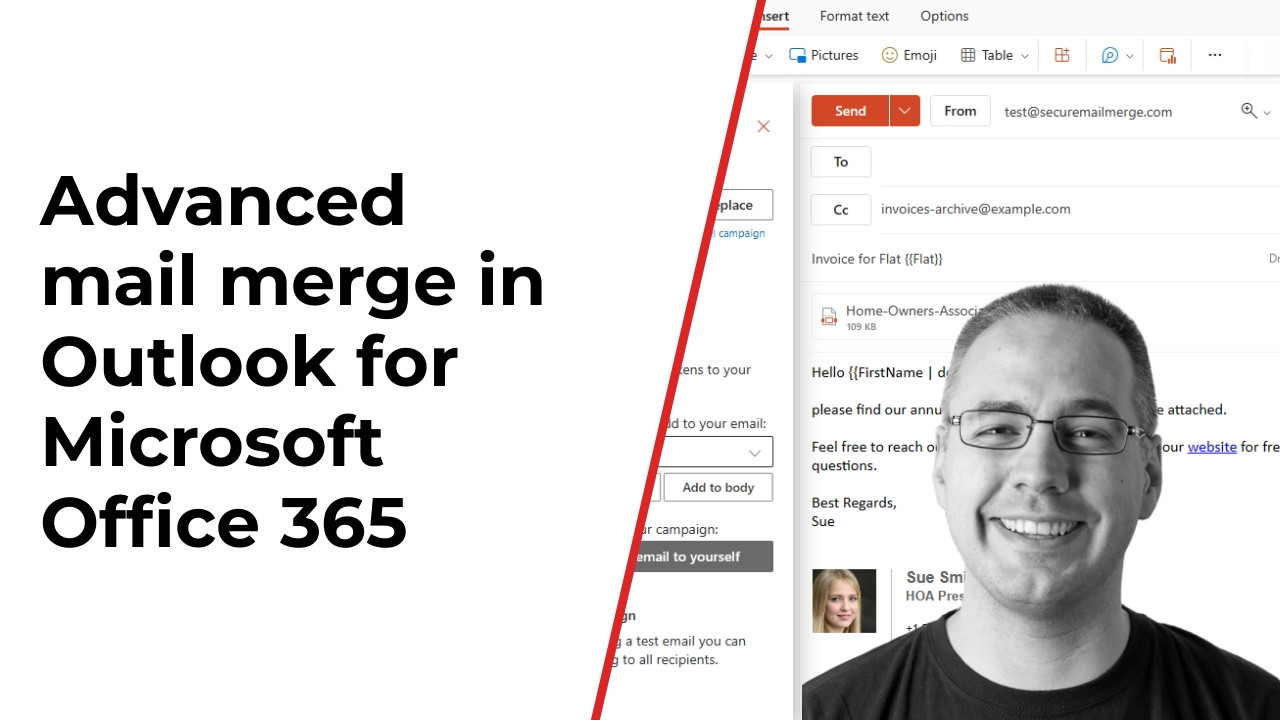
Cómo configurar correos electrónicos automatizados en Outlook usando SecureMailMerge
Configurar correos electrónicos automatizados en Outlook con SecureMailMerge es un proceso sencillo. Aquí tienes una guía paso a paso para ayudarte a comenzar:
- Instala el plugin SecureMailMerge para Outlook.
- Abre Outlook y ve a crear un nuevo correo electrónico.
- Puedes encontrar el plugin SecureMailMerge en la cinta de opciones y comenzar a configurarlo.
- Añade tu lista de correos desde Excel, o cualquier otro formato con campos y contenido personalizados. El plugin configurará estos datos automáticamente.
- Personaliza el contenido del correo y personalízalo usando campos dinámicos. Añade información personalizada usando llaves [object Object] y nombres/comandos de celdas.
- Puedes configurar Delayed Emails (Correos retrasados) para fechas específicas, añadir firmas de correo y programar citas automáticas usando las funciones nativas de Outlook compatibles dentro del plugin.
- Finalmente, envía un correo de prueba a ti mismo para revisar la campaña, luego selecciona ‘Send Campaign’ (Enviar campaña) y deja el resto a SecureMailMerge.
Una vez configurado el proceso de correo automatizado, SecureMailMerge enviará los correos según el calendario y la lista de destinatarios que especificaste. No añade píxeles de seguimiento ni proporciona análisis de interacción, así que monitorea resultados directos como respuestas, reservas y formularios completados.
Conclusión Final
Aunque Outlook 365 no ofrece opciones nativas para automatizar correos electrónicos, un plugin como SecureMailMerge puede cerrar esta brecha y brindar a los usuarios capacidades avanzadas de automatización.
Al aprovechar las funciones de SecureMailMerge, tanto individuos como empresas pueden mejorar la comunicación por correo electrónico, optimizar campañas de email y ahorrar tiempo y esfuerzo valiosos. Con su facilidad de uso, compatibilidad multiplataforma y medidas de seguridad robustas, SecureMailMerge es la solución ideal para enviar correos electrónicos automatizados en Outlook 365 en 2023 y más allá.
Learn more about our mail merge options and comparisons in this guide, or try out the advanced SecureMailMerge plugin in real-time and experience the simplest email automation in Outlook first-hand!
¿Te gustó este artículo?
Tenemos toda una biblioteca de artículos útiles para que leas
Muéstrame la biblioteca de artículos de Outlook.