¿Por qué no se muestra el icono SecureMailMerge?
Si falta el icono SecureMailMerge en Outlook, sigue estos pasos para solucionar el problema y restaurar el add-in en tu ribbon o toolbar.
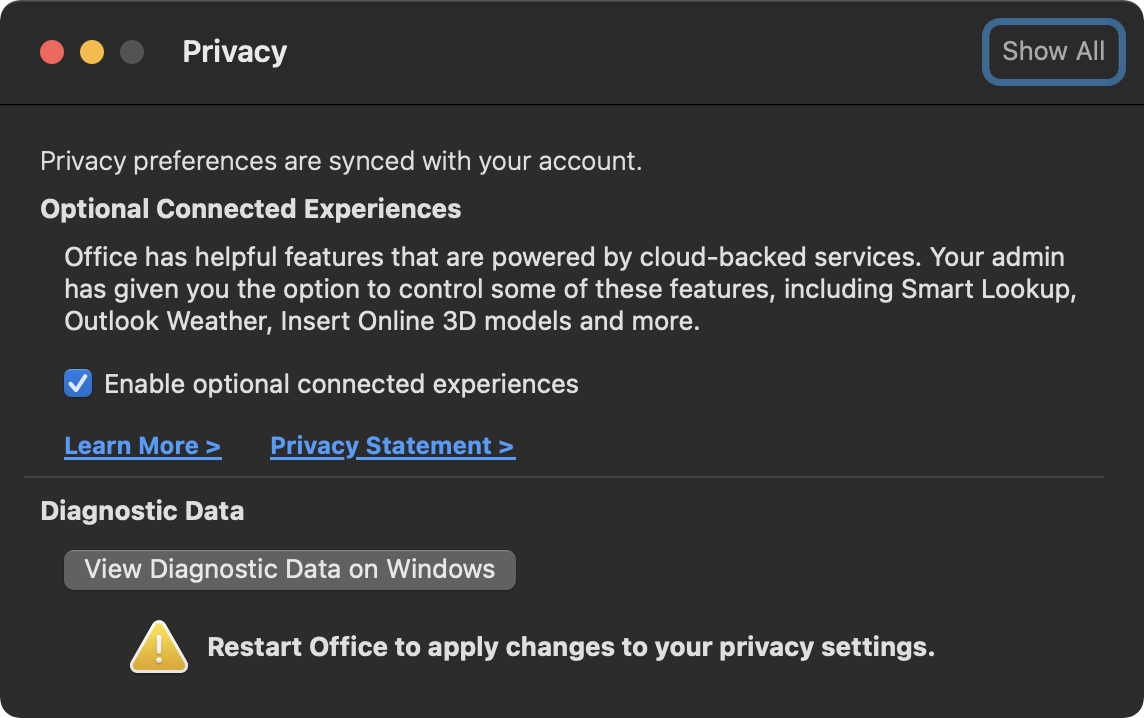
Activar experiencias conectadas opcionales
En New Outlook debes activar “Optional Connected Experiences” (Experiencias conectadas opcionales) en tus ajustes de privacidad, lo cual es necesario para que los complementos funcionen.
Asegúrate de que se cargue la cinta correcta
Hay un error en Outlook donde hacer clic en “New Email” (Nuevo correo) demasiado rápido después de cargar Outlook puede mostrar la cinta incorrecta. Si estás en “compose mode” (modo de redacción) (es decir, escribiendo un nuevo correo), pero la cinta muestra el icono “Mark all as read” (Marcar todo como leído), entonces este error ha ocurrido.
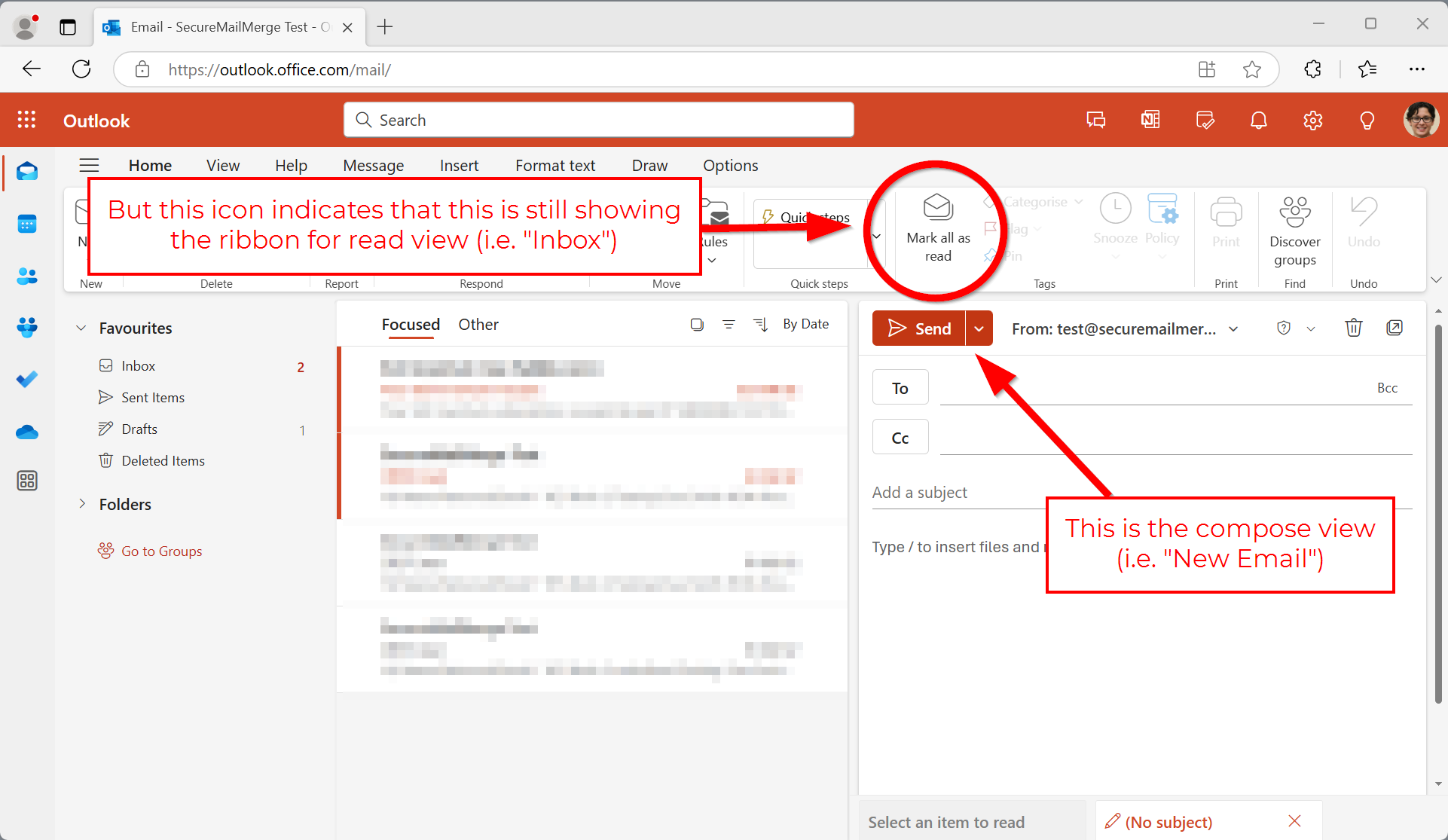
Para resolverlo, simplemente espera unos segundos y haz clic en “New Email” (Nuevo correo) de nuevo. La cinta correcta para escribir correos debería mostrar entonces el icono “Attach file” (Adjuntar archivo).
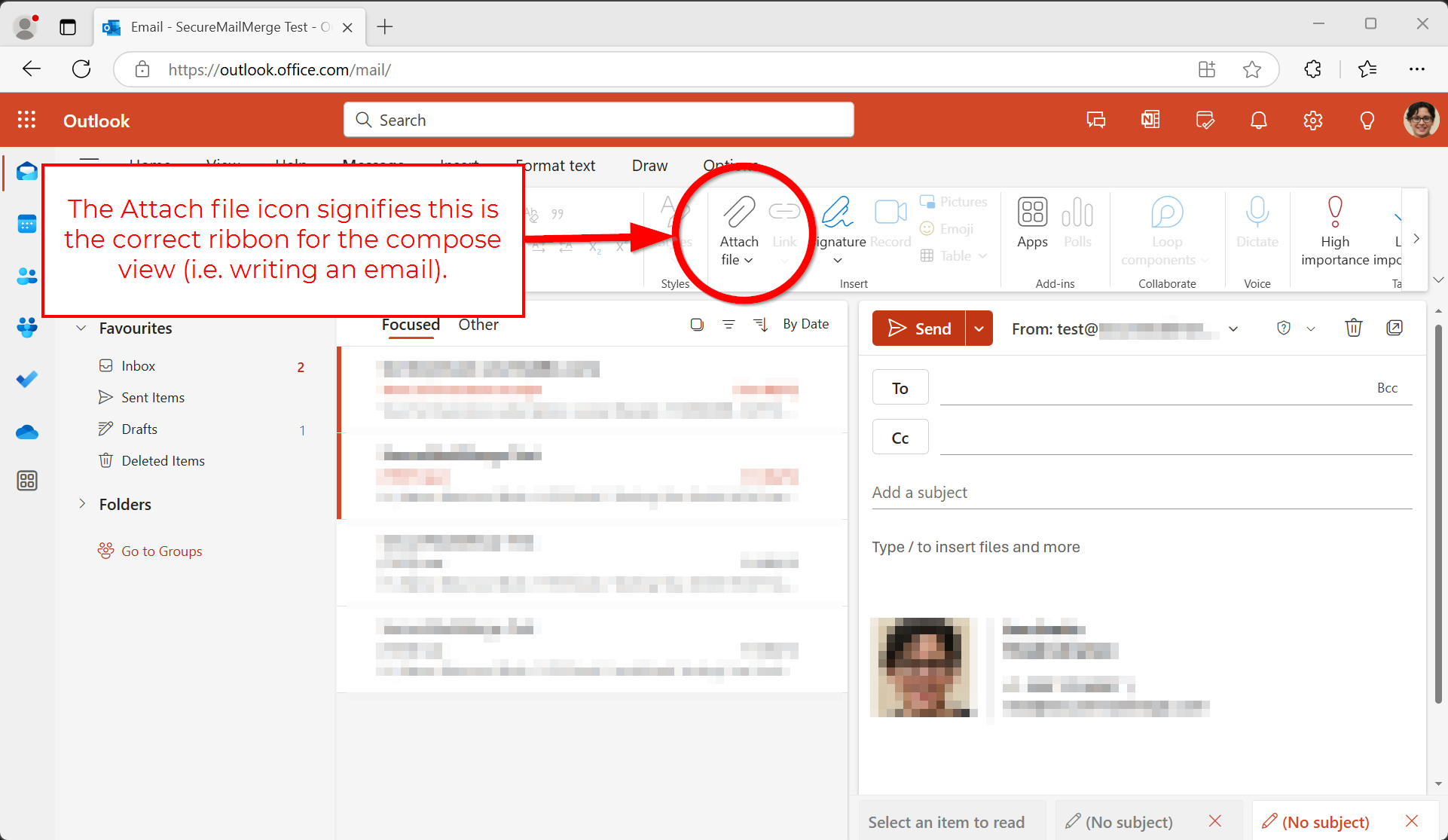
En esta cinta, puedes abrir el menú “Apps” (Aplicaciones) y deberías encontrar el icono. Si no, continúa con el siguiente paso.
Nota: Puede haber un icono de Apps en la cinta incorrecta pero nuestro complemento no aparecerá allí (solo en la cinta de vista de redacción).
Estado del menú Apps
Si tienes la cinta correcta cargada pero el menú “Apps” (Aplicaciones) aún no muestra el icono de la aplicación, necesitas verificar lo siguiente:
1. ¿El menú Apps está completamente en blanco (ni siquiera muestra “No Add-Ins installed” o similar)?
En este caso, estás enfrentando nuevamente un error en Outlook donde la carga está tardando más de lo esperado o fallando. Intenta refrescar la página, espera unos segundos y haz clic en “New Email” (Nuevo correo) de nuevo.
2. El menú Apps muestra “No Add-Ins installed” (o similar) u otros iconos pero no este icono.
Esto significa que el sistema de apps/complementos está funcionando pero la aplicación no está instalada para este buzón.
Asegúrate de tener cargado el buzón correcto. Si el campo “From” (De) es visible en tu correo, debes verificar que muestra la dirección de correo electrónico correcta del buzón. Si tienes varios buzones instalados, selecciona el buzón correcto antes de hacer clic en “New Email” (Nuevo correo).
Para instalar el complemento en este buzón, intenta hacer clic en el botón “Add add-in” (Agregar complemento) (o similar) en la parte inferior del menú, busca el complemento e instálalo. La instalación directa en un buzón compartido no está soportada. Instala el complemento en tu propio buzón y elige la dirección compartida en el campo From; consulta shared mailbox support.
Si la instalación falla o ninguno de estos pasos resuelve el problema, por favor contacta a tu administrador de TI o al soporte de Microsoft. Desafortunadamente, no tenemos acceso a los iconos de los complementos porque son desarrollados por Microsoft, no por nosotros.
¿Necesitas más ayuda?
Envía un correo al soporte explicando lo que intentabas hacer, lo que pasó y el mensaje de error exacto. No incluyas datos reales de destinatarios.