¿Cómo envío un registro de red al soporte?
Cómo capturar y enviar un registro de red a SecureMailMerge support, qué contiene, cómo ayuda a diagnosticar problemas y cómo se mantiene confidencial.
Captura un registro de red cuando el soporte lo solicite. Los pasos a continuación se aplican cuando al hacer clic derecho en el complemento aparece “Inspect” (Inspeccionar). Si tu cliente de Outlook no lo ofrece, contacta a [email protected] con la versión de Outlook para una alternativa. Los registros de red pueden contener datos de mensajes e información de inicio de sesión, así que envíalos directamente al soporte en lugar de publicarlos públicamente.
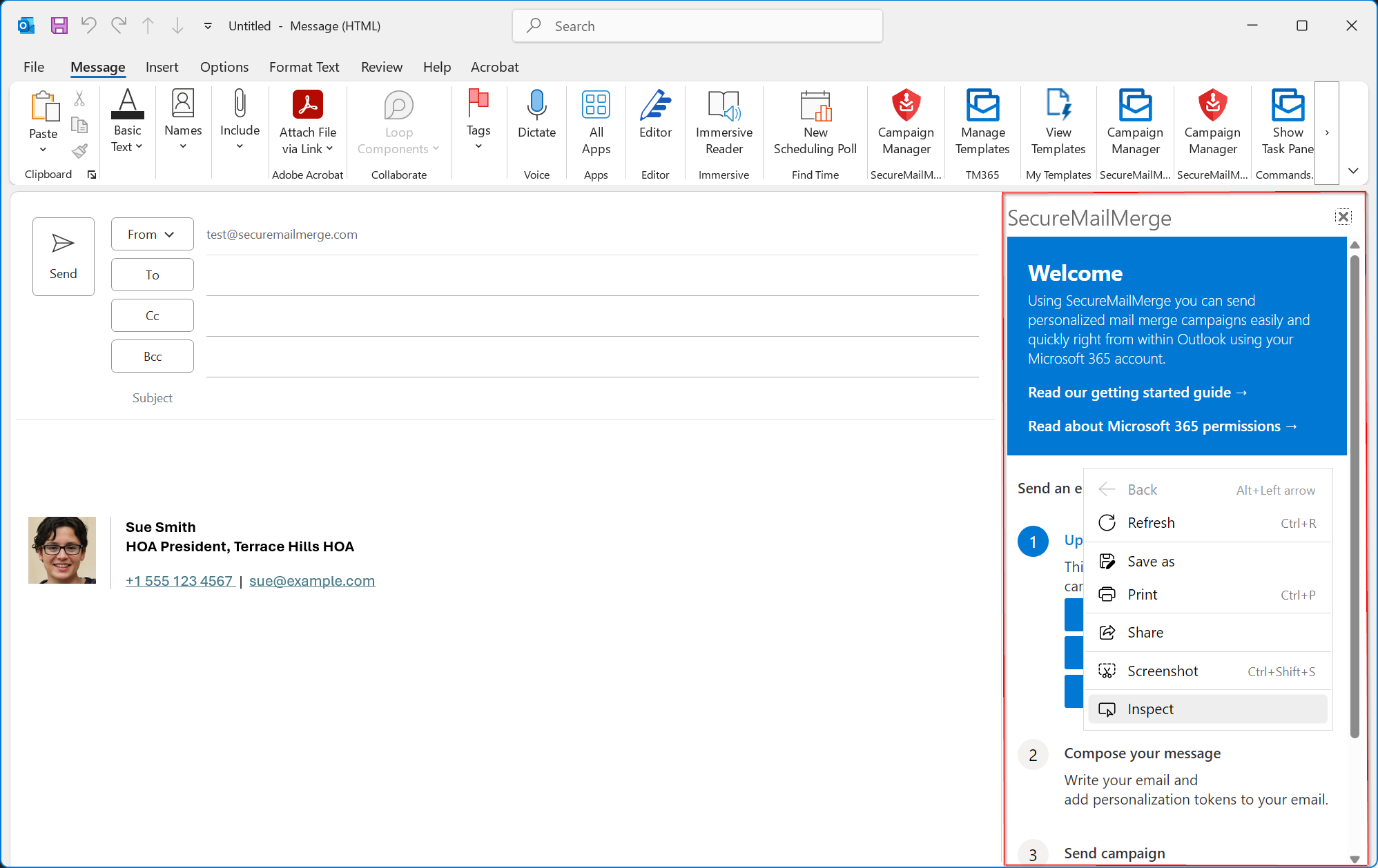
Inicia un nuevo correo y abre SecureMailMerge. En la ventana del complemento (el área marcada por el recuadro rojo), haz clic derecho para abrir un menú contextual. Haz clic en “Inspect” (Inspeccionar).
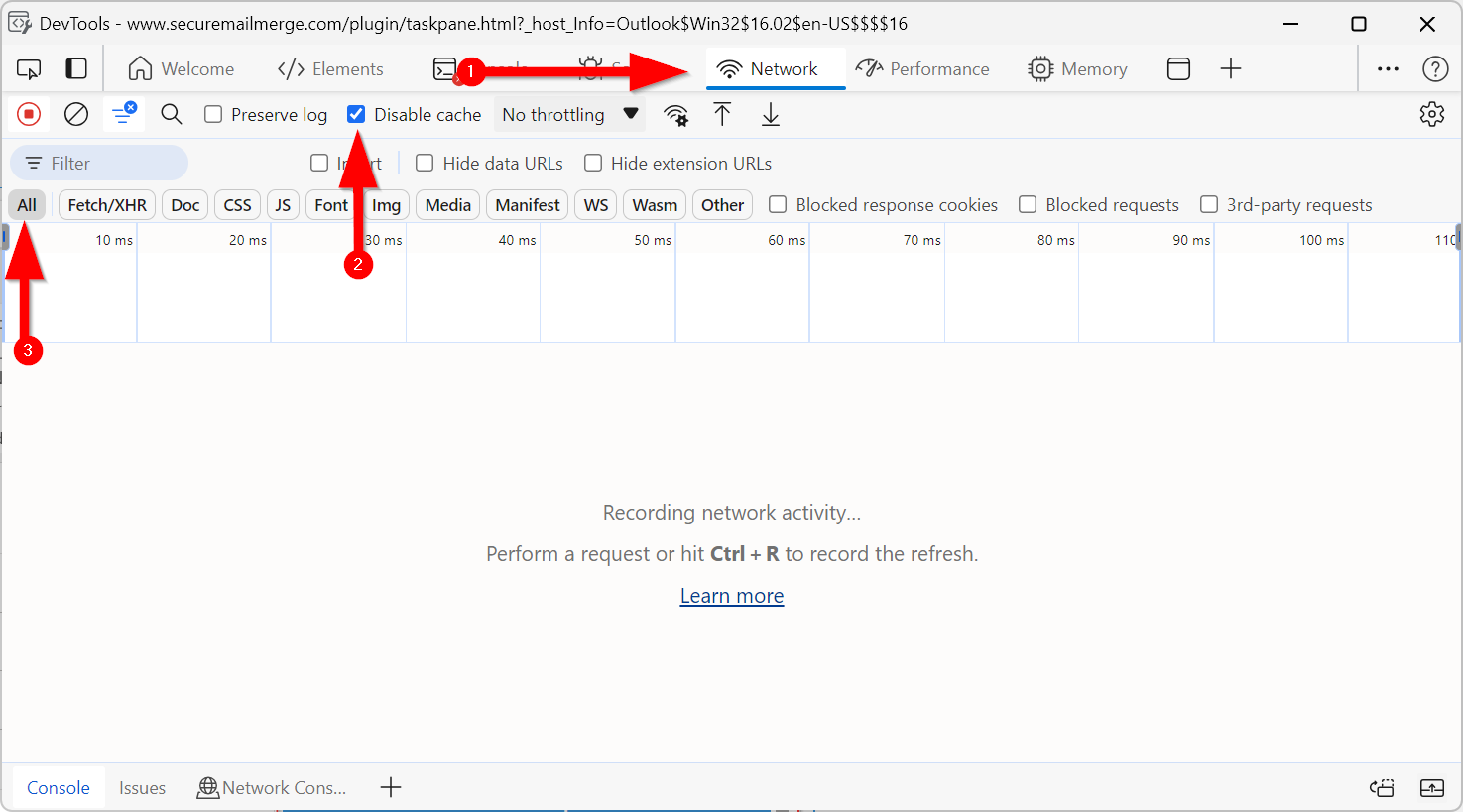
Esto abrirá una ventana titulada “DevTools”, donde encontrarás una pestaña llamada “Network” (Red). Haz clic en ella, luego asegúrate de que “Disable cache” (Desactivar caché) esté activado y que el botón “All” (Todo) esté en gris oscuro.
Deja esa ventana abierta y vuelve a Outlook.
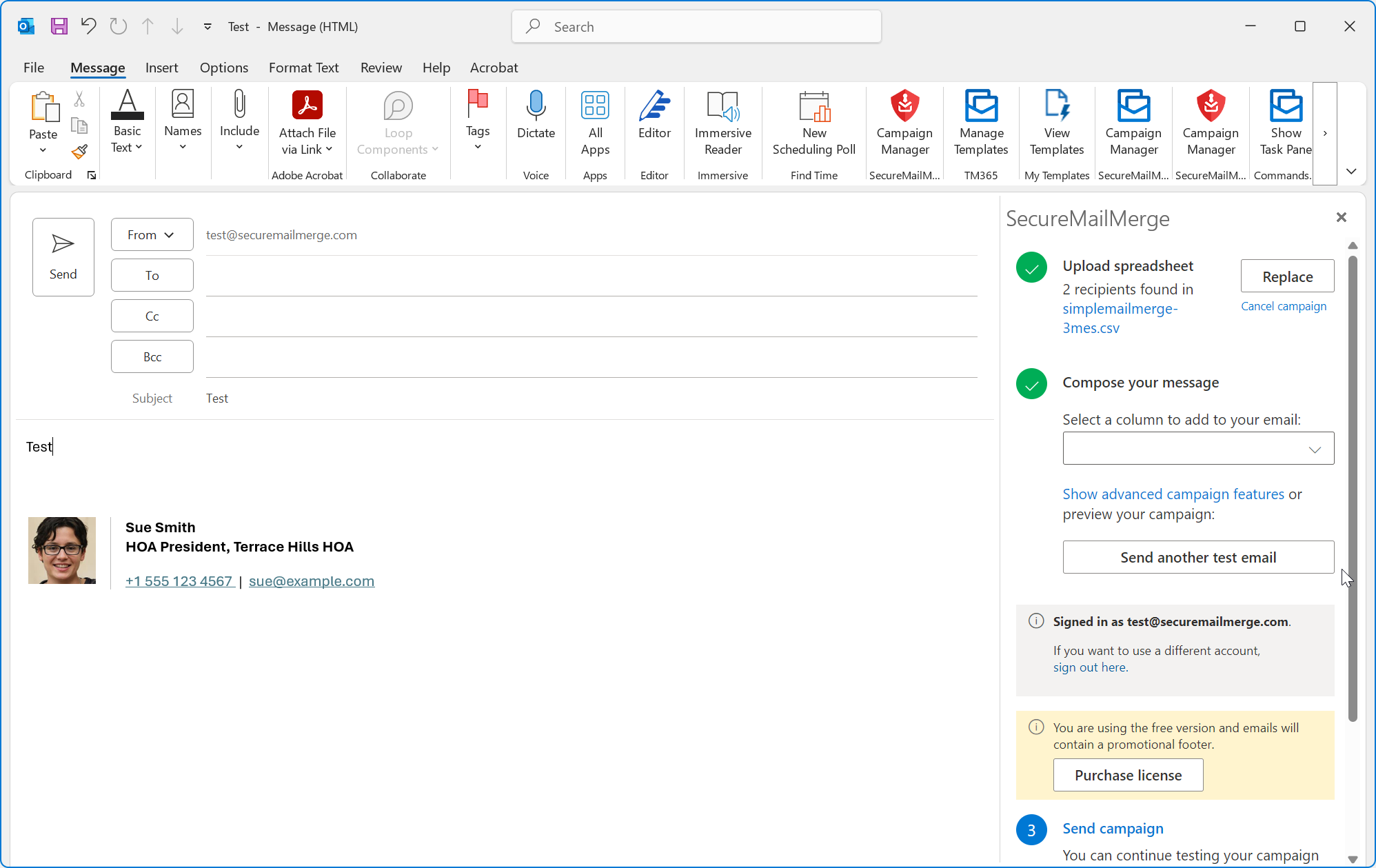
Realiza tus acciones en SecureMailMerge hasta que encuentres el problema. Esto generalmente significa agregar un asunto y cuerpo de prueba, subir la hoja de cálculo, hacer clic en “Send test message” (Enviar mensaje de prueba) y esperar un par de segundos para que aparezca el resultado o error.
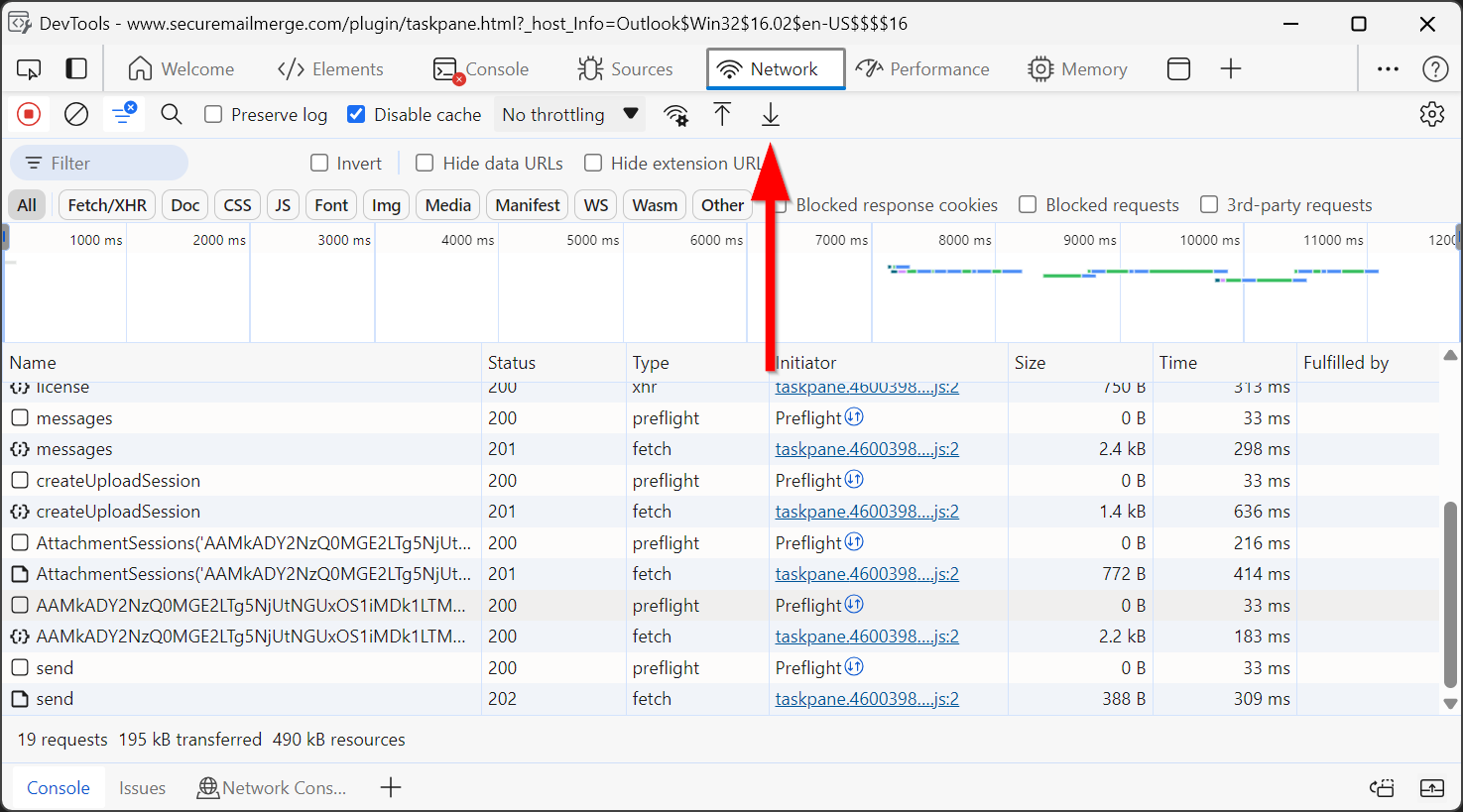
Luego, regresa a la ventana “DevTools” y encuentra la flecha hacia abajo.
Esto descargará un archivo HAR que contiene información diagnóstica que puedes enviar a nuestro equipo de soporte.
Ver también
¿Necesitas más ayuda?
Envía un correo al soporte explicando lo que intentabas hacer, lo que pasó y el mensaje de error exacto. No incluyas datos reales de destinatarios.