Know how directly from the Microsoft 365 mail merge experts
Cómo crear una lista de distribución en Outlook
By Alex Duggleby · Founder, SecureMailMerge
Si estás cansado de perder tiempo valioso agregando manualmente múltiples destinatarios a tus correos electrónicos, es hora de descubrir cómo crear una lista de distribución en Outlook.
Según investigaciones, el trabajador de oficina promedio pasa aproximadamente 2.6 horas diariamente lidiando con correos electrónicos, y las empresas pierden un estimado del 38% de sus empleados debido a la ‘fatiga del correo electrónico’ o a una comunicación por correo electrónico ineficiente.
¡Imagina reducir ese tiempo a la mitad y recuperar esas horas preciosas para un trabajo más significativo! Ahí es donde entran las listas de distribución de Outlook.
Pero no te preocupes, no necesitas ser un experto en tecnología para dominar esta habilidad.
En esta guía completa, te llevaremos a través de 7 pasos simples para crear una lista de distribución en Outlook sin esfuerzo. Te cubrimos desde reunir tus contactos hasta guardar y usar la lista.
Prepárate para recuperar tu productividad y decir adiós a la entrada de datos sin sentido.
¡Vamos a empezar!
¿Qué es una lista de distribución de correo electrónico?
Antes de empezar a crear una lista de distribución en Outlook, es esencial entender qué son, quién las necesita y por qué debes usarlas.
Una lista de distribución de correo electrónico, también conocida como lista de correo o grupo de contactos, es una colección de direcciones de correo electrónico agrupadas bajo un solo nombre.
Te permite enviar un mensaje de correo electrónico a múltiples destinatarios simultáneamente simplemente dirigiéndolo al nombre de la lista de distribución en lugar de ingresar cada dirección de correo electrónico por separado.
Esta función es útil cuando necesitas comunicarte con un grupo específico de personas regularmente o enviar correos masivos de manera eficiente. Estas listas pueden incluir contactos internos y externos, como colegas, miembros del equipo, clientes, proveedores o suscriptores.
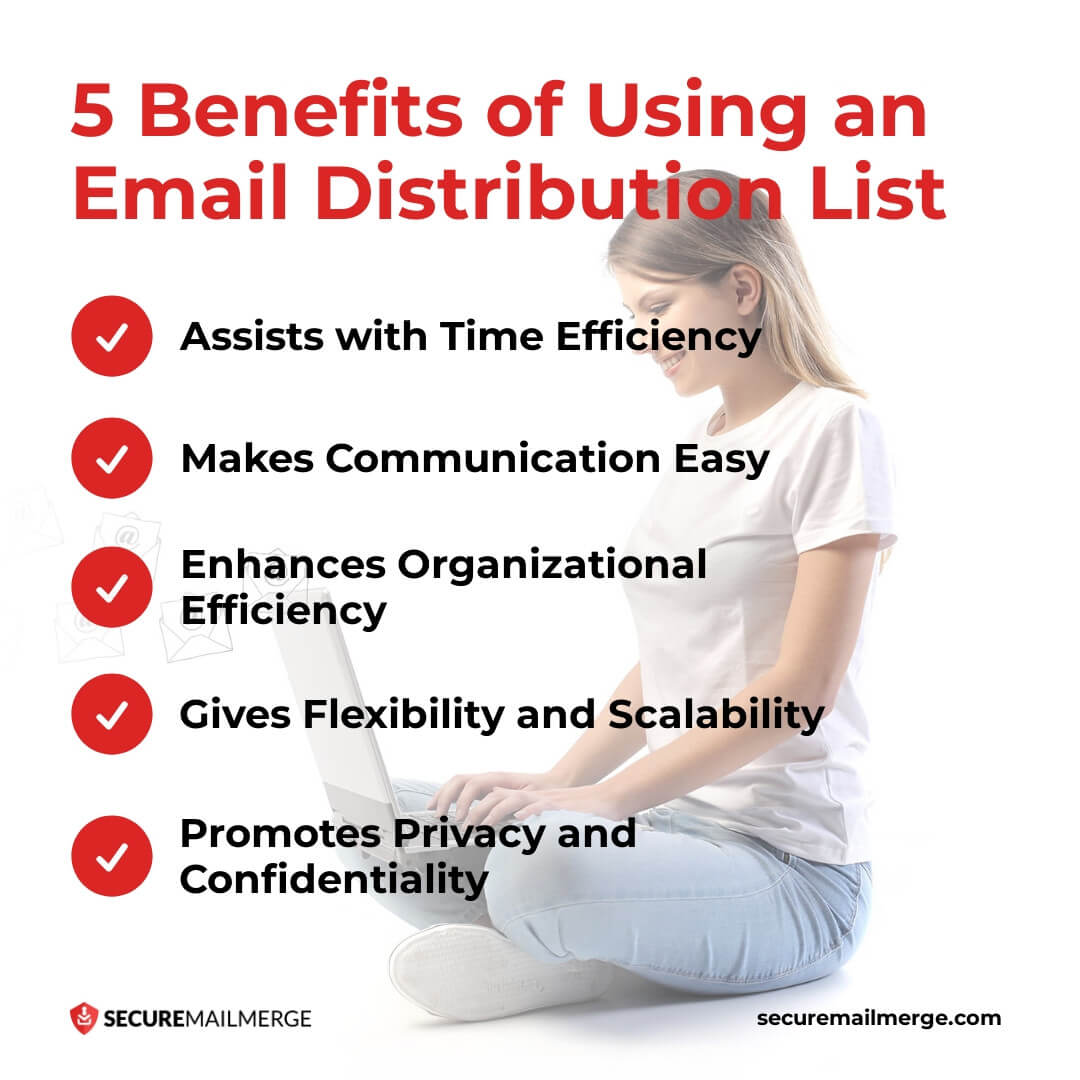
5 Beneficios de Usar una Lista de Distribución de Email
La capacidad de crear y usar listas de distribución puede mejorar significativamente tu comunicación por email y hacerla más eficiente. Aquí te explico cómo:
-
Ayuda con la Eficiencia del Tiempo
La principal ventaja de usar una lista de distribución de email es el ahorro significativo de tiempo. Elimina la necesidad de ingresar manualmente los destinatarios repetidamente y acelera el envío de emails a múltiples personas.
-
Facilita la Comunicación
Las listas de distribución simplifican y agilizan la comunicación. Ya sea que necesites enviar actualizaciones, anuncios, boletines u otra información a un grupo específico, usar una lista de distribución asegura que todos reciban el mensaje al mismo tiempo.
-
Mejora la Eficiencia Organizacional
Gestionar contactos puede volverse complicado, especialmente cuando se trata de grupos grandes o múltiples proyectos.
Las listas de distribución ofrecen un enfoque estructurado para organizar tus contactos. Al agrupar contactos relacionados, puedes localizar y gestionar rápidamente grupos específicos para una comunicación dirigida.
-
Ofrece Flexibilidad y Escalabilidad
Puedes agregar o eliminar contactos de la lista de distribución según sea necesario, lo que facilita actualizar y mantener la lista con el tiempo. Esta adaptabilidad te permite personalizar tus grupos de comunicación basados en diferentes proyectos, departamentos o criterios específicos.
-
Promueve la Privacidad y Confidencialidad
En lugar de exponer las direcciones de email individuales a todos los destinatarios, el email se envía al nombre de la lista de distribución. Esto asegura que las direcciones de email de los destinatarios permanezcan privadas, lo cual es especialmente importante cuando se maneja información sensible o se respetan preferencias de privacidad.
Pro tip
Combinar tus self-customized Outlook email templates con una lista de distribución puede mejorar tu flujo de trabajo y ganar clientes 10x más!
¿Quién debe crear listas de distribución?
Las listas de distribución en Outlook pueden ser valiosas para profesionales de diversas industrias, pero hay carreras específicas donde saber cómo crear tu lista de distribución es esencial.

Exploremos algunos de estos roles donde las listas de distribución son particularmente cruciales:
-
Profesionales de Marketing
Ejecutivos, gerentes o coordinadores de marketing a menudo necesitan comunicarse con muchos clientes, consumidores o prospectos con mensajes dirigidos.
Al crear listas de distribución en Outlook, los profesionales de marketing pueden optimizar campañas de correo electrónico y segmentarlas según demografía, intereses o interacciones previas para entregar mensajes de marketing personalizados y atractivos.
-
Equipos de Ventas
Los equipos de ventas se comunican regularmente con prospectos, clientes y socios para generar oportunidades y cerrar ventas. Crear listas de distribución permite a los profesionales de ventas compartir actualizaciones de productos, ofertas promocionales o comunicaciones de seguimiento con sus contactos de manera eficiente.
-
Gerentes de Proyectos
Los gerentes de proyectos coordinan y se comunican con varios interesados, incluidos miembros del equipo, clientes, proveedores y contratistas.
Crear listas de distribución en Outlook permite a los gerentes de proyectos enviar actualizaciones del proyecto, recordatorios de reuniones y anuncios importantes a las personas o grupos adecuados. Esto asegura que todos los involucrados en el proyecto estén informados y alineados.
Pro tip
Utilizar los mejores complementos de correo electrónico para Outlook es una forma segura para que los equipos de marketing, ventas y gestión de proyectos maximicen sus ganancias.
-
Personal de Recursos Humanos (RRHH)
Los profesionales de RRHH a menudo deben difundir información a los empleados sobre políticas de la empresa, beneficios, programas de capacitación o anuncios internos.
Al aprender cómo crear un grupo de correo en Outlook, el personal de RRHH puede asegurarse de que las comunicaciones esenciales lleguen a todos los empleados o a departamentos específicos.
-
Organizadores de Eventos
Los organizadores de eventos se comunican regularmente con asistentes, patrocinadores, ponentes y proveedores para coordinar eventos exitosos.
Los organizadores pueden personalizar sus comunicaciones y asegurar una coordinación fluida del evento creando listas de distribución separadas para diferentes segmentos, como invitados VIP, ponentes o voluntarios.
-
Organizaciones Sin Fines de Lucro
Las organizaciones sin fines de lucro dependen en gran medida de una comunicación efectiva para involucrar a donantes, voluntarios y simpatizantes.
Crear listas de distribución en Outlook permite a los profesionales de estas organizaciones comunicar actualizaciones, campañas de recaudación de fondos, invitaciones a eventos o informes de impacto a sus contactos de manera eficiente.
Recuerda, aunque estas profesiones pueden beneficiarse significativamente de crear listas de distribución, cualquiera que se comunique frecuentemente con múltiples destinatarios puede aprovechar el poder de las listas de distribución en Outlook.
Guía paso a paso para crear una lista de distribución en Outlook
Ya seas un especialista en email marketing, creador de contenido, líder de equipo o simplemente alguien que quiere optimizar su comunicación por correo electrónico, saber cómo crear una lista de distribución en Outlook sin duda mejorará tu productividad y eficiencia.
So here’s a 7-step breakdown of what you need to do:
Paso 1: Abre Outlook y navega a la pestaña People
Inicia Microsoft Outlook en tu computadora y haz clic en la pestaña “People” en la esquina inferior izquierda de la ventana de Outlook. Esto abrirá la sección de Contactos, donde puedes gestionar tus contactos y crear listas de distribución.
Paso 2: Haz clic en “New Contact Group”
Haz clic en el botón “New Contact Group” en la sección de Contactos. Esto abrirá una nueva ventana donde podrás comenzar a crear tu lista de distribución.
Nota para usuarios de macOS: Usa el botón “New Contact List” en Classic Outlook (no en New Outlook). Si está deshabilitado, ve a tus ajustes, haz clic en General y desmarca “Hide On My Computer folders.”
Paso 3: Nombra tu lista de distribución
En la nueva ventana, escribe un nombre para tu lista de distribución en el campo “Name”. Elige un nombre descriptivo que refleje el propósito o las características de los contactos que incluirás en la lista. Por ejemplo, podrías nombrarla “Marketing Team” o “Client Contacts.”
Paso 4: Añade contactos a tu lista de distribución
Haz clic en el botón “Add Members” para agregar contactos a tu lista de distribución. Tienes varias opciones aquí:
- Selecciona “From Outlook Contacts” para elegir contactos de tu libreta de direcciones de Outlook existente.
- Selecciona “From Address Book” para buscar y seleccionar contactos de la lista global de direcciones de tu organización u otras libretas de direcciones a las que tengas acceso.
- Selecciona “New E-mail Contact” para ingresar manualmente nuevos contactos directamente en la lista de distribución.
Puedes añadir tantos contactos como necesites seleccionándolos y haciendo clic en el botón “Members” para agregarlos a la lista de distribución.
Paso 5: Revisa y edita tu lista de distribución
Después de añadir contactos, revisa la lista de miembros en el campo “Members”. Puedes eliminar contactos seleccionándolos y haciendo clic en el botón “Remove”. Para editar la información de un contacto, selecciónalo y haz clic en el botón “Properties”. Esto te permite actualizar detalles como direcciones de correo electrónico, nombres u otra información de contacto.
Paso 6: Guarda tu lista de distribución
Una vez que estés satisfecho con los miembros de tu lista de distribución, haz clic en el botón “Save & Close” para guardar tu lista de distribución en Outlook. Ahora estará disponible para uso futuro cada vez que quieras enviar un correo electrónico al grupo de contactos.
Paso 7: Enviar correos a tu lista de distribución
Para enviar un correo a tu lista de distribución, abre un nuevo mensaje de correo en Outlook y escribe el nombre de la lista de distribución en el campo “To”. Outlook reconocerá automáticamente la lista de distribución y la expandirá para mostrar todas las direcciones de correo individuales de los contactos en la lista. Redacta tu correo como de costumbre y envíalo a la lista de distribución.
6 Mejores Prácticas para Listas de Distribución de Email en Outlook
Crear y utilizar listas de distribución de email en Outlook puede mejorar significativamente tu eficiencia y productividad en la comunicación.
Sin embargo, para asegurar un uso óptimo y efectividad, es esencial seguir las mejores prácticas al trabajar con listas de distribución.
Aquí tienes algunas pautas esenciales a considerar:
-
Mantén una Lista de Distribución Actualizada y Relevante
Revisa y actualiza regularmente tus listas de distribución para asegurarte de que contienen información de contacto precisa y actual. Elimina direcciones de email obsoletas o inactivas de la lista para mantener su relevancia y efectividad.
Mantener tus listas de distribución actualizadas ayudará a prevenir rebotes, asegurar la entrega a los destinatarios correctos y mantener un alto nivel de compromiso.
-
Agrupa Contactos Según Relevancia y Propósito
Crea listas de distribución que se alineen con propósitos o temas específicos para agilizar la comunicación.
Al agrupar contactos según su relevancia para un proyecto, departamento o interés particular, puedes asegurar que los mensajes sean dirigidos y que los destinatarios reciban información que les aplique directamente. Esto ayuda a mantener el compromiso y evitar que los destinatarios se sientan abrumados por emails irrelevantes.
-
Usa Nombres Descriptivos para las Listas de Distribución
Al nombrar tus listas de distribución, elige nombres claros y descriptivos que reflejen el propósito o las características de los contactos incluidos. Esto facilita que tú y otros identifiquen la lista adecuada al seleccionar destinatarios para un email.
Evita nombres genéricos o ambiguos que puedan causar confusión o malentendidos, como “marketing email list 1.1”. En su lugar, añade su propósito o una palabra clave.
-
Respeta la Privacidad y Confidencialidad
Respeta la privacidad y confidencialidad de las direcciones de email de los miembros de tu lista de distribución. Usa el campo “Bcc” (blind carbon copy) cuando envíes emails a listas de distribución para evitar que los destinatarios vean las direcciones de email de los demás.
Esto mantiene la privacidad y previene la exposición no intencionada de información de contacto a destinatarios no deseados. Respetar la privacidad es crucial para construir confianza y mantener relaciones profesionales.
-
Prueba y Revisa Antes de Enviar
Antes de enviar un email a una lista de distribución, es buena práctica probar el email internamente o con un pequeño subconjunto de destinatarios para asegurarte de que aparece como deseas y funciona correctamente.
Esto te permite detectar cualquier problema de formato, enlaces rotos u otros errores que puedan haber ocurrido durante la creación del email. Revisar el email antes de enviarlo a toda la lista de distribución ayuda a mantener una imagen profesional y evita confusiones innecesarias.
-
Ten Cuidado con “Reply All”
Ten precaución al usar la función “Reply All” (Responder a todos) en respuesta a emails enviados a una lista de distribución. Considera si tu respuesta es necesaria para todos los destinatarios o si sería más apropiado responder solo al remitente original o a individuos seleccionados.
Las respuestas innecesarias con “Reply All” pueden saturar los buzones y causar confusión, frustración o sobrecarga de información.
¡Automatiza tu lista de distribución de correos en una campaña efectiva con SecureMailMerge!
Gestionar y utilizar listas de distribución de correos puede mejorar significativamente la eficiencia de tu comunicación. Sin embargo, llevar tus listas de distribución al siguiente nivel transformándolas en campañas de correo efectivas requiere las herramientas adecuadas.
SecureMailMerge es un producto potente que se integra perfectamente con Outlook, permitiéndote automatizar y optimizar tus campañas de listas de distribución de correos.
Aquí te mostramos cómo SecureMailMerge puede ayudarte a lograr el éxito:
- Easy Integration with Outlook (Integración fácil con Outlook), Aprovechando la familiaridad y las robustas funciones de Outlook, puedes aprovechar todo el potencial de tus listas de distribución sin tener que aprender una nueva plataforma o migrar tus contactos.
- Personalized Email Campaigns (Campañas de correo personalizadas), Puedes personalizar dinámicamente tus correos con información específica del destinatario fusionando datos de diversas fuentes, como hojas de cálculo de Excel o campos de contacto de Outlook.
- Efficient Email Sending (Envío eficiente de correos), Puedes elegir enviar tus campañas inmediatamente o programarlas para más tarde. Esta flexibilidad te permite optimizar el momento de entrega para un impacto máximo.
- Tracking and Analytics (Seguimiento y análisis), Puedes rastrear tasas de apertura, tasas de clics y tasas de rebote, obteniendo valiosos conocimientos sobre el compromiso de los destinatarios y la efectividad de la campaña.
Prueba SecureMailMerge en Microsoft gratis y usa una plataforma avanzada para transformar tus listas de distribución de correos en campañas exitosas.
Guías relacionadas:
¿Te gustó este artículo?
Tenemos toda una biblioteca de artículos útiles para que leas
Muéstrame la biblioteca de artículos de Outlook.