Know how directly from the Microsoft 365 mail merge experts
Cómo crear una plantilla de correo ganadora en Outlook
By Alex Duggleby · Founder, SecureMailMerge
Esta es tu oportunidad para crear correos electrónicos atractivos, mejorar la imagen de tu marca y ganar clientes con cada clic en el botón “Send” (Enviar).
¿Sabías que el 86% de los profesionales prefieren el correo electrónico como su canal principal para la comunicación empresarial? Con un número tan impresionante, está claro que dominar el arte de la correspondencia por correo electrónico puede impactar significativamente el éxito de tu negocio.
Para finales de 2023, más de 4.4 mil millones de usuarios de correo electrónico estarán en todo el mundo. Con una audiencia tan vasta, se vuelve crucial aprovechar las plantillas de correo electrónico estratégicamente para destacar en una bandeja de entrada saturada.
Pero, ¿cómo puedes crear una plantilla de correo electrónico en Outlook que te ahorre tiempo y te haga ganar clientes?
En esta guía, revelaremos los secretos para crear plantillas de correo electrónico atractivas que dejen una impresión duradera y generen resultados significativos, discutiremos sus numerosos beneficios y proporcionaremos pasos prácticos para crear plantillas atractivas desde cero.
Asi que, ¡vamos a sumergirnos en el mundo de las plantillas de correo electrónico de Outlook y descubrir los secretos para una interacción efectiva con los clientes!
¿Por qué crear una plantilla de correo electrónico en Outlook?
Aunque una línea de asunto bien elaborada y un contenido personalizado son elementos esenciales para una comunicación por correo electrónico efectiva, crear plantillas de correo en Outlook va más allá.
Las plantillas de correo electrónico proporcionan una forma estructurada y eficiente de interactuar con los clientes, simplificar tus mensajes y dejar una impresión duradera. Te permiten mejorar las tasas de respuesta, simplificar los flujos de trabajo y generar más conversiones.
La comunicación personalizada se ha vuelto más importante a medida que las empresas buscan construir relaciones sólidas con su público objetivo.
Un estudio reciente reveló que cada $1 invertido en automatización y marketing por correo electrónico genera un retorno de inversión (ROI) de $40. Esto enfatiza la necesidad de plantillas personalizadas que resuenen con los destinatarios y los impulsen a tomar acción.
Pero esos no son todos los beneficios.
5 Beneficios de Usar Plantillas de Email
Debemos responder al por qué antes de responder ‘cómo crear una plantilla de email en Outlook.’
So here are all the benefits you can expect simply by personalizing your email templates on Outlook for future campaigns or day-to-day correspondence:
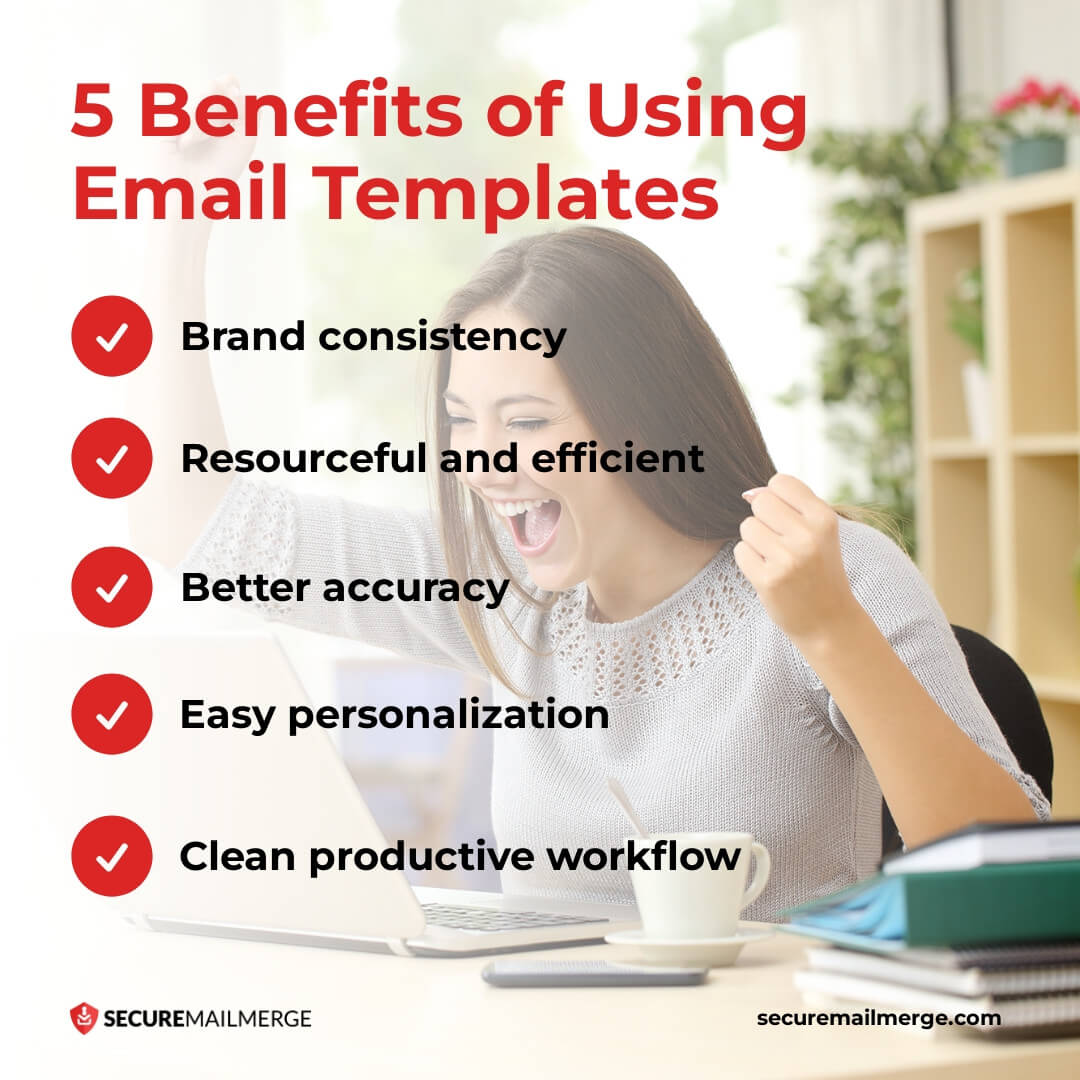
1. Ayuda con la consistencia de la marca
Usar plantillas de email en Outlook asegura una marca consistente en todas tus comunicaciones. Incorporar el logo de tu empresa, esquema de colores e identidad visual general en tus plantillas crea una imagen cohesiva y profesional para tu marca.
También puedes set up a signature on Outlook como parte de tus plantillas para firmarlas automáticamente con tu nombre o el de tu empresa. Esta consistencia en la marca ayuda a establecer credibilidad y fomenta el reconocimiento entre tus destinatarios.
2. Las plantillas de email son más eficientes en recursos y tiempo
Uno de los beneficios más importantes de las plantillas de email es el ahorro de tiempo.
Con plantillas pre-diseñadas para procesos repetitivos, por ejemplo, onboarding de clientes, puedes eliminar la necesidad de empezar desde cero cada vez que redactas un email. En su lugar, puedes seleccionar la plantilla adecuada, personalizarla según sea necesario y enviarla rápidamente.
Esta eficiencia te permite enfocarte más en otras tareas esenciales y, en última instancia, aumenta la productividad, lo que lleva a mejores comunicaciones y finalización de proyectos.
3. Ofrecen mayor precisión y reducción de errores
Cuando creas plantillas de email en Outlook, puedes redactar y revisar cuidadosamente el contenido antes de guardarlo como plantilla.
Este proceso te permite asegurarte de que tu mensaje sea preciso, sin errores y alineado con el tono y estilo deseados. Al evitar la necesidad de escribir información repetitiva o el riesgo de cometer errores manualmente, puedes mantener un alto nivel de profesionalismo y minimizar la posibilidad de errores en tus comunicaciones.
4. Puedes personalizar tus respuestas fácilmente
La personalización crea una sensación de atención individual y demuestra que valoras al destinatario, aumentando la probabilidad de una respuesta positiva. Las plantillas de email en Outlook ofrecen esta flexibilidad para personalizar tus mensajes mientras mantienes la consistencia y reduces el esfuerzo adicional.
Puedes personalizar cada plantilla con información específica del destinatario, como su nombre, empresa o detalles relevantes, haciendo que el email sea más personalizado y atractivo.
5. Mejoran la productividad general de tu flujo de trabajo
Usar plantillas de email agiliza tu flujo de trabajo y mejora la productividad.
Ya sea enviando actualizaciones regulares a tu equipo, respondiendo a consultas comunes de clientes o contactando prospectos, las plantillas te permiten generar emails profesionales con un esfuerzo mínimo y rápidamente. Esta eficiencia te permitirá enfocarte en actividades más estratégicas y de mayor valor dentro de tu negocio.
¿Cómo crear plantillas de correo electrónico en Outlook?
Ahora que sabes lo importantes que son las plantillas de correo electrónico y por qué las necesitas, es hora de aprender cómo crear plantillas de correo electrónico en Outlook y guardarlas para uso futuro de 5 maneras diferentes.
Experimenta con estas diversas opciones y elige la que mejor se adapte a tu flujo de trabajo y preferencias:
Mejor opción: TemplateManager365
De lejos, la forma más fácil de crear y usar plantillas directamente desde Outlook es instalar TemplateManager365. Es un complemento que te permite almacenar cualquier correo electrónico con imágenes y archivos adjuntos como plantilla para reutilizar más tarde. Puedes usar carpetas, y en la edición personal gratuita, todo se almacena en tu buzón, por lo que siempre está disponible sin importar qué computadora uses.
Paso 1: Instala el complemento TemplateManager365 desde la Microsoft Office Add-Ins Store.
Paso 2: Redacta un nuevo correo haciendo clic en el botón “New Email” (Nuevo correo), luego personalízalo con imágenes y cualquier archivo adjunto que quieras agregar.
Paso 3: Una vez que el correo esté listo para guardarse como plantilla, inicia el complemento desde la barra de cinta.
Paso 4: Haz clic en save (guardar) y renombra la plantilla si deseas.
Usar la plantilla guardada es igual de fácil:
Paso 1: Crea un nuevo correo y abre el complemento desde la cinta.
Paso 2: Selecciona la plantilla que quieres usar. El asunto, el cuerpo con imágenes y cualquier archivo adjunto se agregan automáticamente a tu correo.
Opción 2: Guardar como plantillas de Outlook
Paso 1: Abre Outlook y navega a la pestaña “Home” (Inicio).
Paso 2: Redacta un nuevo correo haciendo clic en el botón “New Email” (Nuevo correo).
Paso 3: Personaliza el correo con el contenido deseado, incluyendo la línea de asunto, texto del cuerpo y cualquier archivo adjunto relevante.
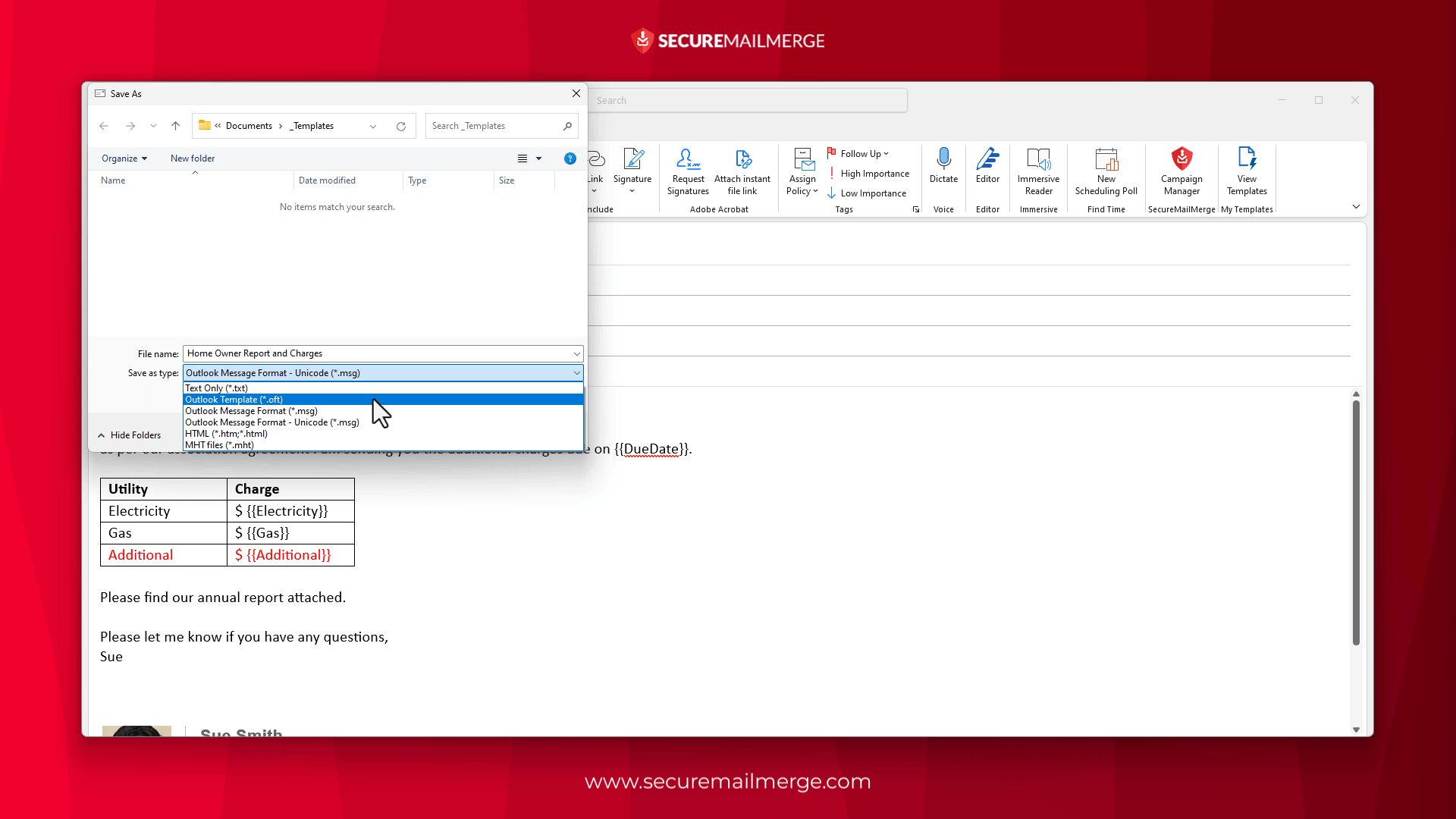
Paso 4: Una vez que el correo esté listo para guardarse como plantilla, ve a la pestaña “File” (Archivo) y haz clic en “Save As” (Guardar como).
Paso 5: En el cuadro de diálogo “Save As” (Guardar como), selecciona “Outlook Template (*.oft)” en el menú desplegable “Save as type” (Tipo).
Paso 6: Elige una ubicación en tu computadora para guardar la plantilla y proporciona un nombre descriptivo para facilitar su identificación.
Paso 7: Haz clic en “Save” (Guardar) para guardar el correo como plantilla. Si necesitas acceder a la plantilla para un correo futuro, solo haz doble clic en el archivo en la carpeta.
Opción 3: Quick Parts y plantillas AutoText
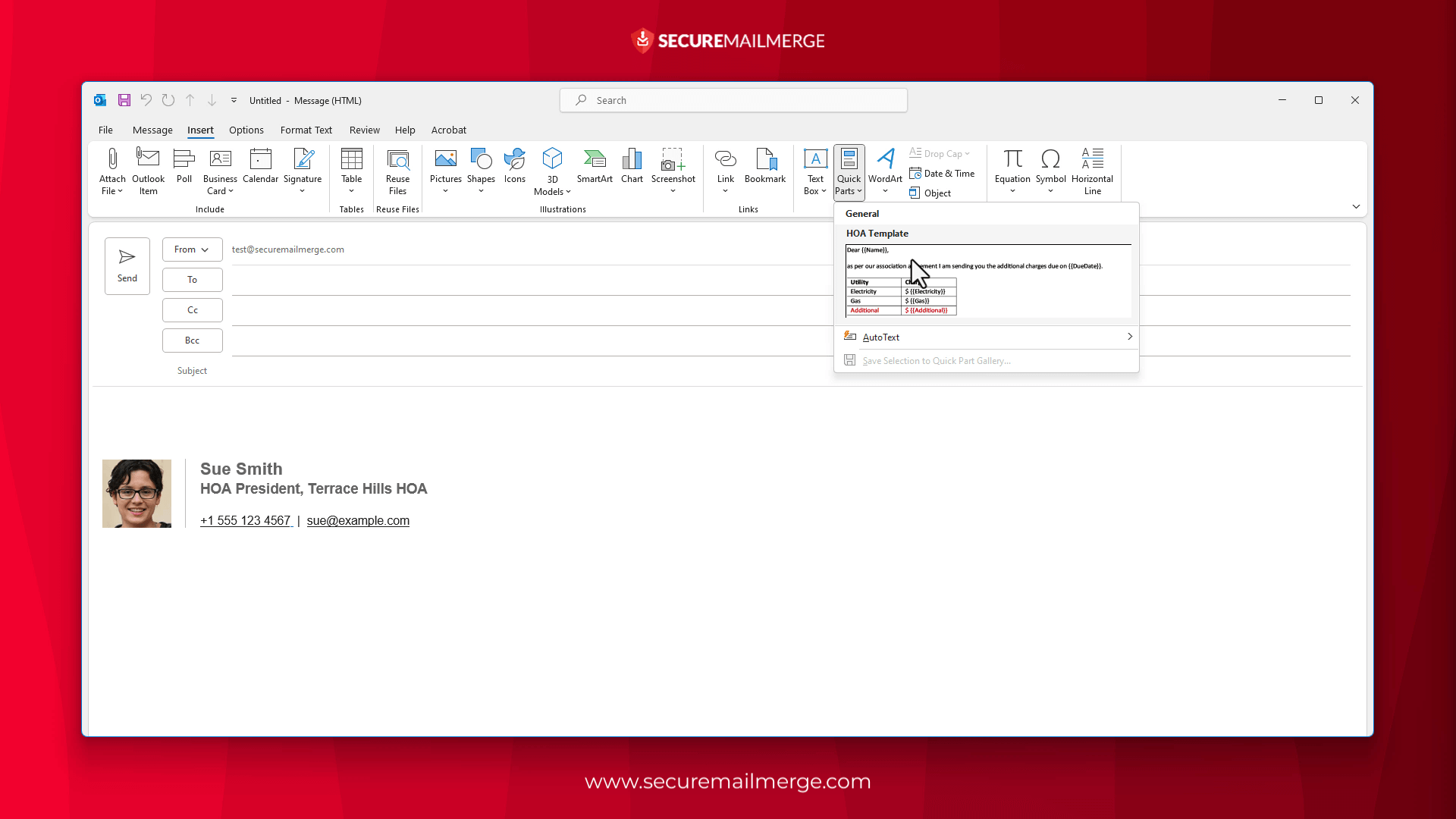
AutoText y Quick Parts son esencialmente las mismas funciones. Solo Quick Parts está disponible para Outlook 2003 y versiones anteriores. Ambas están disponibles para las últimas versiones de Outlook.
Paso 1: Crea un nuevo correo o responde a uno existente.
Paso 2: Personaliza el correo con el contenido que deseas guardar como AutoText.
Paso 3: Selecciona el contenido que quieres guardar como AutoText.
Paso 4: En la pestaña “Insert” (Insertar), haz clic en el botón “Quick Parts” y elige “AutoText” en el menú desplegable.
Paso 5: Haz clic en “Save Selection to AutoText Gallery” (Guardar selección en la galería de AutoText) en el submenú.
Paso 6: En el cuadro de diálogo “Create New Building Block” (Crear nuevo bloque de construcción), proporciona un nombre para la entrada AutoText, especifica cualquier otra configuración deseada y haz clic en ‘OK’ para guardar.
Paso 7: Para usar el AutoText, simplemente escribe el nombre asociado y presiona la tecla “F3”, o ve a la pestaña “Insert” (Insertar), haz clic en el botón “Quick Parts” y selecciona la entrada AutoText deseada de la galería.
Opción 4: Usar el complemento “My templates” (solo cuerpo del correo, con formato básico)
Paso 1: Inicia sesión en tu cuenta de Outlook Web App.
Paso 2: Haz clic en el botón “New Email” (Nuevo correo) para crear un nuevo correo.
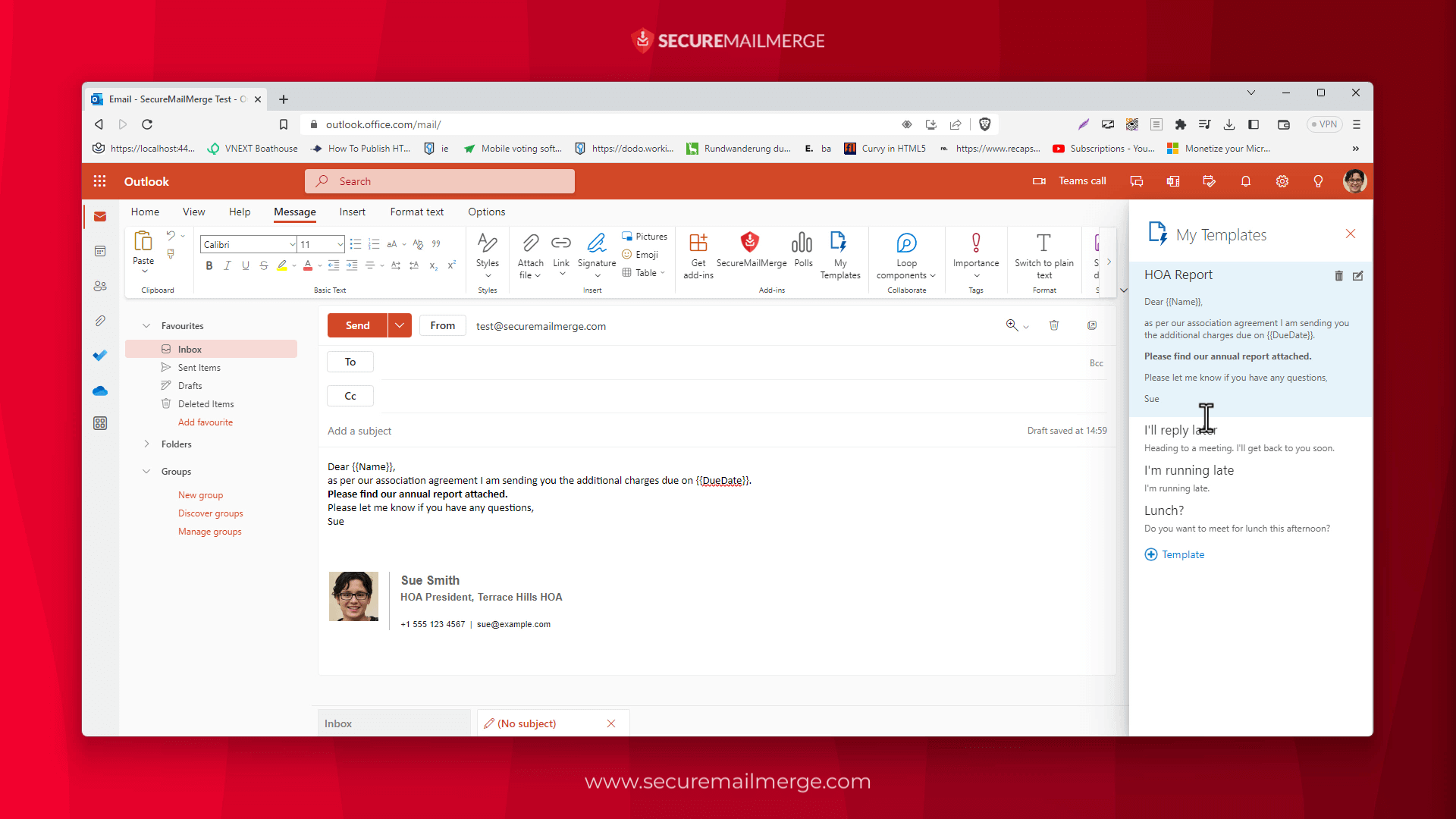
Paso 3: Haz clic en el complemento “My templates” en el menú de la cinta. Este viene instalado por defecto; si no, puedes agregarlo haciendo clic en el botón “Get Add-Ins” (Obtener complementos).
Paso 4: Personaliza el cuerpo con formato básico como negrita o cursiva.
Paso 5: Haz clic en save (guardar) para conservar la plantilla.
Paso 6: Ahora puedes seleccionar la plantilla desde el menú y el contenido se pegará en el correo actual.
Opción 5: Crear Quick Steps (correos solo de texto sin formato)
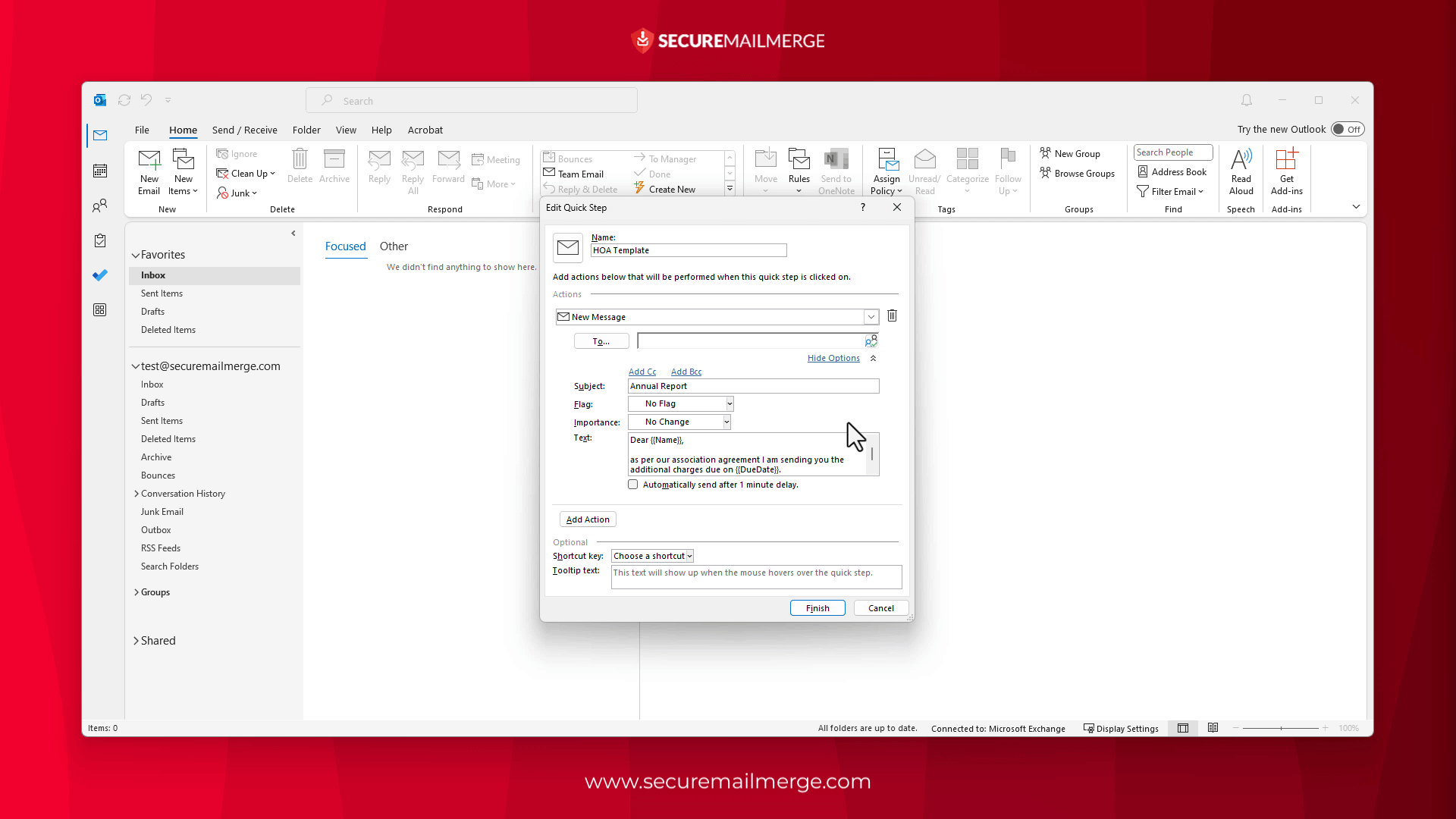
Quick Steps son atajos convenientes que te permiten ejecutar múltiples acciones con un solo comando. Una de estas acciones incluye responder con una plantilla o generar un nuevo correo usando una plantilla como punto de partida.
Paso 1: Ve a la pestaña “Home” (Inicio) y haz clic en el botón “Create New” (Crear nuevo) en el grupo “Quick Steps”.
Paso 2: En el cuadro de diálogo “Edit Quick Step” (Editar Quick Step), especifica un nombre para el Quick Step y elige las acciones deseadas a realizar (por ejemplo, Welcome Message).
Paso 3: En la sección “Actions” (Acciones), selecciona “New Message” (Nuevo mensaje) para crear un nuevo correo y agrega una acción que realizará (por ejemplo, Reply All).
Paso 4: Personaliza el correo con el contenido y formato deseados.
Paso 5: También puedes agregar otra información necesaria y teclas de acceso rápido para enviar este Quick Step en respuesta a cualquier correo.
Paso 6: Haz clic en ‘Finish’ (Finalizar) después de configurar, y el Quick Step aparecerá en la cinta.
6 Tips to Create Winning Outlook Email Templates
Crear plantillas de correo electrónico efectivas en Outlook va más allá de simplemente copiar y pegar contenido en un formato predefinido, especialmente cuando escribes correos de seguimiento que convierten.
Para realmente ganar clientes y maximizar el éxito de tu campaña de correo electrónico, sigue estos seis consejos esenciales:
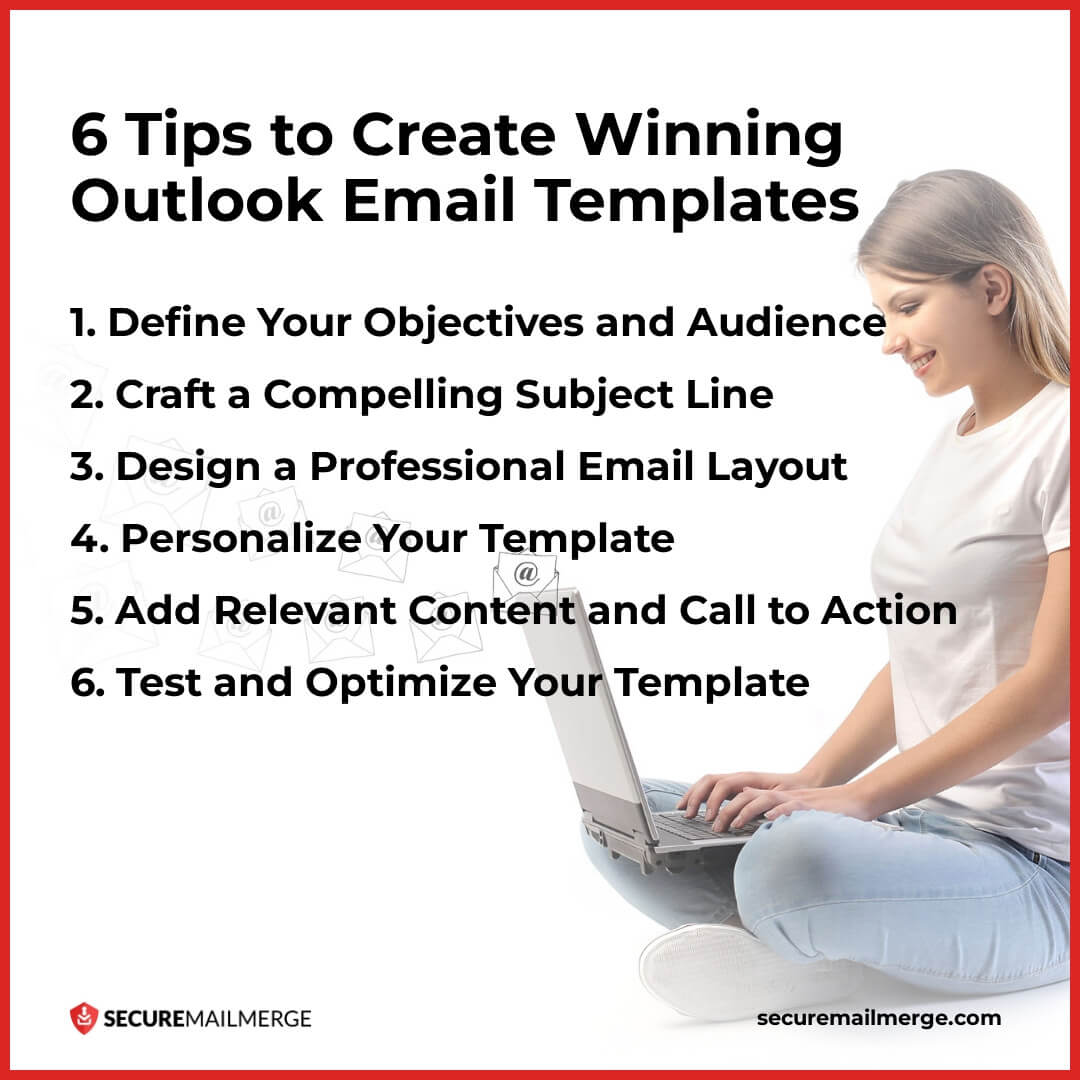
1. Define Your Objectives and Audience
Antes de empezar a crear la plantilla, define claramente tus objetivos para cada correo.
Determina qué acción o respuesta quieres obtener de tus destinatarios. Además, comprende las preferencias, necesidades y puntos de dolor de tu público objetivo. Adaptar tus plantillas a objetivos específicos y segmentos de audiencia aumenta la relevancia e impacto de tus correos.
2. Craft a Compelling Subject Line
La línea de asunto es tu primera oportunidad para captar la atención de tus destinatarios.
Hazla concisa, atractiva y relevante para el contenido del correo. Una línea de asunto convincente despierta curiosidad, genera urgencia u ofrece un beneficio claro para motivar a los destinatarios a abrir tu correo. Experimenta con diferentes enfoques para encontrar la mejor línea de asunto que conecte con tu audiencia.
3. Design a Professional Email Layout
Un diseño de correo visualmente atractivo y profesional crea una impresión positiva y mejora la legibilidad. Usa un diseño limpio y bien organizado que esté alineado con la identidad visual de tu marca.
Presta atención al formato, la elección de fuentes y colores para asegurar la legibilidad en diferentes dispositivos y clientes de correo. Un diseño visualmente coherente y profesional genera confianza y credibilidad con tus destinatarios.
4. Personalize Your Template
La personalización añade un toque humano a tus correos, aumentando el compromiso y la relevancia. Usa variables de destinatario como su nombre o empresa para llenar dinámicamente información personalizada en tus plantillas.
Redacta el contenido de tu correo de forma conversacional, dirigiéndote a los destinatarios por su nombre si es apropiado. Los correos personalizados demuestran que valoras a tus destinatarios como individuos, fomentando una conexión más fuerte.
5. Add Relevant Content and Call to Action
Asegúrate de que el contenido de tu plantilla de correo esté alineado con tus objetivos y aporte valor al destinatario. Comunica el propósito del correo e incluye información relevante, como detalles del producto, ofertas especiales o información de eventos.
Además, incluye un llamado a la acción (CTA) convincente que guíe a los destinatarios hacia la acción deseada, como hacer clic en un enlace, registrarse en un webinar o comprar. Un CTA fuerte motiva a los destinatarios a dar el siguiente paso, incluso si es tan simple como responder tu correo.
6. Test and Optimize Your Template
La mejora continua es clave para crear plantillas de correo ganadoras en Outlook.
Prueba diferentes elementos de tu plantilla, como líneas de asunto, variaciones de contenido y CTAs, para identificar qué funciona mejor con tu audiencia.
Analiza métricas como tasas de apertura, tasas de clics y tasas de conversión para obtener información sobre la efectividad de tus plantillas. Basándote en estos resultados, realiza optimizaciones basadas en datos para perfeccionar tus plantillas y maximizar su impacto.
Ejemplos de Plantillas de Email Efectivas para Outlook
Algunos correos electrónicos se benefician más de las plantillas que otros, como los mensajes de soporte al cliente, respuestas a consultas, envíos de formularios o correos de bienvenida y onboarding.
Si has llegado hasta aquí, ya sabes todo sobre cómo crear una plantilla de email en Outlook, y es hora de poner ese conocimiento en práctica.
So here are some examples to give you inspiration and a headstart on this journey:
Ejemplo 1: Plantilla de Seguimiento de Ventas
Subject: Follow-up on Our Discussion - [Company Name]
Hola [Prospect’s Name].
Espero que este correo te encuentre bien. Estoy haciendo un seguimiento de nuestra reciente conversación sobre [product/service] y para responder cualquier pregunta adicional que puedas tener. Nuestro equipo en [Company Name] está comprometido a ofrecer soluciones excepcionales adaptadas a tus necesidades.
Me gustaría programar una llamada o reunión cuando te sea conveniente para profundizar en cómo nuestro [product/service] puede abordar [specific pain point or opportunity] para tu organización. Mientras tanto, adjunto un folleto detallado que proporciona más información sobre nuestras ofertas.
No dudes en contactarme directamente en [your contact information] si necesitas asistencia adicional o requisitos específicos. Espero la oportunidad de trabajar contigo y ayudar a impulsar [prospect’s organization] hacia un mayor éxito.
Saludos cordiales.
[Your Name]
[Your Contact Information]
Bonus
Getting a reply from follow-ups can be highly challenging. Try out these 5 Free Follow-up Email Templates vetted by our experts and ditch the generic!
Ejemplo 2: Plantilla de Onboarding para Clientes
Subject: Welcome to [Company Name] - Your Onboarding Journey Begins!
Querido/a [Client’s Name].
¡Estamos encantados de darte la bienvenida a la familia de [Company Name]! Es un honor tenerte con nosotros y estamos emocionados de comenzar este viaje juntos.
Para asegurar un proceso de onboarding sin problemas, hemos preparado una guía completa que detalla los pasos y recursos necesarios para comenzar. La encontrarás adjunta a este correo. Por favor, tómate un tiempo para revisar la guía, que cubre todo desde la configuración de tu cuenta hasta el acceso a nuestros canales de soporte.
En [Company Name], estamos comprometidos a brindar un excelente soporte y asegurar tu éxito. Si tienes alguna pregunta o necesitas ayuda durante el proceso de onboarding, no dudes en contactar a nuestro equipo de soporte dedicado en [support contact information]. ¡Estamos aquí para ayudarte!
Saludos cordiales.
[Your Name]
[Your Contact Information]
Ejemplo 3: Plantilla de Soporte al Cliente
Querido/a [Customer’s Name].
Gracias por contactar al soporte de [Company Name]. Hemos recibido tu consulta sobre [specific issue/question] y estamos comprometidos a asistirte rápidamente.
Nuestro equipo de soporte está revisando tu solicitud y te proporcionará una respuesta completa dentro de [specified timeframe]. Mientras tanto, por favor consulta nuestra base de conocimientos en línea en [website link] para respuestas a preguntas frecuentes y recursos útiles.
Si necesitas asistencia inmediata o tienes información adicional para proporcionar, responde a este correo o contacta directamente a nuestro equipo de soporte en [support contact information]. Queremos asegurarnos de que tu experiencia con [Company Name] sea fluida y que atendamos tus inquietudes de manera efectiva.
Gracias por elegir [Company Name]. Agradecemos tu paciencia y haremos todo lo posible para resolver tu problema y superar tus expectativas.
Saludos cordiales.
[Your Name]
[Your Contact Information]
Nota: Estos ejemplos solo muestran cómo estructurar y formatear plantillas de email para Outlook con diferentes propósitos. Personalízalos según tus requisitos específicos, incorporando el tono y estilo de tu marca.
SecureMailMerge, La forma más fácil de automatizar tus campañas de email para Outlook
SecureMailMerge es el plugin definitivo para Outlook que es imprescindible para emprendedores, email marketers y cualquiera que gestione múltiples correspondencias.
Con SecureMailMerge, puedes send many emails directly from your Microsoft 365 account, asegurando que parezcan enviados personalmente por ti. Esto mejora la entregabilidad y aumenta significativamente las tasas de respuesta, ya que los destinatarios tienen más probabilidades de interactuar con emails personalizados y auténticos.
Combinar una plantilla pulida con un mail merge te permite enviarla a toda tu lista con cada copia personalizada. Nuestra complete guide to mail merge in Outlook cubre todos los métodos, incluyendo el que funciona en New Outlook.
Algunas de las características destacadas incluyen:
- Integración perfecta con tu libreta de direcciones personal o compartida para automate personalized emails.
- Soporte para varios tipos de hojas de cálculo para la selección de destinatarios, ya sea que tengas tus datos en Excel, CSV, TXT, Numbers, OpenDocument u otro formato.
- No hay limitaciones en el tamaño de mensajes o archivos adjuntos, permitiéndote send large files, mensajes largos, videos o múltiples imágenes según lo necesites.
Aprovechando el poder de SecureMailMerge, puedes lograr resultados más rápidos y optimizar tu proceso de comunicación por email de manera más eficiente.
Install SecureMailMerge for Outlook y experimenta la revolución en comunicación que tu negocio necesita y merece.
¿Te gustó este artículo?
Tenemos toda una biblioteca de artículos útiles para que leas
Muéstrame la biblioteca de artículos de Outlook.