Know how directly from the Microsoft 365 mail merge experts
Cómo enviar archivos adjuntos personalizados en Outlook
By Alex Duggleby · Founder, SecureMailMerge
Ahora más que nunca, la personalización es la clave para construir conexiones significativas con tu audiencia. Si quieres llevar tu comunicación por email al siguiente nivel y crear un impacto duradero, estás en el lugar correcto.
Investigaciones recientes research by McKinsey on the value of personalization muestran que el 78% de los consumidores dice que el contenido personalizado los hace más propensos a interactuar con una marca.
Pero, ¿cómo enviar archivos adjuntos y emails personalizados en Outlook?
En esta guía completa, te guiaremos a través de los métodos para enviar archivos adjuntos personalizados en Outlook, dándote el poder de revolucionar tus interacciones con clientes y elevar tu nivel en el envío de emails.
Nos adentraremos en el mundo del mail merge de Outlook, una función poderosa en Microsoft Outlook, y te mostraremos cómo combinar los datos de tus contactos en emails individualizados sin problemas.
Pero eso no es todo, iremos más allá de lo básico y revelaremos el secreto para enviar archivos adjuntos personalizados junto con tus mensajes a medida, asegurando que tus destinatarios se sientan valorados y apreciados.
¡Vamos a sumergirnos y liberar todo el potencial de los emails personalizados!
La era de la experiencia personalizada del cliente, ¿cuáles son los beneficios?
Desde recomendaciones de productos personalizadas hasta comunicaciones por correo electrónico hechas a medida, la hiperpersonalización se ha convertido en la fuerza impulsora para crear experiencias excepcionales para el cliente.
Ya sea que estés tratando de descubrir cómo escribir un correo electrónico en frío, automatizar respuestas a acciones, o simplemente configurar una campaña para clientes potenciales cálidos, todo se reduce al emailing personalizado.
Han quedado atrás los días de las estrategias de marketing de talla única.
Al analizar el comportamiento, las preferencias y la demografía del cliente, las empresas pueden ofrecer contenido y ofertas relevantes que resuenen con su público objetivo, aumentando el compromiso y la lealtad del cliente. La personalización no solo mejora la satisfacción del cliente sino que también incrementa significativamente los ingresos del negocio.
Informes anteriores al inicio de esta era demostraron que las empresas que implementan experiencias personalizadas ven un aumento promedio del 20% en ventas. Las marcas construyen relaciones duraderas haciendo que los clientes se sientan comprendidos y valorados, lo que resulta en compras repetidas y referencias positivas de boca en boca.
¿Qué es Mail Merge en Outlook?
Para acceder a correos electrónicos personalizados en Outlook, mail merge es una función esencial que agiliza el proceso de envío de correos a muchos destinatarios. Permite a los usuarios combinar información de contacto de una fuente de datos, como una hoja de cálculo de Excel o MS Word, en una plantilla de correo electrónico pre-diseñada.
Al insertar marcadores de posición para datos personalizados, como nombres o detalles específicos, los usuarios pueden crear mensajes individualizados para cada destinatario. Asegúrate de tener Outlook, Excel y Word instalados y haber iniciado sesión antes de comenzar.
Para una guía completa de todos los métodos, consulta nuestro complete guide to mail merge in Outlook, incluyendo el método que funciona en New Outlook.
Guía paso a paso para enviar correos electrónicos personalizados en Outlook usando Mail Merge
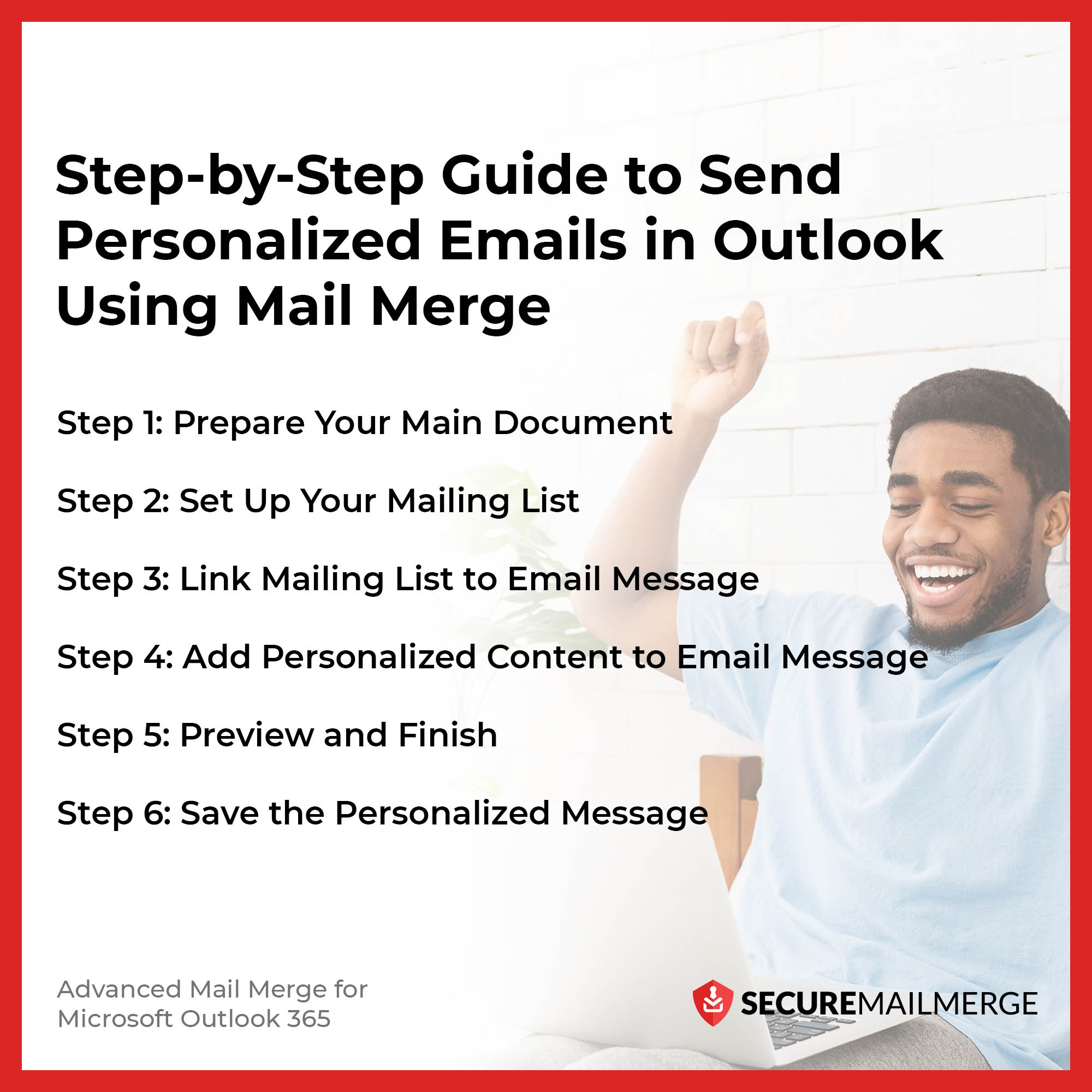
Parece sencillo, pero se requieren pasos técnicos para configurar un mail merge para correos electrónicos personalizados en Outlook. Sabes lo que necesitas, pero ¿cómo lo implementas?
Aquí tienes una guía simplificada para acompañarte en el proceso:
Antes de comenzar:
Abre un documento en blanco de Word y redacta el cuerpo del mensaje de correo electrónico que quieres enviar. También, asegúrate de tener instalada una versión compatible de Outlook.
Paso 1: Prepara tu documento principal
- Ve a la pestaña “Mailings”.
- Haz clic en “Start Mail Merge” (Iniciar combinación de correspondencia) y selecciona “E-mail Messages” (Mensajes de correo electrónico).
Paso 2: Configura tu lista de correo
- Tu lista de correo es tu fuente de datos. Si no tienes una, puedes aprender cómo crear una lista de distribución en Outlook antes o durante el mail merge.
- Si usas una hoja de cálculo de Excel, formatea la columna de códigos postales como texto para conservar los ceros.
- Asegúrate de que Outlook sea tu programa de correo predeterminado y que sea la misma versión que Word si usas contactos de Outlook.
Paso 3: Vincula la lista de correo al mensaje de correo
- Ve a “Mailings” y haz clic en “Select Recipients” (Seleccionar destinatarios).
- Elige tu fuente de datos (Excel/Word).
- Guarda el archivo.
Paso 4: Añade contenido personalizado al mensaje de correo
- Ve a “Mailings” y selecciona “Greeting Line” (Línea de saludo).
- Elige el formato e inserta el campo de combinación.
- Añade otros campos de tu fuente de datos según sea necesario.
- Formatea manualmente el correo después de insertar los campos.
Paso 5: Previsualiza y finaliza
- Elige “Preview Results” (Vista previa de resultados) y navega por los registros.
- Haz clic en “Finish & Merge” (Finalizar y combinar) y selecciona “Send E-mail Messages” (Enviar mensajes de correo electrónico).
Antes de enviar:
- En el cuadro “To” (Para), selecciona la columna de direcciones de correo de tu lista.
- Escribe una línea de asunto y elige el formato del correo (HTML o texto sin formato).
- Selecciona los registros a enviar (Todos los registros, registros actuales, Desde y Hasta).
- Haz clic en “OK” para iniciar el mail merge.
Paso 6: Guarda el mensaje personalizado
- Ve a “File” y elige “Save” (Guardar).
- El documento principal también mantiene la conexión con la fuente de datos para uso futuro.
Siguiendo estos pasos sencillos, puedes aprovechar el poder de enviar correos masivos a una lista predeterminada en Outlook para enviar correos personalizados a una audiencia amplia, haciendo que tus comunicaciones sean más impactantes y atractivas.
Pero, ¿y si quieres ir más allá de solo nombres?
Como el mail merge nativo de Outlook no soporta añadir archivos adjuntos individuales personalizados, puede complicar las comunicaciones internas y tus campañas estratégicas de correo sin posibilidad de automatización.
Aquí es donde se vuelve necesario añadir un complemento avanzado.
Pro tip
Para facilitar las cosas, puedes seguir nuestra guía sobre cómo enviar un mail merge con archivos adjuntos individuales en Outlook 365 o ver el video a continuación:
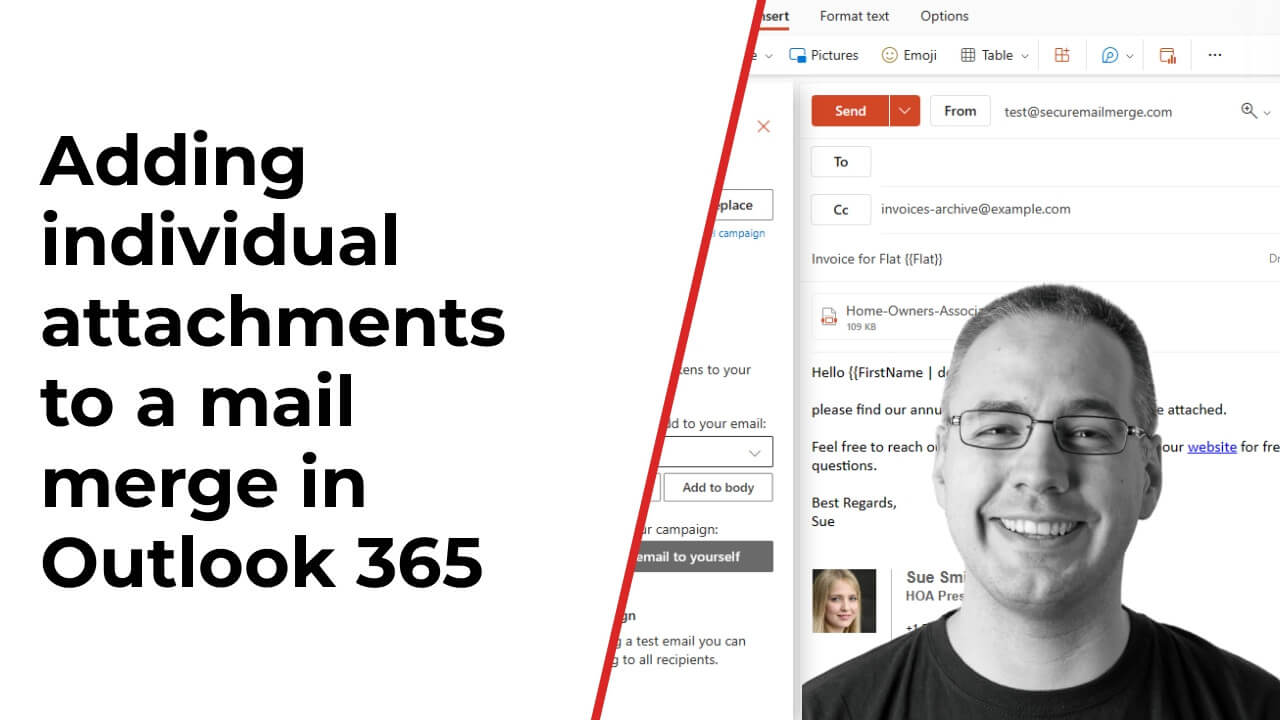
Configura la combinación de correspondencia con archivos adjuntos en Outlook
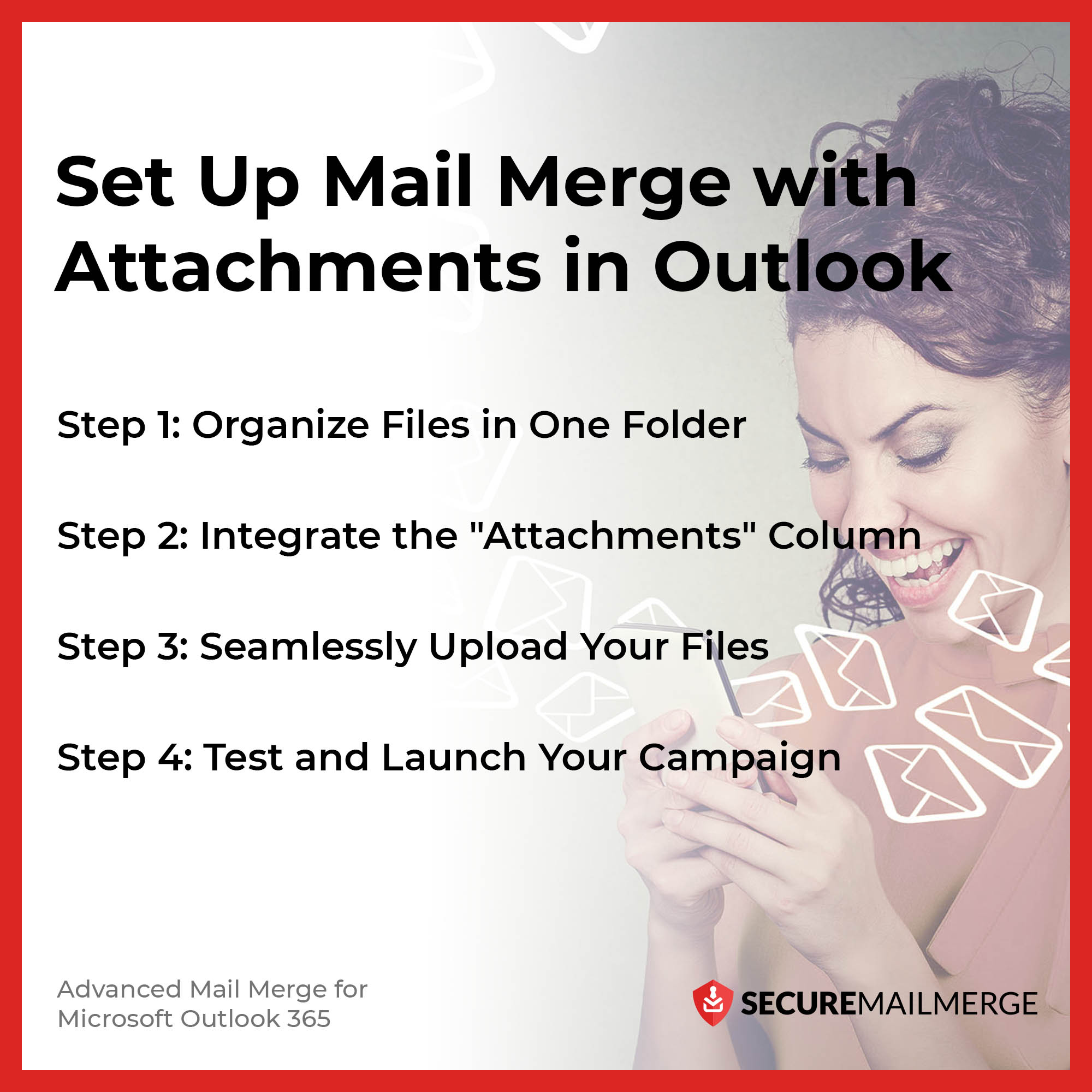
Enviar archivos adjuntos únicos en Outlook con correos electrónicos puede ser complicado, especialmente al enviar informes masivos o facturas para tu empresa. Pero tenemos una solución para hacerlo simple y sin complicaciones.
Aquí te mostramos cómo puedes hiperpersonalizar tus correos y adjuntar archivos para cada correo individual en tu campaña usando Secure Mail Merge:
Antes de comenzar:
Abre Outlook e incorpora el complemento Secure Mail Merge siguiendo estas instrucciones sencillas:
- Navega a la opción “Get Add-ins” (Obtener complementos).
- Busca el complemento “Secure Mail Merge” en la barra de búsqueda.
- Inicia el proceso de instalación seleccionando el botón “Add” (Agregar).
¡Voila! El complemento ya está integrado en tu sistema. La próxima vez que accedas a “New Email” (Nuevo correo), encontrarás el complemento Secure Mail Merge disponible.
Paso 1: Organiza los archivos en una carpeta
Comienza reuniendo todos los archivos que deseas adjuntar individualmente en una sola carpeta bien organizada en el disco duro de tu computadora. Este enfoque consolidado asegura un acceso fluido y simplifica el proceso de selección posterior.
Paso 2: Integra la columna “Attachments”
Mejora la funcionalidad de tu hoja de cálculo añadiendo una columna designada llamada “Attachments” (Archivos adjuntos). En esta columna, incluye los nombres de archivo correspondientes a cada destinatario. Puedes incluir varios archivos para un solo destinatario separándolos con un punto y coma.
Paso 3: Sube tus archivos sin complicaciones
Subir archivos desde tu disco duro nunca ha sido tan fácil. El complemento Secure Mail Merge identifica automáticamente la columna “Attachments” y te solicita subir los archivos relevantes que detecta. Haz clic en “Add files” (Agregar archivos) para iniciar el proceso de carga.
Con el explorador de archivos abierto, agiliza la selección presionando CTRL + A para elegir todos los archivos al instante. Luego, simplemente haz clic en “Open” (Abrir) para continuar.
Paso 4: Prueba y lanza tu campaña
Después de subir todos tus archivos, es momento de asegurarte de que todo esté en orden. Realiza una prueba para evaluar la efectividad de tu campaña antes de lanzar el envío.
Nota: Si cierras y vuelves a abrir el complemento o detienes y reanudas temporalmente tu campaña, es esencial regresar al Paso 3. Al volver a subir todos los archivos, aseguras la precisión y validación de tu hoja de cálculo, aunque los archivos enviados previamente no se reenviarán. Este enfoque ayuda a garantizar una campaña sin problemas.
Las desventajas de usar la función nativa de combinación de correspondencia de Outlook
La automatización simple de combinación de correspondencia de Outlook ahorra tiempo y esfuerzo para configuraciones pequeñas de correo electrónico. Pero, ¿cumple con las demandas de un negocio bien establecido?
No realmente.
Hay muchas limitaciones en esta función nativa, además de la ausencia de opciones individuales de adjuntos, que a veces hacen que tu proceso general sea desordenado, ineficiente y desagradable, especialmente como un negocio importante que intenta escalar.
Otras desventajas significativas de usar la combinación de correspondencia tradicional con diferentes adjuntos en Outlook en lugar de Secure Mail Merge incluyen:
1. Límite diario de envíos
Como con cualquier otro servicio de correo electrónico, Microsoft 365 limita a cuántos destinatarios puede enviar un buzón: los buzones de trabajo y escuela de Microsoft 365 pueden enviar a 10,000 destinatarios por cada 24 horas móviles por defecto, y los administradores pueden establecer límites más bajos. Aprovechar al máximo esa asignación es importante para negocios con una base de clientes en constante crecimiento que requiere comunicarse y realizar comunicaciones internas vía correo electrónico.
El plugin Secure Mail Merge no añade límites propios, así que puedes usar toda la asignación de tu buzón. La versión gratuita incluye todas las funciones y añade un pequeño pie de página promocional a cada correo. Una licencia elimina el pie de página.
2. Falta de funciones de diseño profesional
Outlook ofrece lo mínimo cuando se trata de añadir formato profesional, diseño y adjuntos multimedia a tus correos.
Ya sea para añadir una firma a tus correos de Outlook o para soportar plantillas de diseño de correo para usar en tus campañas, Secure Mail Merge tiene todas las funciones adecuadas para ayudarte a destacar y lucir profesional.
3. No hay vistas previas ni correos de prueba
Sin una forma de previsualizar o probar los correos antes de enviarlos, el riesgo de errores y malentendidos aumenta. La combinación de correspondencia de Outlook no ofrece una vista previa ni correo de prueba para ayudarte a descubrir cómo se están integrando los adjuntos y personalizaciones en cada correo que envías.
El plugin Secure Mail Merge hace posible enviar correos de prueba con el formato profesional exacto que configuraste para tu campaña de correo. También asegura que puedas verificar todos los detalles y funciones de tu hoja de Excel antes de enviar la lista real de correos.
4. No soporta otros tipos de archivos
Hoy en día, los negocios no dependen de una sola fuente para almacenar y usar datos. Muchos negocios usan una variedad de plataformas para gestionar sus operaciones diarias y tienen personal capacitado en diferentes programas de hojas de cálculo.
Sin embargo, es un hecho que la función nativa de combinación de correspondencia de Outlook no soporta ningún otro formato que no sea Excel.
Si eres uno de los negocios que prefieren mantener diversidad en su tecnología, Secure Mail Merge resuelve rápidamente este problema al soportar todos los demás formatos de hojas de cálculo como CSV, TXT, Numbers, OpenDocument, Works, tablas HTML, Quattro Pro, Lotus y más.
Palabra Final
En la comunicación empresarial moderna, la importancia del envío de correos electrónicos personalizados no puede subestimarse. Aunque la función nativa de combinación de correspondencia de Outlook ofrece un nivel básico de automatización, sus limitaciones se hacen evidentes cuando se enfrentan a las demandas de un entorno empresarial dinámico y en crecimiento.
Install SecureMailMerge for Free on Microsoft Add-Ins today y redefine tus campañas de correo electrónico personalizadas sin restricciones.
¿Te gustó este artículo?
Tenemos toda una biblioteca de artículos útiles para que leas
Muéstrame la biblioteca de artículos de Outlook.