Know how directly from the Microsoft 365 mail merge experts
Cómo trabajar dentro del límite de correo de Outlook
By Alex Duggleby · Founder, SecureMailMerge
Con gráficos, contenido extenso, narración y medios convirtiéndose en el foco de los juegos de correo electrónico, enviar un archivo adjunto enorme a cientos de personas es un desafío en cualquier plataforma de correo electrónico, incluido Outlook.
La verdad es que no estás solo.
Muchos profesionales y empresas enfrentan desafíos similares a diario, tratando de mantenerse a flote en el diluvio de correos electrónicos. Pero aquí es donde se vuelve revelador. Según el Email Statistics Report 2021-2025 del Radicati Group, los trabajadores de oficina, en promedio, reciben 121 correos electrónicos diarios.
Con tal oleada de mensajes llegando a nuestras bandejas de entrada, gestionar los límites de correo electrónico de Outlook no es solo una buena idea, es necesario.
En esta guía completa, navegaremos por el límite de correo electrónico por día de Outlook, el tamaño de archivo y los adjuntos, y más allá, equipándote con el conocimiento y las herramientas para navegar sin problemas.
Desde entender la raíz de estas restricciones hasta revelar estrategias ingeniosas, te respaldamos. Es hora de tomar el control, aumentar tu productividad y dominar el arte de gestionar los límites de correo electrónico de Outlook como un profesional.
¡Así que, vamos allá!
Formas en que tu cuenta de Outlook 365 está limitando tu negocio
El correo electrónico es la base de la comunicación moderna, y Microsoft Outlook 365 es una opción confiable para innumerables negocios, desde startups hasta grandes organizaciones.
Y aunque puede que no lo consideres como usuario individual, un negocio en pleno funcionamiento o un emprendedor que planea crear uno, debes conocer sus limitaciones.
Exploremos dos aspectos clave donde Outlook 365 puede estar frenando tu negocio: los límites de tamaño de archivo de correo electrónico y los límites de destinatarios.
Límite de tamaño de archivo de correo electrónico en Outlook
Imagina que estás en una agencia encargada de enviar una propuesta a un cliente de alto perfil, y esta propuesta incluye elementos multimedia esenciales como imágenes de alta resolución, videos o presentaciones complejas.
De repente, te encuentras con el temido límite de tamaño de archivo en Outlook 365, que es de 35 MB por defecto y hasta 150 MB donde tu administrador lo permite.
Estos límites máximos de tamaño de archivo en los correos de Outlook pueden representar un verdadero desafío para agencias, startups o cualquier organización involucrada en la creación y el intercambio de contenido.
Imágenes de alta calidad, videos o archivos de diseño pueden superar fácilmente estos umbrales, obligándote a comprimir tus archivos, comprometer la calidad o buscar métodos alternativos para compartir archivos, lo que lleva a una mayor complejidad.
Límite de destinatarios en correos de Outlook
Ahora, imagina que eres el fundador de una startup ansioso por conectarte con una lista considerable de posibles inversores, o eres responsable de difundir actualizaciones esenciales de la empresa a una amplia audiencia interna.
Te topas con un muro en Outlook 365, esta vez el límite de destinatarios. Establecido en 500 destinatarios por mensaje por defecto (los administradores pueden aumentarlo a 1,000), esta limitación puede frenar tus esfuerzos de alcance.
Esta limitación puede ser un cuello de botella importante para los negocios, especialmente aquellos en etapas iniciales o enfocados en el crecimiento.
Las campañas masivas de correo electrónico son esenciales para el éxito, ya sea para generación de leads, compromiso con clientes o boletines internos. Sin embargo, los límites de destinatarios de Outlook dificultan llegar a tu audiencia objetivo de manera eficiente.
¿Dónde comienza el límite del buzón de Outlook?
Ahora, sabemos que existen muchos tipos de límites para el almacenamiento y envío de correos en Outlook.
Por eso, entender dónde comienza el límite del buzón de Outlook es crucial para gestionar eficazmente tu comunicación por correo electrónico.
Por ejemplo, es importante tener en cuenta que los límites diarios y mensuales para enviar correos pueden afectar significativamente tus esfuerzos de comunicación.
Los buzones de trabajo y escuela de Microsoft 365 pueden enviar a 10,000 destinatarios por cada periodo móvil de 24 horas. El límite cuenta destinatarios, no mensajes, y funciona con un temporizador móvil en lugar de un temporizador diario estricto.
Esto significa que tus límites de destinatarios de correo en Outlook se reinician 24 horas después de alcanzarlos, en lugar de reiniciarse a medianoche del día siguiente.
También hay un límite en el número máximo de destinatarios para un solo correo, establecido en 500 por defecto; los administradores pueden aumentarlo hasta 1,000. Este límite se aplica a los campos To, Cc y Bcc combinados. El envío también está limitado a 30 mensajes por minuto, tu tenant tiene un límite de destinatarios externos que depende de su cantidad de licencias, y los administradores pueden establecer límites más bajos. Estos son los valores predeterminados de Microsoft, no una capacidad garantizada.
Además, Microsoft 365 limita el tamaño del mensaje, incluidos los archivos adjuntos, a 35 MB por defecto y hasta 150 MB donde el administrador lo permite.
Para las empresas, especialmente en organizaciones grandes, este límite de destinatarios puede convertirse en un cuello de botella importante en tu proceso de comunicación interna. Añade complejidad y esfuerzo innecesarios al intentar llegar a grupos más grandes de destinatarios.
So what’s the solution?
3 estrategias para enviar dentro del límite de correos masivos de Outlook
Gestionar el límite de correos masivos de Outlook puede ser un desafío, especialmente cuando se alcanza una audiencia considerable o se comparte información crítica dentro de tu organización.
Afortunadamente, existen varias estrategias que puedes emplear para navegar estas restricciones.
Aquí tienes tres métodos efectivos:
1. Crear listas de distribución
Las listas de distribución (también conocidas como grupos de contactos) son una función integrada en Outlook que te permite crear una lista de destinatarios bajo un solo nombre. En lugar de enviar un mensaje a direcciones de correo individuales, lo envías a la lista de distribución, que luego reenvía el mensaje a todos los miembros de la lista.
Ventajas:
Crear listas de distribución en Outlook es relativamente sencillo y no requiere herramientas de terceros. Es una forma eficiente de agrupar tus contactos, facilitando el envío de correos masivos sin alcanzar el límite de destinatarios.
Desventajas:
Aunque las listas de distribución pueden ayudarte a evitar los límites de destinatarios, tienen sus propias limitaciones. Por ejemplo, gestionar y actualizar listas con muchos miembros puede tomar tiempo y esfuerzo. Además, puedes encontrar problemas con el seguimiento y la personalización de los correos, ya que se envían a un grupo en lugar de a destinatarios individuales.
2. Crear un alias
Un alias es una dirección de correo alternativa que reenvía mensajes a tu bandeja de entrada principal. Crear alias en Outlook no aumenta tus límites de envío, porque Microsoft cuenta los destinatarios por buzón y un alias pertenece al mismo buzón. Los alias siguen siendo útiles para mantener separados boletines, comunicaciones departamentales o consultas de soporte al cliente de tu dirección personal.
Ventajas:
Usar alias puede ser una forma práctica de gestionar diferentes tipos de comunicaciones sin sobrecargar tu dirección principal. También puede ayudarte a organizar tu bandeja de entrada de manera efectiva.
Desventajas:
Los alias no aumentan la capacidad de envío, y crear y gestionar varios puede volverse complejo y ofrecer un nivel diferente de personalización y seguimiento que los correos individuales. Además, los alias pueden no estar soportados o ser fáciles de configurar en todas las versiones de Outlook o planes de correo.
3. Usar integraciones de terceros
Muchas plataformas de marketing por correo electrónico y comunicación de terceros pueden integrarse perfectamente con Outlook. Estas plataformas están diseñadas para campañas masivas de correo y ofrecen funciones para gestionar grandes listas de destinatarios, hacer seguimiento del rendimiento del correo y personalizar mensajes.
Ventajas:
Las integraciones de terceros ofrecen soluciones potentes para evitar los límites de correos masivos de Outlook. Proporcionan análisis robustos, permitiéndote medir tasas de apertura, clics y otras métricas clave de rendimiento. También permiten campañas de correo altamente segmentadas y personalizadas.
Desventajas:
Aunque las integraciones de terceros ofrecen ventajas significativas, pueden implicar costos asociados y límites de correo. Muchos de estos servicios operan bajo un modelo de suscripción, lo que puede aumentar tus gastos.
Además, integrar servicios externos puede requerir configuración técnica, y aprender y adaptarse a la nueva plataforma puede tomar tiempo. Por otro lado, el cumplimiento de regulaciones de protección de datos, como GDPR, se vuelve más complejo al usar soluciones de terceros.
Secure Mail Merge, Trabaja Dentro de Tus Límites de Outlook 365 con un Plug-in Nativo
¿Quieres las tres soluciones y muchas más funciones en una sola?
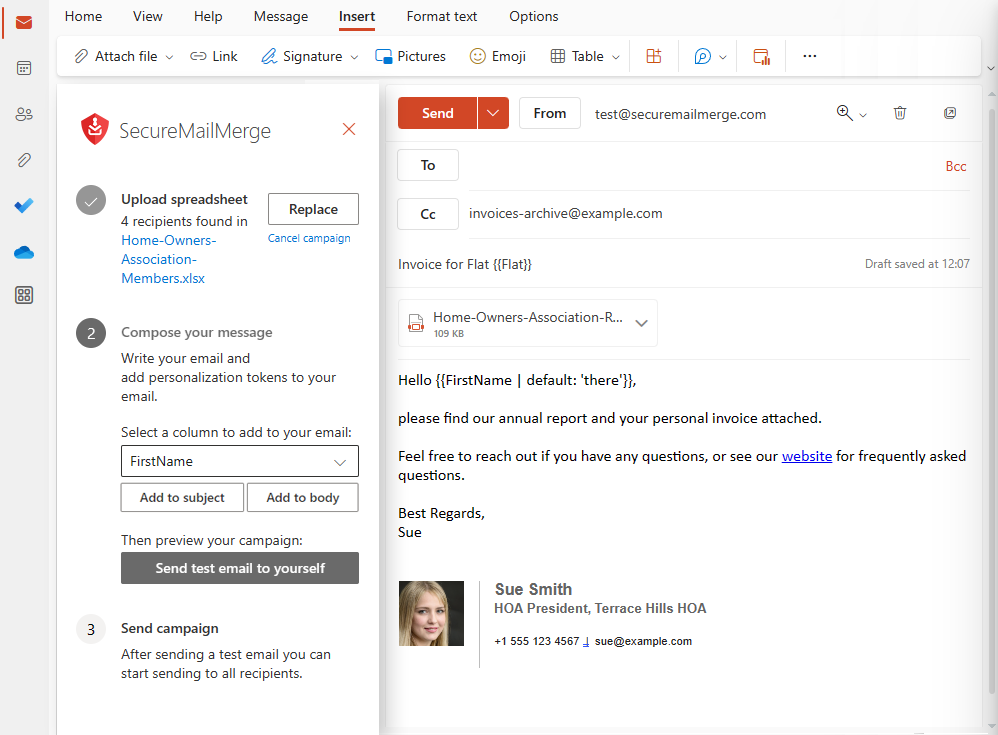
Secure Mail Merge te tiene cubierto! Es un plug-in nativo diseñado para aprovechar al máximo tu cuota de envío de Outlook 365 al costo más asequible posible! SecureMailMerge no añade límites propios, y los límites de Microsoft siguen aplicando.
-
Flexible Sending Options (Opciones flexibles de envío): SecureMailMerge ofrece flexibilidad en cómo envías tus correos. Puedes enviar una hoja de cálculo que soporte varios formatos como Excel, CSV, TXT, Numbers, OpenDocument y más. Alternativamente, selecciona destinatarios directamente desde tu libreta de direcciones personal o compartida, permitiéndote incluir su información personal como nombre, empresa o departamento.
-
Full Microsoft 365 message size (Tamaño completo de mensaje de Microsoft 365): SecureMailMerge no añade un límite de tamaño propio, así que obtienes la cuota completa que tiene tu buzón, 35 MB por defecto y hasta 150 MB donde tu administrador lo permita. Un archivo grande, un mensaje extenso, un video o numerosas imágenes caben dentro de eso.
-
Individualized Attachments (Adjuntos individualizados): ¿Necesitas adjuntar facturas personalizadas, informes a medida o archivos únicos para cada destinatario? No hay problema. Simplemente añade una columna con los nombres de archivo a tu hoja de cálculo y sube los archivos, SecureMailMerge se encarga del resto.
-
Tailored Emails, Modern Interface (Correos personalizados, interfaz moderna): Con SecureMailMerge, puedes enviar fácilmente correos personalizados a una lista cuidadosamente seleccionada de contactos, todo desde la comodidad de tu dirección de correo y una interfaz moderna y elegante dentro de Outlook. No más procedimientos torpes y anticuados de combinación de correspondencia, SecureMailMerge pone funciones avanzadas al alcance de tu mano. (¿Nuevo en esto? Nuestra guía completa de mail merge en Outlook cubre todos los métodos, incluyendo lo que funciona en New Outlook.)
-
Seamless Integration with Microsoft 365 (Integración perfecta con Microsoft 365): Cuando envías correos con SecureMailMerge, aparecen como si los hubieras enviado personalmente desde tu cuenta de Microsoft 365. Esto mejora tu profesionalismo, aumenta la entregabilidad del correo y consigue mayores tasas de respuesta. Con SecureMailMerge, obtienes mejores resultados más rápido.
-
Personalization and Rich Formatting (Personalización y formato enriquecido): Personaliza tus correos usando celdas de tu hoja de cálculo o detalles de contacto para crear un mensaje único y atractivo. También puedes usar opciones de formato enriquecido como añadir tablas, firmas, imágenes o cualquier otra cosa a la que estés acostumbrado en Outlook.
-
Common Outlook Features (Funciones comunes de Outlook): SecureMailMerge se integra perfectamente con funciones comunes de Outlook como confirmaciones de lectura, marcas de alta importancia y envío con destinatarios en CC y BCC con valores individuales para cada correo.
¿Estás listo para aprovechar al máximo tu cuota de envío de Outlook 365?
Instala y prueba la Versión Gratis de SecureMailMerge directamente desde Microsoft AppSource y revoluciona cómo gestionas tus campañas de correo!
¿Te gustó este artículo?
Tenemos toda una biblioteca de artículos útiles para que leas
Muéstrame la biblioteca de artículos de Outlook.