Know how directly from the Microsoft 365 mail merge experts
Outlook Contact Groups: Pros, Cons y Alternativas
By Alex Duggleby · Founder, SecureMailMerge
Outlook Contact Groups, una función que Microsoft Outlook lanzó y que promete transformar la forma en que los equipos interactúan. ¿Pero cómo puedes aprovechar esta función? ¿Y cumple con sus promesas?
Según un informe de una firma global de gestión de riesgos, las empresas que adoptan herramientas robustas de comunicación interna experimentan un retorno un 47% mayor para los accionistas en cinco años que aquellas que tienen dificultades en esta área.
Entonces, ¿pueden los usuarios de Outlook sacar el máximo provecho de los contact groups y develop a winning internal communications strategy, y puedes hacerlo eficiente?
En este artículo, exploraremos el fascinante mundo de los Outlook contact groups, examinando tanto los increíbles beneficios que ofrecen como los posibles inconvenientes que traen. También navegaremos por la creación de estos grupos, dándote una guía paso a paso para maximizar su utilidad.
También te presentaremos una solución revolucionaria que mitiga los contras y revoluciona tus Outlook 365 contact groups, llevándolos a un nuevo nivel de efectividad y compromiso.
Asi que, prepárate mientras nos sumergimos en el corazón de las comunicaciones internas en Outlook.
¿Qué es un Grupo de Contactos de Outlook?
Generalmente, un grupo de contactos, también conocido como lista de distribución, es una función que permite a los usuarios crear una lista virtual de direcciones de correo electrónico. Estos grupos pueden enviar correos electrónicos a múltiples destinatarios a la vez de manera eficiente, lo que los convierte en una herramienta valiosa para la comunicación interna dentro de una organización.
En lugar de ingresar manualmente la dirección de correo electrónico de cada destinatario cada vez, simplemente puedes seleccionar el grupo de contactos y el correo se enviará a todos los miembros del grupo.
¿Cómo crear grupos de Outlook para comunicación interna?
Configurar tus grupos de contactos en Outlook es un proceso sencillo, también tenemos una guía más detallada sobre cómo crear listas de distribución para Outlook si eres nuevo en la plataforma.
Aquí tienes una serie de acciones para configurarlo:
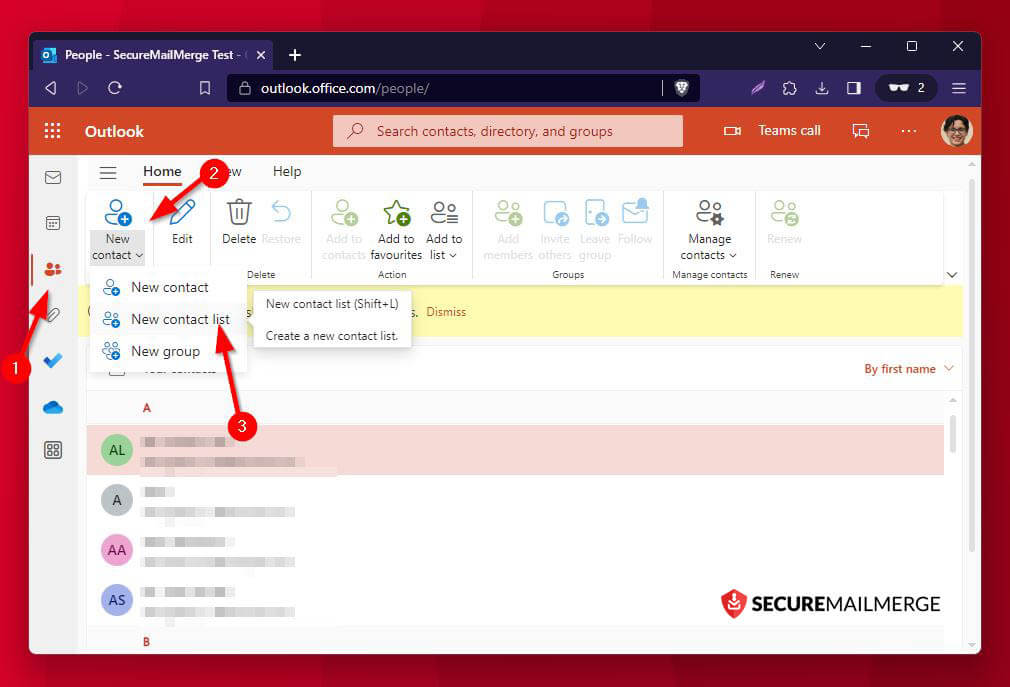
Quick Steps to Set Up an Outlook Contact Group in New Outlook
-
Ve a People: En Outlook, haz clic en el icono “People” en el panel de navegación izquierdo.
-
Abre el menú desplegable “New Contact”: Haz clic en el icono “Contact”.
-
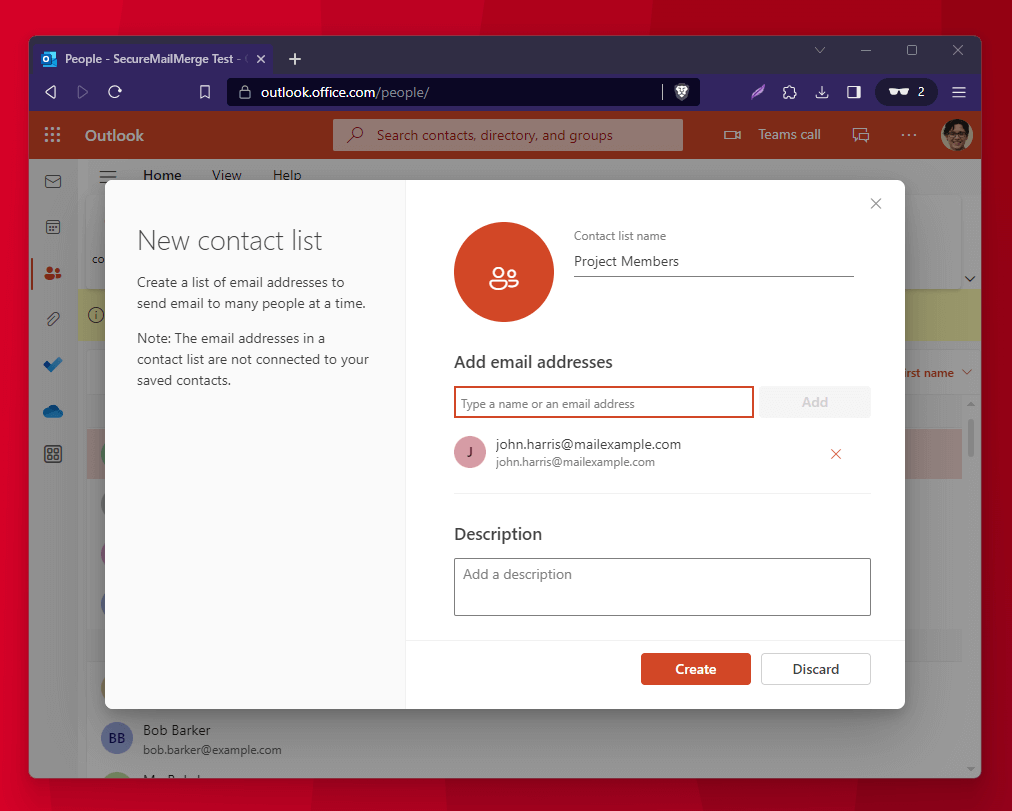
Selecciona “New Contact List”: Esto abrirá una ventana donde puedes crear un nuevo grupo de Outlook.
-
Nombre de la lista de contactos: Dale a tu grupo un nombre descriptivo.
-
Agrega direcciones de correo: Escribe las direcciones de correo de los contactos seleccionados de tu libreta de direcciones para añadirlos al grupo.
-
Guardar y cerrar: Una vez que hayas añadido a todos los miembros, haz clic en “Create” para guardar la lista de contactos.
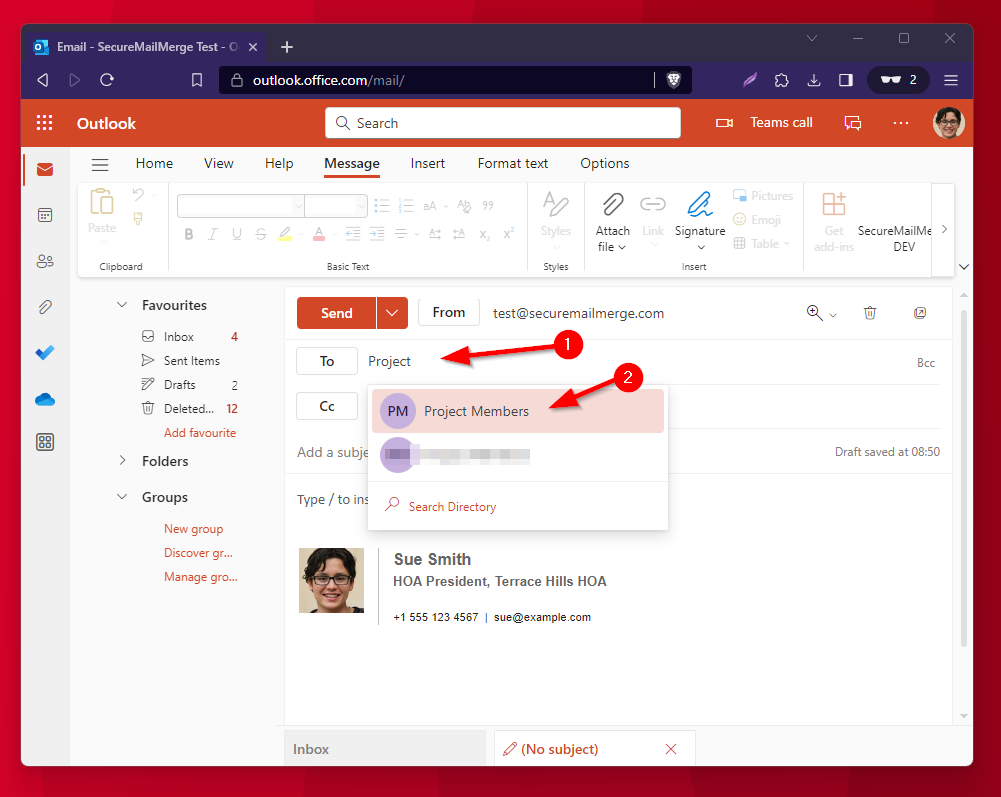
Usar una lista de contactos en New Outlook
Empieza a escribir el nombre del grupo en el campo To y luego selecciona el correcto del menú desplegable que aparece.
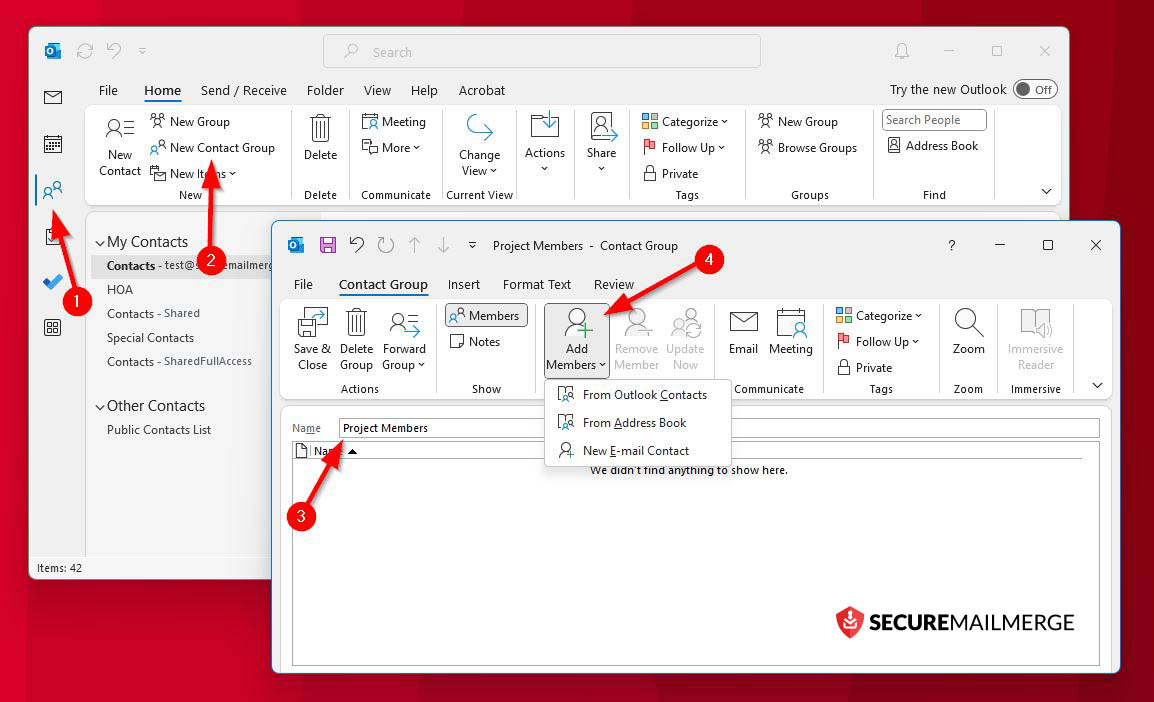
Quick Steps to Set Up an Outlook Contact Group in Outlook (Classic Version)
Para Outlook clásico, los pasos para crear un grupo de Outlook son un poco diferentes.
- Ve a People: En Outlook, haz clic en el icono “People” en la parte inferior del panel de navegación.
- Selecciona New Contact Group: Haz clic en la opción “New Contact Group”.
- Nombra el grupo: Dale a tu grupo un nombre descriptivo.
- Agrega miembros: Selecciona los contactos que quieres incluir. Puedes añadir desde una libreta de direcciones de Outlook existente, una lista de direcciones privada, un CSV, o un ‘New Contact’ para ingresar manualmente todos los nuevos miembros.
- Guardar y cerrar: Una vez que hayas añadido a todos los miembros, haz clic en “Save & Close” para crear el grupo de contactos.
Ahora, pasemos a la verdadera preocupación de todos los usuarios de Outlook; ¿qué tan eficiente es toda esta función, y puede mejorar?
Grupos de Contactos de Outlook, Pros y Contras
Los grupos de contactos de Outlook prometen revolucionar la comunicación interna al simplificar el proceso de llegar a varios miembros del equipo con un solo clic. Sin embargo, como cualquier herramienta, tienen sus pros y sus contras.
Las Ventajas de Usar Grupos de Contactos de Outlook para la Comunicación Interna
Exploremos las ventajas y desventajas de usar listas de distribución de Outlook para la comunicación interna:
-
Eficiencia de Tiempo
El tiempo es un recurso valioso en cualquier organización, y Outlook destaca en esto. Enviar correos electrónicos a un grupo de destinatarios se vuelve sencillo, ahorrándote minutos valiosos y reduciendo el riesgo de olvidar incluir a alguien en comunicaciones críticas.
Por ejemplo, imagina una actualización de proyecto que debe compartirse con todo el equipo del proyecto. En lugar de agregar a cada miembro individualmente, puedes enviar la actualización al grupo de contactos del proyecto, asegurando que todos estén informados simultáneamente.
-
Gestión Fácil con CSV
Outlook te permite importar y exportar grupos de contactos usando archivos CSV (Valores Separados por Comas). Esta función facilita agregar o eliminar miembros en masa.
Por ejemplo, si un nuevo miembro se une al equipo o alguien se va, puedes actualizar rápidamente el grupo de contactos usando un archivo CSV, asegurando que el grupo esté actualizado con un esfuerzo mínimo.
-
Organización Simple y Eficiente
Mantener el seguimiento de varios miembros del equipo, departamentos o grupos de proyecto puede ser un desafío.
La exportación de listas de contactos de Outlook ofrece una solución al crear un contenedor virtual para conjuntos específicos de destinatarios, permitiéndote mantener una estructura de comunicación bien organizada.
Puedes crear grupos de contactos basados en equipos de proyecto, departamentos o intereses compartidos. Esta organización asegura que la información crítica llegue a las personas correctas con claridad y comunicación.
-
Personalización y Control Bidireccional
Aunque los grupos de contactos facilitan la comunicación grupal, también permiten cierto grado de personalización. Puedes dirigirte a los destinatarios por su nombre, haciendo la comunicación más individualizada.
Además, al usar grupos de contactos, tienes un cierto nivel de control sobre el flujo de información. Por ejemplo, puedes enviar anuncios a un grupo de contactos mientras evitas respuestas no deseadas que podrían saturar las bandejas de entrada.
Las Desventajas de Usar Grupos de Contactos de Outlook para la Comunicación Interna
-
Interactividad Limitada
Los grupos de contactos están diseñados principalmente para enviar información, lo que los hace menos adecuados para la colaboración en tiempo real. Los grupos de contactos pueden quedarse cortos si necesitas discusiones dinámicas, compartir documentos o lluvia de ideas interactiva.
Los límites de envío de correos de Outlook hacen esto aún más difícil, especialmente para organizaciones grandes y múltiples equipos colaborando. Estarás limitado a solo 500 destinatarios por correo.
Considera un escenario donde necesitas retroalimentación rápida de tu equipo sobre una decisión crítica. Un grupo de contactos no facilitará el intercambio instantáneo de ideas tan efectivamente como una plataforma de colaboración dedicada, especialmente si tienes un equipo global grande.
-
Falta de Segmentación
No hay una talla única para toda la comunicación.
Puede haber casos donde necesites enviar mensajes específicos a diferentes segmentos dentro de un grupo. Por ejemplo, si tu equipo de marketing tiene diseñadores y redactores de contenido, deberías enviar mensajes personalizados a cada subgrupo.
Con los grupos de contactos, tendrías que crear grupos separados para cada segmento o recurrir a correos individuales, lo que puede ser engorroso.
-
Respuestas No Deseadas
Cuando envías un correo a un grupo de contactos, las respuestas de los destinatarios pueden enviarse a todo el grupo, lo que genera una avalancha de mensajes que puede ser difícil de manejar.
Imagina anunciar un evento para toda la empresa y que cada destinatario responda con preguntas o comentarios que todos los demás ven. Esto puede causar confusión y frustración.
-
Gestión Manual
Aunque los grupos de contactos simplifican la gestión de la comunicación hasta cierto punto, aún requieren gestión manual.
Debes agregar nuevos miembros, eliminar a quienes dejan el equipo y mantener la información del grupo actualizada. Este proceso manual puede volverse lento y puede generar inexactitudes si no se mantiene regularmente.
-
Preocupaciones de Privacidad
Los grupos de contactos comparten direcciones de correo con todos, lo que puede generar preocupaciones de privacidad.
Algunos miembros del equipo pueden sentirse incómodos al tener sus direcciones visibles para solo parte de la organización o grupos específicos. Esta preocupación puede ser mayor cuando se trata de grupos de contactos grandes.
Pro tip
Para superar estas limitaciones y mejorar la efectividad de tu comunicación interna, considera aprovechar herramientas o soluciones adicionales, como plataformas de colaboración para discusiones dinámicas, comunicación segmentada y procesos de gestión automatizados.
¡Revoluciona tus Grupos de Contactos de Outlook 365 con Secure Mail Merge!
Encontrar el equilibrio adecuado entre los grupos de contactos y las herramientas complementarias puede llevar a una estrategia de comunicación interna más eficiente, atractiva y organizada dentro de tu organización.
Aquí es donde entra en juego SecureMailMerge.
SecureMailMerge es una solución innovadora que mejora la funcionalidad de las listas de distribución de Outlook, ayudándote a crear un espacio más unificado, ofreciéndote más opciones de formato y haciendo que las campañas de correo masivo sean más eficientes.
-
1. Diversidad en formatos
No todos los equipos trabajan con las mismas hojas de cálculo o software de gestión de datos. SecureMailMerge te permite ser flexible al soportar todo tipo de hojas de cálculo como Excel, CSV, TXT, Numbers, OpenDocument, Works, tablas HTML, Quattro Pro, Lotus y más.
-
2. Segmentación y personalización
SecureMailMerge te permite send personalized emails in Outlook a cada destinatario mientras disfrutas de la comodidad de un correo grupal. Esto asegura que cada destinatario reciba un mensaje personalizado, fomentando una comunicación más atractiva.
-
3. Comunicación interactiva
Con SecureMailMerge, puedes insertar directamente elementos interactivos individuales y diferentes a través de tu hoja de cálculo para cada destinatario, como PDFs, encuestas, sondeos y formularios de retroalimentación, en tus correos electrónicos. Esta es una función que Outlook no tiene, pero que puede transformar el correo en un anuncio unidireccional a una plataforma para colaboración y retroalimentación.
-
4. Automatización avanzada
Descubrir how to send automated emails in Outlook ha sido un desafío para muchos usuarios. SecureMailMerge ofrece funciones de automatización y personalización para un compromiso constante de los destinatarios. El cifrado de extremo a extremo también aborda preocupaciones de privacidad al mantener ocultas las direcciones de correo de los destinatarios entre sí. Esto es especialmente crucial al comunicarse con grandes grupos.
¿Quieres descubrir lo poderosas y revolucionarias que pueden ser tus comunicaciones internas y externas con Outlook con un plugin dedicado diseñado solo para ti?
Install SecureMailMerge from Microsoft AppSource for free y experimenta los beneficios por ti mismo.
¿Te gustó este artículo?
Tenemos toda una biblioteca de artículos útiles para que leas
Muéstrame la biblioteca de artículos de Outlook.