Know how directly from the Microsoft 365 mail merge experts
Alternativa a Mail Merge Toolkit: comparación entre SecureMailMerge y MAPILab
By Alex Duggleby · Founder, SecureMailMerge
Ya tienes la lista en Excel y el correo electrónico medio escrito, y Mail Merge Toolkit de MAPILab quiere que vuelvas a Word, en Windows, en Outlook clásico, con una suscripción anual. SecureMailMerge es una alternativa a Mail Merge Toolkit que funciona dentro de Outlook mismo (clásico, New Outlook, Mac y web), combina directamente desde una hoja de cálculo y tiene una versión gratuita. La compensación honesta: Toolkit Professional puede generar PDFs personalizados; SecureMailMerge elimina la dependencia de Word y Windows.
Qué es Mail Merge Toolkit y dónde se detiene
Mail Merge Toolkit es un complemento de larga trayectoria de MAPILab que se integra con la combinación de correspondencia de Word. Ejecutas el asistente de combinación de correspondencia de Word y eliges “Mail Merge Toolkit” en el último paso, lo que añade lo que Word no tiene: líneas de asunto personalizadas, archivos adjuntos, salida en PDF, inicio retrasado.
Sus límites son simples:
- Solo Windows y Outlook clásico. Se instala en cada PC con Windows y envía a través de Outlook clásico para Windows. MAPILab dice que no es compatible con Office para Mac. New Outlook no está listado en sus requisitos, ya que la herramienta está diseñada para Outlook clásico. La versión 7.1 añadió soporte “limitado” para Outlook en la web; pregunta a MAPILab qué incluye eso.
- Word en el proceso. Cada combinación comienza en Word o Publisher, por lo que tu carta vive en un documento de Word o una publicación de Publisher.
- Suscripción, dos ediciones. La mayoría de las funciones que la gente busca (PDFs personalizados y protegidos con contraseña, Send As un buzón compartido, limitación de envío, recibos, listas de SharePoint) son solo para la versión Professional. La prueba de 30 días está limitada a 50 direcciones por mensaje.
Cuando Mail Merge Toolkit sigue siendo la mejor opción
- Archivos PDF y DOCX generados. Si cada destinatario debe recibir su propio certificado, declaración o carta creada a partir de una plantilla de Word, Toolkit Professional lo crea durante la combinación y puede protegerlo con contraseña. SecureMailMerge solo adjunta archivos que ya has creado.
- Listas de SharePoint como fuente de datos. Professional lee los destinatarios directamente desde SharePoint; SecureMailMerge necesita una exportación de Excel o CSV.
- Cuentas fuera de Microsoft 365 Business o Education. Toolkit envía a través de las cuentas en tu perfil clásico de Outlook. SecureMailMerge necesita una cuenta de Microsoft 365 Business o Education.
Ambas herramientas mantienen tu lista de tu lado: ninguna envía tu lista de destinatarios ni el contenido del mensaje a los servidores del proveedor; ambas solo los contactan para comprobaciones de licencia.
Cuándo SecureMailMerge es la mejor opción: combinar dentro de Outlook
Si tu equipo usa New Outlook, un Mac o el navegador, o no quieres que cada combinación comience en Word, SecureMailMerge cubre los mismos trabajos de correo electrónico sin el requisito de Windows y Outlook clásico.
Mail Merge Toolkit
- Classic Outlook for Windows
- New Outlook (not listed)
- Outlook for Mac
- Outlook on the web (limited)
SecureMailMerge
- Classic Outlook for Windows
- New Outlook
- Outlook for Mac
- Outlook on the web
SecureMailMerge se abre en la ventana de redacción de Outlook. Subes un archivo Excel o CSV, escribes el correo en Outlook e insertas tokens como {{FirstName}}. Por defecto, cada fila se convierte en un correo individual enviado desde tu propio buzón. Una columna Attachments envía un archivo diferente a cada destinatario, y las columnas CC y BCC añaden copias.
No se instala nada en el PC: viene de Microsoft AppSource, funciona igual en Outlook clásico, New Outlook, Mac y el navegador, y un administrador puede desplegarlo para todos de una vez. La versión gratuita tiene todas las funciones y sin límite de tiempo; añade un pie de página promocional corto que una licencia elimina.
Spreadsheet
| To | FirstName | Attachments |
|---|---|---|
| [email protected] | Anna | invoice-101.pdf |
| [email protected] | Ben | invoice-102.pdf |
| [email protected] | Carla | invoice-103.pdf |
Emails from your mailbox
Cómo cambiar de Mail Merge Toolkit a SecureMailMerge
Paso 1: Exporta tu lista a Excel o CSV
Guarda tu lista de destinatarios como un archivo Excel o CSV con los nombres de las columnas en la primera fila y una columna llamada “To” para las direcciones de correo electrónico. Mantén las columnas que usaste como campos de combinación, como FirstName.
Paso 2: Abre un nuevo correo y comienza SecureMailMerge
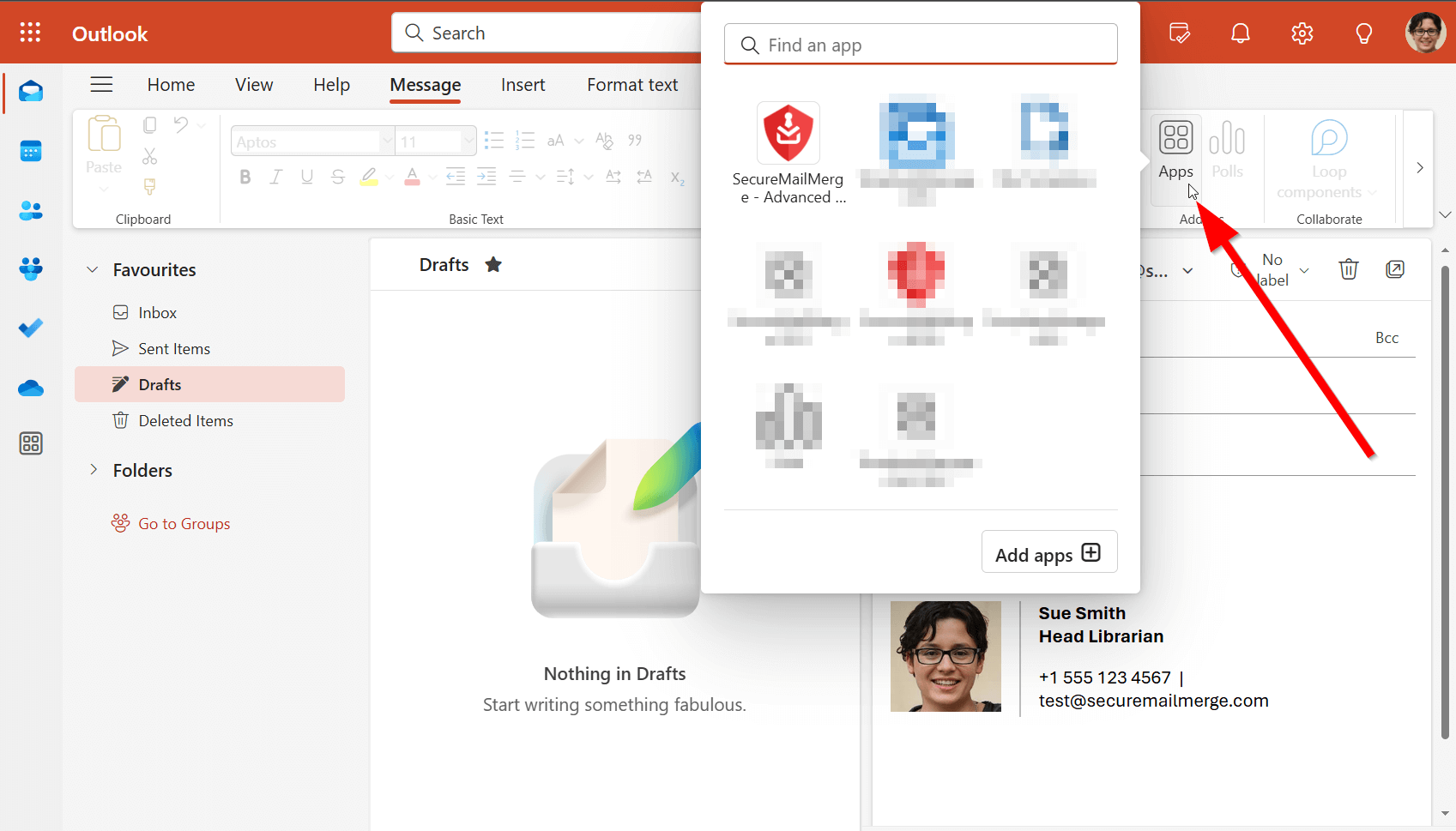
En Outlook, crea un nuevo correo y elige SecureMailMerge en el menú “Apps” en la ventana de redacción. La primera vez, instálalo desde AppSource o pide a tu administrador que lo implemente.
Paso 3: Sube tu hoja de cálculo
Selecciona “Upload spreadsheet” y elige tu archivo. Verifica que el número de destinatarios que aparece coincida con tu lista.
Paso 4: Inserta tokens y añade archivos adjuntos
Escribe tu mensaje e inserta tokens como {{FirstName}} en el asunto y cuerpo. Para archivos por destinatario, añade una columna Attachments con los nombres de los archivos y sube los archivos cuando se te solicite.
Paso 5: Envía una prueba, luego inicia la campaña
Selecciona “Send test email to yourself” y revisa el resultado. Cuando esté correcto, selecciona “Start sending campaign”.
Guía completa: send your first mail merge campaign o la guide to mail merge in Outlook.
Comparación lado a lado
| Mail Merge Toolkit | SecureMailMerge | |
|---|---|---|
| Runs in | Classic Outlook, Windows | Classic, New Outlook, Mac, web |
| Needs Word | Yes (or Publisher) | No |
| Attachments per recipient | Yes | Yes |
| Generated PDFs | Professional | No |
| Shared mailbox Send As | Professional | Yes |
| Free option | 30-day trial | Free version, footer |
| Price | Annual, per user | Per person who sends |
Ultima verificación: octubre de 2026 según la página de producto de MAPILab; verifica antes de comprar. Más herramientas: mail merge tools comparison y la alternativa gratuita Merge Tools add-in alternative.
¿Mail Merge Toolkit es gratis? Prueba y comparación de precios
Mail Merge Toolkit no es gratis. Después de la prueba de 30 días, MAPILab vende suscripciones anuales por usuario a $2.50 y $8.25 por usuario al mes (unos $30 y $99 al año); su página no dice qué edición corresponde a cada precio, así que confirma en el checkout. SecureMailMerge es gratis con un pie de página promocional; las licencias son por persona que envía y varían según el país, consulta la pricing page.
Preguntas frecuentes
¿Existe una alternativa gratuita a Mail Merge Toolkit?
Sí. SecureMailMerge tiene una versión gratuita con todas las funciones y sin límite de tiempo; añade un pie de página promocional corto a cada correo electrónico. Mail Merge Toolkit ofrece una prueba de 30 días limitada a 50 direcciones por mensaje.
¿Funciona Mail Merge Toolkit con New Outlook o Outlook para Mac?
No en Mac: MAPILab dice que no es compatible con las aplicaciones Microsoft 365 para Mac. New Outlook no está listado; está diseñado para Outlook clásico en Windows. La versión 7.1 añadió soporte limitado para Outlook en la web.
¿Puede SecureMailMerge crear PDFs personalizados como Mail Merge Toolkit?
No. SecureMailMerge adjunta archivos que ya has creado, uno o más por destinatario, a través de una columna de Attachments. Para PDFs generados y protegidos con contraseña, Mail Merge Toolkit Professional es la herramienta más potente.
¿Se procesan mis datos localmente en ambas herramientas?
Sí. MAPILab afirma que todas las operaciones se ejecutan localmente. SecureMailMerge procesa tu hoja de cálculo dentro del add-in y envía a través de tu propio buzón de Microsoft 365.
¿Cuánto cuesta Mail Merge Toolkit?
MAPILab lista dos suscripciones anuales, $2.50 y $8.25 por usuario al mes facturados anualmente (unos $30 y $99 al año), sin especificar qué edición corresponde a cada precio. Las licencias de SecureMailMerge son por persona que envía y varían según el país; consulta la página de precios.
¿Necesito Word para usar SecureMailMerge?
No. Subes un archivo Excel o CSV y escribes el mensaje en Outlook, por lo que funciona donde la combinación de correspondencia de Word no, incluyendo New Outlook y Outlook en la web.
Not affiliated with MAPILab
SecureMailMerge no está afiliado, respaldado ni patrocinado por MAPILab Ltd. Mail Merge Toolkit es un producto de MAPILab, mencionado aquí solo para comparar funciones.
¿Te gustó este artículo?
Tenemos toda una biblioteca de artículos útiles para que leas
Muéstrame la biblioteca de artículos de Outlook.