Know how directly from the Microsoft 365 mail merge experts
Combinar correspondencia en Outlook en la web: qué funciona en el navegador
By Alex Duggleby · Founder, SecureMailMerge
Puedes hacer una combinación de correspondencia en Outlook en la web, pero no desde Word. La combinación de Word se envía a través de un Outlook de escritorio (Outlook clásico en Windows o Outlook para Mac), y el navegador no puede recibirlo. La combinación de correspondencia integrada de Outlook envía a cada persona una copia separada del mismo texto, sin campos de hoja de cálculo. Para correos electrónicos personalizados desde Excel en Outlook online, usa un complemento como SecureMailMerge.
Outlook en la web, Outlook online, Outlook 365 online y OWA en Microsoft 365 son diferentes nombres para la misma aplicación de navegador en outlook.office.com, así que todo lo aquí explicado aplica sin importar el nombre que use tu organización. Para una visión más amplia, consulta la guía completa de combinación de correspondencia en Outlook.
La combinación de correspondencia de Word no funciona en el navegador
La combinación de correspondencia de Word no puede enviar por sí sola. Necesita tener instalado Outlook clásico en Windows o Outlook para Mac en tu computadora. Si solo usas Outlook en un navegador o en New Outlook, no se envía nada. Más información sobre New Outlook en mail merge in New Outlook.
La combinación de correspondencia integrada no es realmente una combinación de correspondencia
New Outlook tiene una opción “Start mail merge” (Iniciar combinación de correspondencia), bajo la flecha junto a “Send” (Enviar) en un mensaje nuevo, y Outlook en la web también puede mostrarla. Da a cada destinatario su propia copia, así que nadie ve las otras direcciones, pero eso es todo lo que hace. No hay campos de una hoja de cálculo, así que todos leen el mismo texto, y no hay importación desde Excel ni archivos adjuntos, CC o BCC por destinatario. Está bien para un anuncio simple, no para “Hi Anna, invoice INV-101 is attached” (Hola Anna, la factura INV-101 está adjunta). Para campos de Excel en un navegador o en New Outlook, necesitas un complemento dentro de Outlook.
Rule of thumb
Cómo hacer una combinación de correspondencia de Excel en Outlook en la web
SecureMailMerge añade un panel de combinación de correspondencia a la ventana de redacción en Outlook en la web. Lee tu archivo Excel o CSV y envía un correo electrónico por fila desde tu propio buzón, con copias en Elementos enviados. No hay nada que instalar en tu computadora, no se usa Word, y en Mac es el mismo complemento en Outlook para Mac.
Paso 1: Inicia sesión con una cuenta de trabajo o escuela
Abre outlook.office.com e inicia sesión con tu cuenta Microsoft 365 Business o Education. Las cuentas personales de Outlook.com, Hotmail y Microsoft 365 Personal o Family no pueden usar el complemento; consulta supported accounts.
Paso 2: Instala SecureMailMerge desde el menú Apps
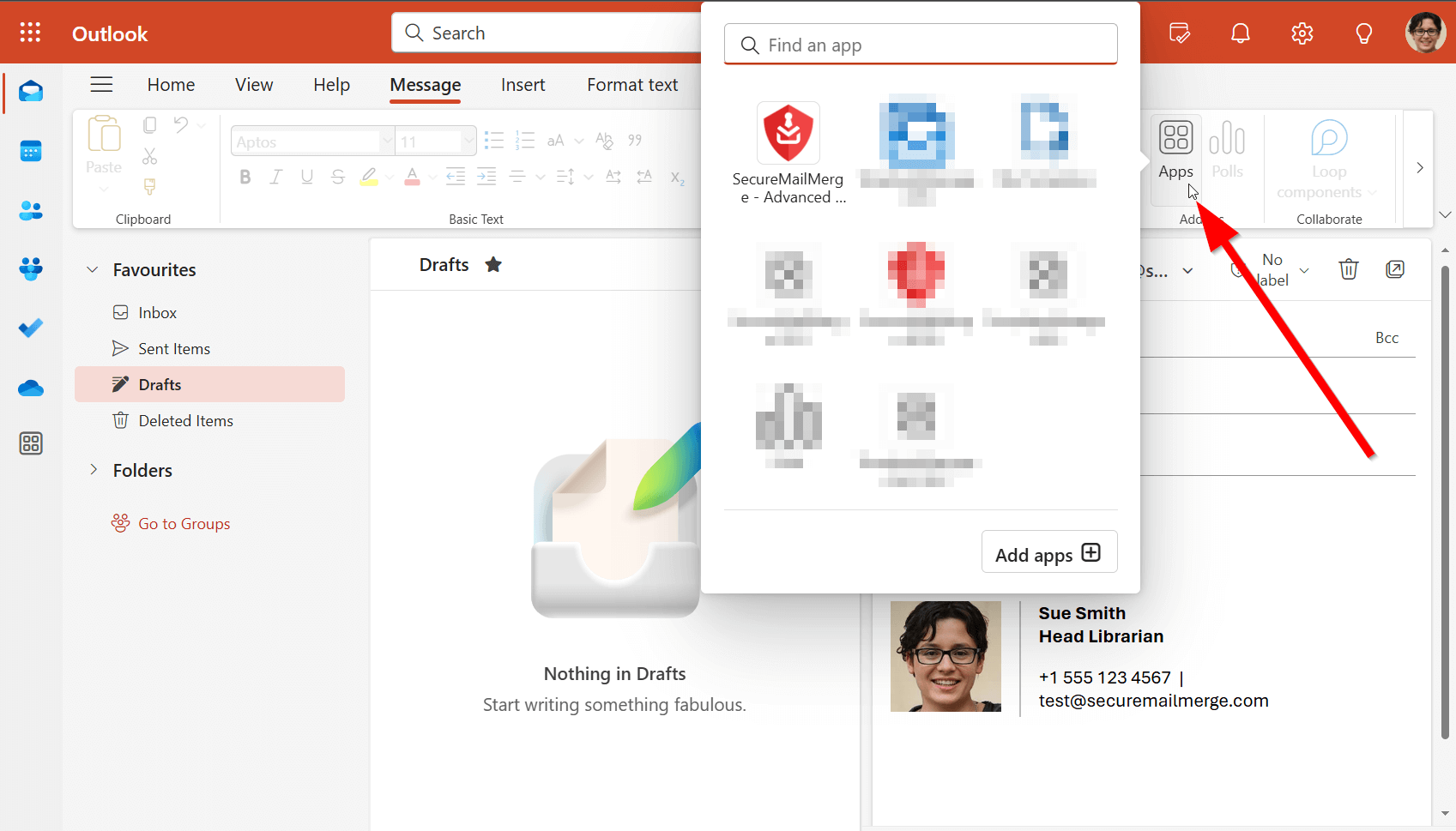
Haz clic en “New mail”, abre “Apps” en la pestaña “Message”, elige “Add apps”, busca SecureMailMerge y selecciona “Add”. También puedes instalarlo desde el Microsoft AppSource listing. Si ves “Need admin approval”, tu administrador de TI debe aprobarlo primero. Todos los métodos están en la installation guide.
Paso 3: Prepara tu hoja de cálculo con una columna To
Pon nombres de columna en la primera fila y direcciones de correo electrónico en una columna llamada “To”, una fila por destinatario. Añade una columna para cualquier cosa que quieras personalizar, como FirstName, Company o InvoiceNumber. Dale un nombre a cada columna en la primera fila. Las columnas sin nombre se ignoran y las filas sin dirección en la columna To se omiten.
| To | FirstName | Company | InvoiceNumber |
|---|---|---|---|
| [email protected] | Anna | Northwind | INV-101 |
| [email protected] | Ben | Contoso | INV-102 |
One row per recipient, column names in the first row.
Paso 4: Sube la hoja de cálculo en el complemento
Inicia un nuevo correo, abre “Apps” y elige SecureMailMerge. Haz clic en “Use spreadsheet” y selecciona tu archivo Excel o CSV. Verifica que el número de registros coincida con tu lista y unselect anyone you want to skip.
Paso 5: Escribe tu mensaje con campos de combinación
Escribe el asunto y el cuerpo como de costumbre. Elige una columna del desplegable y haz clic en “Add to body” (Agregar al cuerpo) o “Add to subject” (Agregar al asunto) para insertar un campo como {{FirstName}}, y cada destinatario verá su propio valor. Para celdas que pueden estar vacías, añade un valor alternativo como {{ FirstName | default: 'there' }}. Más en creating your mail merge email.
Paso 6: Envía una prueba, luego inicia la campaña
Haz clic en “Send test email to yourself” (Enviar correo de prueba a ti mismo) para recibir el correo del primer destinatario seleccionado en tu propia bandeja de entrada y revisar campos, enlaces y archivos adjuntos. Luego, en el paso “Send campaign” (Enviar campaña), haz clic en “Start sending campaign” (Comenzar a enviar campaña). Mantén la ventana del mensaje abierta mientras se generan los mensajes, o saca el correo a su propia ventana. Cuando termine, download the send report.
Para administradores: desplegarlo una vez para todos
Si los usuarios ven “Need admin approval” (Necesita aprobación del administrador), o quieres que todos tengan el add-in sin instalarlo, desplégalo desde el centro de administración de Microsoft 365 en “Settings” > “Integrated apps”. Microsoft dice que un add-in desplegado puede tardar hasta 72 horas en aparecer. Instrucciones: deploy SecureMailMerge to your organization. Para aprobar los permisos sin desplegar, consulta why you see “Need Admin Approval” (Se necesita aprobación del administrador).
Word merge vs built-in merge vs SecureMailMerge
| Capacidad | Word mail merge | Built-in mail merge (web) | SecureMailMerge |
|---|---|---|---|
| Funciona en el navegador | No, necesita Word de escritorio y Outlook de escritorio | Sí | Sí |
| Campos por destinatario desde Excel o CSV | Sí | No | Sí |
| Adjuntos, CC, BCC por destinatario | No | No | Sí |
| Correo de prueba | Vista previa en Word | No | ”Send test email to yourself” (Enviar correo de prueba a ti mismo) |
| Costo | Incluido con Word de escritorio | Incluido con Microsoft 365 | Gratis con un pie de página promocional, paid license lo elimina |
Privacidad y límites de envío
Tu hoja de cálculo, mensaje y archivos adjuntos se procesan dentro de Outlook y se envían a través de tu propio buzón de Microsoft 365; solo la verificación de licencia (tu dirección de buzón, nombre del producto y una marca de tiempo) se envía al servidor de licencias. Detalles en la documentación de seguridad informática. El envío utiliza los mismos límites de Microsoft 365 que cualquier otro Outlook, y para listas grandes puedes marcar “Limit how many are sent each day” (Limitar cuántos se envían cada día) en las opciones avanzadas. Los números están en Outlook email sending limits.
Preguntas frecuentes
¿Puedo hacer un mail merge en Outlook en la web?
Sí, con un add-in. El mail merge incorporado en Outlook online envía copias separadas del mismo texto. Para campos de Excel, como nombres o números de factura, usa un add-in como SecureMailMerge, que funciona dentro de Outlook en la web.
¿Por qué Word no envía nada cuando uso Outlook en el navegador?
Word entrega los correos terminados a un Outlook de escritorio (Outlook clásico en Windows o Outlook para Mac), y Outlook en el navegador no puede recibirlos. Si no hay un Outlook de escritorio instalado, no se envía nada. Si hay uno, revisa su Outbox.
¿Funciona con cuentas personales de Outlook.com?
No. SecureMailMerge necesita un buzón de Microsoft 365 Business o Education, así que Outlook.com, Hotmail y cuentas Microsoft 365 Personal o Family no pueden usarlo.
¿Necesito que mi administrador de TI lo instale?
Solo si tu organización requiere aprobación. Si ves “Need admin approval” (Necesita aprobación del administrador) o “Approval required” (Se requiere aprobación), un administrador puede aprobar los permisos o desplegar SecureMailMerge para todos desde “Integrated apps” en el Microsoft 365 admin center.
¿Hay una versión gratuita?
Sí. La versión gratuita incluye todas las funciones y añade un pie de página promocional corto a cada correo. Una licencia paga elimina el pie de página. Los precios varían según el país, así que revisa la página de precios.
Guías relacionadas
¿Te gustó este artículo?
Tenemos toda una biblioteca de artículos útiles para que leas
Muéstrame la biblioteca de artículos de Outlook.