Know how directly from the Microsoft 365 mail merge experts
Combinación de correspondencia no envía correos electrónicos: 5 causas y cómo solucionar cada una
By Alex Duggleby · Founder, SecureMailMerge
Hiciste clic en Finish & Merge, Word no informó nada, y Sent Items sigue vacío. Si tu combinación de correspondencia de Word no está enviando correos, la causa más común en 2026 es New Outlook. Word entrega cada mensaje a Outlook a través de MAPI, que Outlook clásico soporta y New Outlook no, por lo que la combinación o bien se pone en cola en Outlook clásico o no envía nada en absoluto. Realiza las cinco verificaciones a continuación en orden; la mayoría toma unos minutos. Si prefieres evitar la transferencia de Word a Outlook, la sección más abajo muestra cómo enviar desde Outlook directamente; la guía completa de combinación de correspondencia en Outlook cubre el resto.
Lista rápida: encuentra tu causa en 60 segundos
Un problema con la combinación de correspondencia de Word puede significar cinco cosas diferentes. Relaciona lo que ves con la causa probable y luego salta a esa sección.
| Lo que ves | Causa probable | Ir a |
|---|---|---|
| Finish & Merge runs, no error, nothing in Sent Items or Outbox | New Outlook (no MAPI) | Cause 1 |
| Error “There is no default mail client”, o se abre la aplicación incorrecta | Outlook no es la aplicación de correo predeterminada | Cause 2 |
| ”Send Email Messages” está deshabilitado bajo Finish & Merge | No hay lista de destinatarios, tipo de documento incorrecto, o no hay programa de correo usable | Cause 3 |
| Se abre Outlook clásico, los mensajes esperan en la Bandeja de salida | Sin conexión, o se alcanzó un límite de envío | Cause 4 |
| Solicitudes repetidas de permitir/denegar, envíos bloqueados | Solicitudes de seguridad o antivirus | Cause 5 |
Causa 1: Estás en New Outlook (la combinación de correspondencia no funciona con New Outlook)
La combinación de correspondencia por correo electrónico de Word no funciona en New Outlook. Word pasa cada mensaje combinado a Outlook a través de MAPI, una interfaz de mensajería de Windows que el Outlook clásico implementa y New Outlook no. New Outlook está construido como Outlook en la web y no tiene capa MAPI, por lo que la transferencia no tiene a dónde ir. La Comparación de funciones entre el nuevo y el clásico Outlook de Microsoft lista la combinación de correspondencia como solo “Partially available” (Parcialmente disponible) en New Outlook.
Word
MAPI hand-off
Classic Outlook
Lo que sucede depende de lo que esté instalado:
- También está instalado Outlook clásico: Word normalmente le pasa la combinación. Abre Outlook clásico y revisa la Outbox.
- Solo New Outlook: Word muestra un error, desactiva Send Email Messages (Enviar mensajes de correo) o termina sin enviar nada.
Cómo comprobar qué Outlook tienes
Mira en la esquina superior derecha de la ventana de Outlook. Si ves un interruptor New Outlook activado, estás en New Outlook. Outlook clásico tiene una pestaña File (Archivo) a la izquierda de la cinta y una pestaña Send / Receive (Enviar / Recibir). New Outlook no tiene ninguna de las dos pestañas.
New Outlook
Classic Outlook
Solución A: cambia a Outlook clásico
- En New Outlook, apaga el interruptor New Outlook en la esquina superior derecha. Se abrirá Outlook clásico.
- Haz que Outlook clásico sea tu aplicación de correo predeterminada (consulta Causa 2).
- Ejecuta de nuevo Mailings, Finish & Merge, Send Email Messages en Word.
- Mantén abierto Outlook clásico hasta que la Outbox esté vacía.
Microsoft se ha comprometido a soportar Outlook clásico en Microsoft 365 al menos hasta 2029, así que esto funciona por ahora. No es un plan a largo plazo: tu organización puede eliminar el interruptor, y Outlook en la web no tiene opción clásica. El contexto completo está en Word mail merge and New Outlook.
Solución B: usa un complemento de combinación de correspondencia dentro de New Outlook
La combinación de correspondencia básica de New Outlook envía una copia idéntica por destinatario y no puede leer una hoja de cálculo. Un complemento de Outlook como SecureMailMerge lee la hoja de cálculo dentro de la ventana de redacción. Los pasos están más abajo en esta página.
Causa 2: Outlook no es la aplicación de correo predeterminada
Word envía los correos a través del programa que Windows reconoce como tu aplicación de correo predeterminada. Las propias instrucciones de combinación de correspondencia de Microsoft dicen que necesitas tener instalado un programa de correo compatible con MAPI, y que Outlook debe ser tu programa de correo predeterminado y tener la misma versión que Word si tus destinatarios provienen de los contactos de Outlook. Si un navegador, New Outlook u otra aplicación sin soporte MAPI es la predeterminada, Word no puede entregar los mensajes.
El síntoma típico es este error, que Microsoft menciona en un artículo de solución de problemas archivado:
Either there is no default mail client or the current mail client cannot fulfill the messaging request. Please run Microsoft Outlook and set it as the default mail client. (No hay ningún cliente de correo predeterminado o el cliente de correo actual no puede cumplir con la solicitud de mensajería. Por favor, ejecuta Microsoft Outlook y configúralo como el cliente de correo predeterminado).
Word cannot hand over
Word sends
Pasos para establecer Outlook (classic) como predeterminado en Windows 11:
- Abre Settings, Apps, Default apps (Configuración, Aplicaciones, Aplicaciones predeterminadas).
- Escribe mailto en el cuadro de búsqueda.
- Selecciona la aplicación actual junto a MAILTO y elige Outlook (classic).
- Reinicia Word y ejecuta la combinación de nuevo.
Si Outlook (classic) no aparece en la lista, no está instalado. Pregunta a tu equipo de TI o usa la Solución B de arriba.
Causa 3: Finish & Merge “Send Email Messages” está deshabilitado
Cuando Send Email Messages bajo Finish & Merge no se puede seleccionar, Word carece de una de tres cosas. Revísalas en orden:
- No hay una lista de destinatarios conectada. Elige Select Recipients, Use an Existing List y selecciona tu hoja de Excel. Word mantiene los comandos de finalización no disponibles hasta que se adjunta una lista.
- El tipo de documento no es correo electrónico. Elige Start Mail Merge, E-mail Messages, para que Word cree una combinación de correo electrónico en lugar de cartas.
- No hay un programa de correo usable. Si New Outlook o una aplicación sin soporte MAPI es tu predeterminado, Word no tiene nada por donde enviar. Soluciónalo con Cause 2.
Una vez habilitado, el cuadro To en el diálogo de envío lista las columnas de tu hoja de cálculo. Elige la columna que contiene las direcciones de correo electrónico. Si no aparece ninguna, revisa la fila de encabezado en Excel; nuestra Word mail merge guide explica todo el proceso.
Causa 4: Combinar correspondencia atascado en la Bandeja de salida o límites de envío
Si Outlook clásico se abre y los mensajes permanecen en la Bandeja de salida, Word hizo su parte. Los correos electrónicos de la combinación de correspondencia no se envían porque Outlook los está reteniendo, por una de dos razones.
Outlook está desconectado o cerrado
Abre la pestaña Send / Receive (Enviar / Recibir) y asegúrate de que Work Offline (Trabajar sin conexión) no esté resaltado. Luego mantén Outlook abierto hasta que la Bandeja de salida se vacíe; cerrarlo detiene la cola.
Has alcanzado un límite de envío de Microsoft
Exchange Online, que gestiona los buzones de trabajo y escolares de Microsoft 365, permite por defecto hasta 10,000 destinatarios por un período móvil de 24 horas y limita el envío por encima de 30 mensajes por minuto (Exchange Online limits). Una combinación de correspondencia cuenta un destinatario por fila.
10,000
recipients per 24 hours
Rolling window. A mail merge counts one recipient per row.
30
messages per minute
Sending above this is throttled.
Superar el límite diario produce un rebote que dice “the sender’s submission quota was exceeded” (se excedió la cuota de envío del remitente), a menudo con el código:
554 5.2.0 STOREDRV.Submission.Exception:SubmissionQuotaExceededExceptionLa solución de Microsoft es esperar un día hasta que se libere la ventana de 24 horas, y luego enviar el resto. Tu tenant puede establecer límites más bajos. Para los números completos y estrategias de ritmo, consulta Outlook email sending limits, y para detalles específicos de SecureMailMerge consulta mail merge campaign limits. Los rebotes en el rango 5.7.x son un problema diferente, cubierto en why a mail merge bounces.
Causa 5: Mensajes de seguridad y antivirus
Outlook clásico puede mostrar esta advertencia cuando otro programa envía correos a través de él:
A program is trying to send an e-mail message on your behalf. If this is unexpected, click Deny and verify your antivirus software is up-to-date.
Según Microsoft, aparece cuando Outlook detecta que tu antivirus está inactivo o desactualizado. Elegir Deny (Denegar) bloquea el envío. Pasos para verificar el estado de tu antivirus:
- En Outlook clásico, selecciona File, Options (Archivo, Opciones).
- Selecciona Trust Center, Trust Center Settings, Programmatic Access (Centro de confianza, Configuración del centro de confianza, Acceso programático).
- Si Antivirus status (Estado del antivirus) es distinto de Valid (Válido), activa o actualiza tu antivirus.
Microsoft no recomienda desactivar esta advertencia de forma permanente. En un PC de trabajo, estas configuraciones suelen ser gestionadas por el departamento de TI, así que pregúntales en lugar de editar el registro.
Cómo evitar problemas al enviar combinaciones de correspondencia: enviar desde Outlook mismo
Cada causa mencionada arriba proviene del traspaso entre Word, Windows y Outlook. SecureMailMerge, publicado en Microsoft AppSource, elimina esa cadena: lee tu hoja de cálculo dentro de Outlook y envía desde tu propio buzón de Microsoft 365. Funciona igual en Outlook clásico, New Outlook, Outlook en la web y Outlook para Mac.
Word mail merge
Word, luego Windows, luego Outlook clásico
SecureMailMerge
Hoja de cálculo, luego el add-in dentro de Outlook, luego tu buzón de Microsoft 365
Paso 1: Instalar SecureMailMerge
Instala el add-in desde Microsoft AppSource. Necesita un buzón de Microsoft 365 de trabajo o escuela; consulta instalación del add-in si tu organización gestiona los add-ins.
Paso 2: Sube tu hoja de cálculo
Abre un nuevo correo, inicia SecureMailMerge y selecciona “Upload spreadsheet” (Subir hoja de cálculo). Tu archivo necesita una fila de encabezado y una columna llamada “To” con las direcciones de correo; la guía para empezar muestra un ejemplo de hoja.
| To | FirstName |
|---|---|
| [email protected] | Anna |
| [email protected] | Ben |
Example sheet: a header row, and a To column with one address per row.
Paso 3: Escribe el correo e inserta campos
Escribe tu mensaje en la ventana de redacción e inserta columnas desde el menú desplegable como tokens de personalización como {{FirstName}}, en el asunto o el cuerpo.
Paso 4: Envíate un correo de prueba
Selecciona “Send test email to yourself” (Enviar correo de prueba a ti mismo) para verificar los tokens, el formato y los archivos adjuntos antes del envío real.
Paso 5: Establece un límite diario para listas grandes
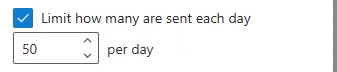
Para listas grandes, abre las opciones avanzadas, ve a “Schedule” (Programación) y luego a “When to send” (Cuándo enviar), y marca “Limit how many are sent each day” (Limitar cuántos se envían cada día). Todo lo que supere el límite se mueve al siguiente día de envío, lo que ayuda a mantenerte dentro del límite diario de Microsoft. Detalles en enviar durante horas y días específicos.
Paso 6: Comienza a enviar
Selecciona “Start sending campaign” (Comenzar campaña de envío). Cada destinatario recibe su propio correo desde tu dirección, con una copia en tus Elementos enviados.
La versión gratuita incluye todas las funciones y añade un pie de página promocional corto; una licencia lo elimina (pricing).
¿Todavía no se envía? Qué decir al soporte
Quien te ayude, tu equipo de IT o el equipo de SecureMailMerge, lo solucionará más rápido con estos detalles:
- Which Outlook: clásico o New Outlook, y Windows o Mac.
- Your default mail app: lo que Windows muestra junto a MAILTO.
- Where the messages are: Outbox, Sent Items, Drafts, o en ningún lado.
- The exact error text o código de rebote, copiado en lugar de parafraseado.
- How many recipients a los que enviaste en las últimas 24 horas.
- Whether a single test email to yourself arrives.
Si usas SecureMailMerge, download the send report y, si te lo piden, send a network log to support.
Preguntas frecuentes
¿Por qué mi combinación de correspondencia dice que se envió pero no llegan correos?
Word entregó los mensajes a un programa de correo que no pudo enviarlos. Si está instalado el Outlook clásico, revisa su Outbox. Si solo está instalado New Outlook, no se envió nada, porque New Outlook no tiene MAPI.
¿Por qué “Send Email Messages” (Enviar mensajes de correo) está deshabilitado en Word?
Normalmente no hay una lista de destinatarios conectada, el tipo de combinación no es E-mail Messages (Mensajes de correo electrónico), o Outlook clásico no es tu aplicación de correo predeterminada. Arregla esos tres y el comando estará disponible.
¿Cómo saco los correos de combinación de correspondencia del Outbox?
Desactiva Work Offline (Trabajar sin conexión) en la pestaña Send / Receive (Enviar / Recibir) y mantén abierto Outlook clásico hasta que el Outbox se vacíe. Si sigue detenido, puede que hayas alcanzado el límite diario de destinatarios de Microsoft; espera a que pase la ventana de 24 horas.
¿Funciona la combinación de correspondencia de Word en Mac?
En parte. Word para Mac puede combinar a correo solo con un programa de correo compatible, normalmente Outlook para Mac, configurado como predeterminado; de lo contrario, Merge to E-Mail (Combinar a correo electrónico) no está disponible. SecureMailMerge funciona directamente dentro de Outlook para Mac.
¿SecureMailMerge tiene los mismos límites de envío?
Sí. Envía a través de tu propio buzón de Microsoft 365, por lo que aplican los límites de Microsoft, como 10,000 destinatarios por cada 24 horas rodantes por defecto. SecureMailMerge no añade límites propios y puede limitar el envío diario.
¿Te gustó este artículo?
Tenemos toda una biblioteca de artículos útiles para que leas
Muéstrame la biblioteca de artículos de Outlook.